Qué puede hacer en GanttPRO durante la prueba gratuita


octubre 19, 2026 / Estimated reading time: 20 minutes

La prueba gratuita de GanttPRO dura 14 días y ofrece una visión completa de las funciones del software.
Durante este periodo, puede comprobar hasta qué punto la plataforma resulta cómoda, intuitiva y útil para gestionar sus procesos de trabajo.
Puede sacar el máximo partido a GanttPRO, especialmente porque durante la prueba puede crear un número ilimitado de proyectos.
No ocultamos ninguna función esencial en esta versión gratuita. Puede explorar las funciones premium del software de diagramas de Gantt online, desde la planificación de tareas hasta el control avanzado del presupuesto.
Explore con libertad todo lo que ofrece GanttPRO.
Contenido:
- Gestionar tareas.
- Planificar y gestionar proyectos.
- Gestionar carteras.
- Colaborar con el equipo.
- Gestionar recursos.
- Gestionar el presupuesto.
6 cosas que puede hacer en GanttPRO durante la prueba gratuita de 14 días
Una prueba gratuita crea la primera impresión. GanttPRO ofrece todo lo necesario para que esa impresión sea positiva y agradable.
Piense en este periodo como una prueba de conducción de un coche nuevo en carretera abierta.
No hay ningún vendedor en el asiento del copiloto y usted puede elegir su propia ruta. El panel de instrumentos le permite explorar todas las posibilidades del coche sin presión ni compromiso. Solo tiene que probar sus funciones a su ritmo.
Esta prueba le mostrará hasta qué punto el coche se adapta a su estilo de vida y sus necesidades. Cuando termine, sabrá con certeza si merece un lugar en su garaje.
Lo mismo ocurre con la prueba gratuita de GanttPRO. Le permite entender cuánto puede mejorar la herramienta su flujo de trabajo.
Pero dejemos la metáfora y pasemos a las funciones y posibilidades reales del creador de diagramas de Gantt.
Para conocer mejor la herramienta más allá del periodo de prueba, también puede consultar los siguientes artículos del blog:
- Cómo configurar su proyecto en GanttPRO: tutorial paso a paso.
- Consejos y trucos para sacar el máximo partido a GanttPRO.
Ahora veamos qué puede hacer durante la prueba gratuita de GanttPRO.
1. Gestionar tareas
Al planificar su primer proyecto de prueba en GanttPRO, seguramente querrá añadir y organizar las tareas de forma eficaz.
Puede crear un proyecto desde cero o utilizar plantillas de diagramas de Gantt listas para usar. Se pueden editar y adaptar fácilmente a sus necesidades.
Es fundamental organizar bien las tareas para que el trabajo avance sin problemas y evitar el caos o posibles retrasos en el proyecto.
Por suerte, en GanttPRO puede hacerlo en cuestión de minutos gracias a su interfaz intuitiva.
Así valora Thi Thuy Phuong H., una de las usuarias de GanttPRO, esta función sencilla pero importante:
GanttPRO me ayuda a gestionar proyectos complejos con múltiples tareas, plazos y partes interesadas en un solo lugar centralizado. Antes de usarlo, nuestro equipo a menudo tenía dificultades para alinear horarios, rastrear dependencias y visualizar el progreso en diferentes departamentos. Con GanttPRO, ahora podemos planificar, asignar y monitorear tareas claramente usando diagramas de Gantt interactivos. La colaboración en tiempo real y los ajustes automáticos de la línea de tiempo ahorran horas de actualizaciones manuales y reducen las brechas de comunicación.
Al gestionar tareas en GanttPRO, siempre puede saber qué está haciendo su equipo y cuándo, en cualquier fase del proyecto, desde el inicio hasta el lanzamiento. Funciones como la priorización de tareas, la asignación de recursos y el seguimiento del progreso hacen que los procesos de trabajo sean mucho más eficaces.
Le sorprenderá lo sencillo y claro que resulta organizar los procesos en GanttPRO.
Puede visualizar fácilmente su proyecto de distintas formas:
- En un diagrama de Gantt.
- En un tablero.
- En un calendario.
- En una lista.
- Mediante un panel de control.
En un diagrama de Gantt
El diagrama de Gantt es el principal tipo de visualización en GanttPRO. Es la vista predeterminada que aparece cada vez que crea un proyecto nuevo.
Se ha convertido en una de las herramientas de gestión del trabajo más utilizadas, como demuestra su adopción en distintos sectores y el reconocimiento de GanttPRO mediante premios profesionales.
Los expertos atribuyen la eficacia de este diagrama a su capacidad para transformar actividades complejas en barras visuales fáciles de interpretar y gestionar.
Estas barras muestran todo el ciclo de vida de un proyecto, incluidas las fechas de inicio y finalización de las actividades. También puede establecer dependencias visuales entre tareas y añadir hitos importantes del proyecto.
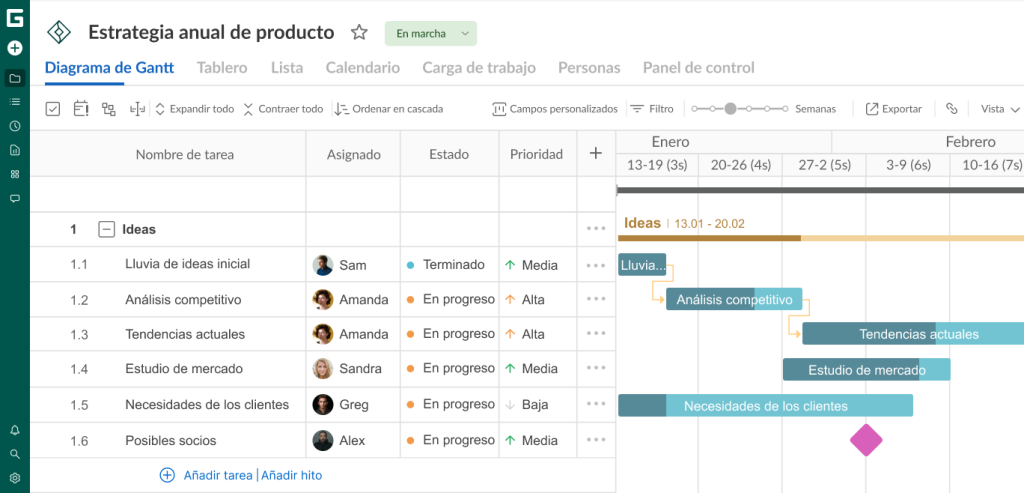
A diferencia de las listas simples, las matrices y las hojas de cálculo estáticas, el diagrama de Gantt actualiza automáticamente el progreso de las tareas y los cambios en el cronograma a medida que el equipo completa el trabajo.
Estas son las impresiones de Allan Cid, un gestor de proyectos con experiencia:

Me gusta poder crear un diagrama de Gantt online, así no tengo que descargar nada. Puedo utilizarlo en cualquier ordenador, no tengo que instalarlo en ningún sitio, solo iniciar sesión en mi cuenta. Uso GanttPRO para todo. Para mi trabajo, estudio y proyectos personales.
A medida que una tarea avanza por el cronograma, puede evaluar fácilmente el estado general del proyecto. Así puede centrarse en las tareas del día a día y tener la tranquilidad de que el resto del trabajo ya está planificado.
Esta visualización sencilla pero eficaz permite detectar rápidamente los cuellos de botella del proyecto y prevenir posibles riesgos.
Si algunos miembros del equipo trabajan en zonas horarias diferentes, pueden utilizar GanttPRO al mismo tiempo y recibir actualizaciones inmediatamente cuando alguien complete su parte del trabajo.
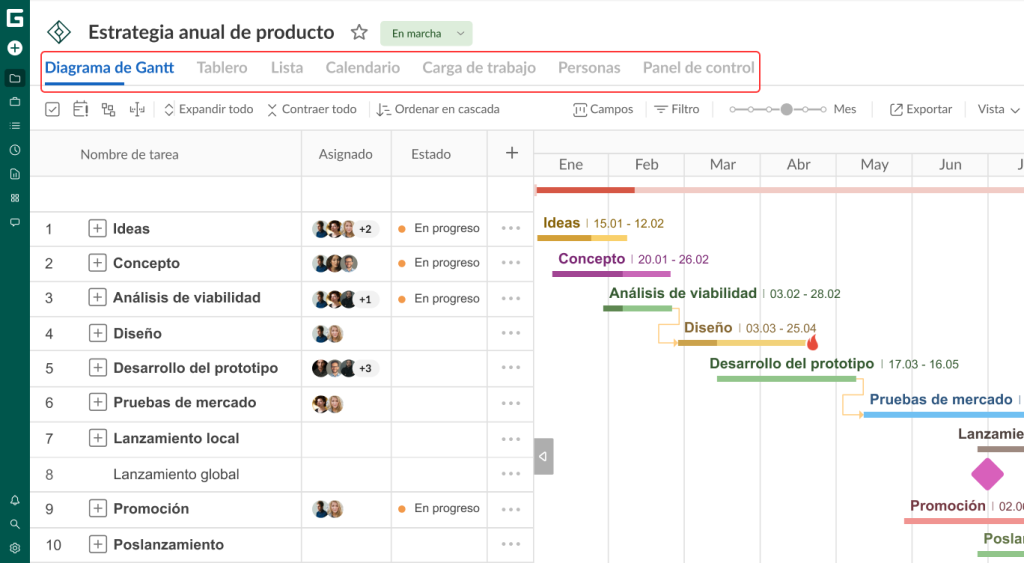
Durante los 14 días de prueba gratuita también puede probar otras vistas para gestionar las tareas.
Puede cambiar fácilmente entre ellas desde el menú superior situado debajo del nombre del proyecto.
En un tablero
La vista de tablero, similar a Kanban, permite gestionar flujos de trabajo, controlar tareas y obtener mejores resultados independientemente del ámbito de actividad.
Esta vista utiliza columnas virtuales que corresponden a distintas etapas del flujo de trabajo, como «Por hacer», «En progreso» y «Terminado». Si necesita otras columnas adaptadas a sus procesos o con nombres diferentes, puede configurar sus propios parámetros fácilmente.
Cada tarea se representa mediante una tarjeta que se desplaza entre las columnas a medida que avanza el trabajo. Puede incluir información como quién está trabajando en una tarea concreta, qué está haciendo, cuándo terminará y otros datos.
El número de tarjetas de cada columna permite a los responsables y miembros del equipo detectar fácilmente las áreas sobrecargadas.
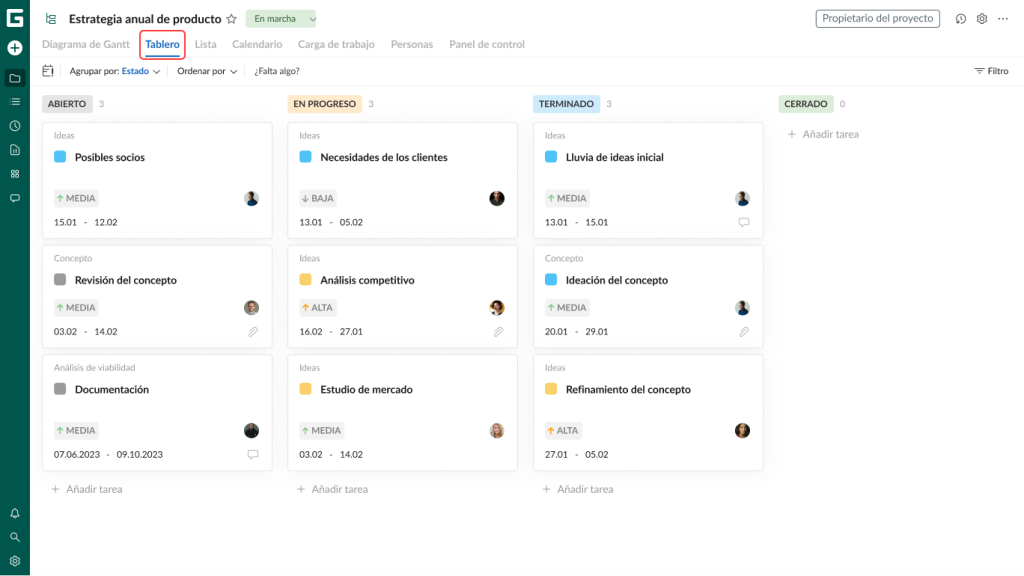
En general, el tablero ofrece una representación visual del estado actual de las tareas y de su avance desde el inicio hasta la finalización. También puede utilizar esta vista para gestionar planes personales, no olvidar nada y trabajar de forma más productiva.
Para comprender mejor esta vista del proyecto, vea el siguiente vídeo.
En un calendario
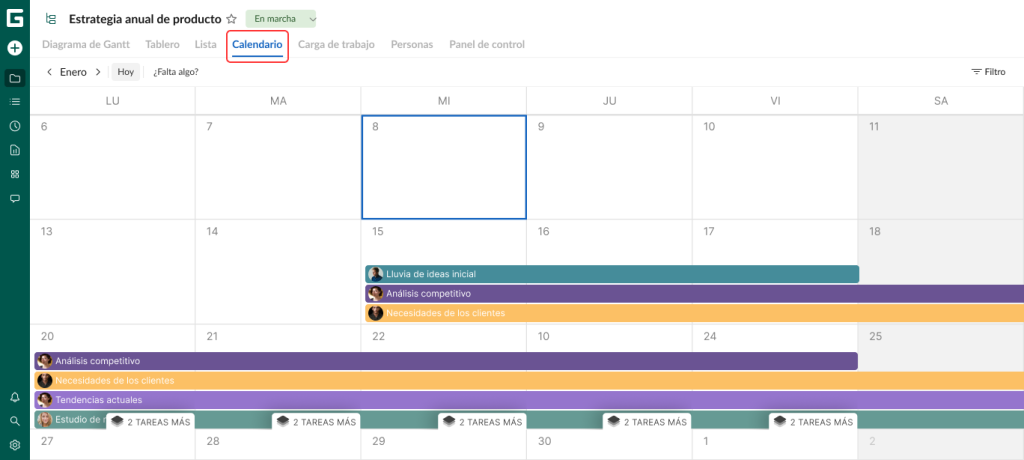
Si quiere pasar de un diagrama detallado a una visualización más sencilla para la planificación a corto plazo y reducir la sobrecarga de datos, pruebe la vista de calendario.
Obtendrá una visión clara de la información del proyecto organizada de forma lógica por fechas.
Esta vista ayuda a comprobar la carga de trabajo de los miembros del equipo, seguir las actividades e identificar posibles conflictos con antelación.
En una lista
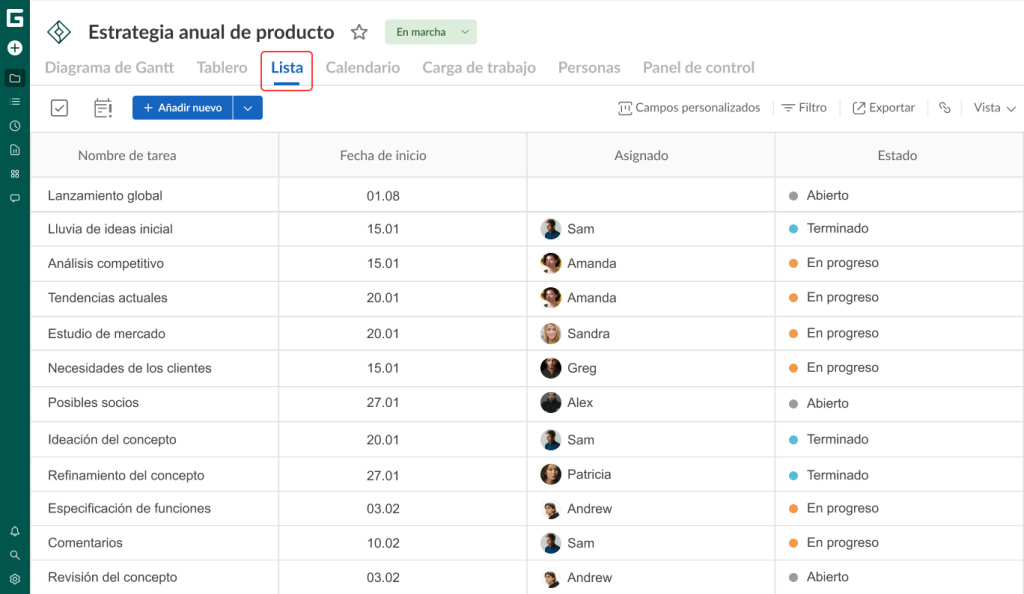
La vista de lista es una forma simplificada de visualización en tabla que muestra claramente la estructura del trabajo y permite acceder rápidamente a los detalles.
Es adecuada para equipos de proyectos de cualquier tamaño y ámbito profesional. Aquí puede añadir tareas y marcar hitos del proyecto en cuestión de segundos.
Si necesita aplicar cambios masivos o eliminar elementos, puede seleccionar varias tareas a la vez.
Mediante un panel de control
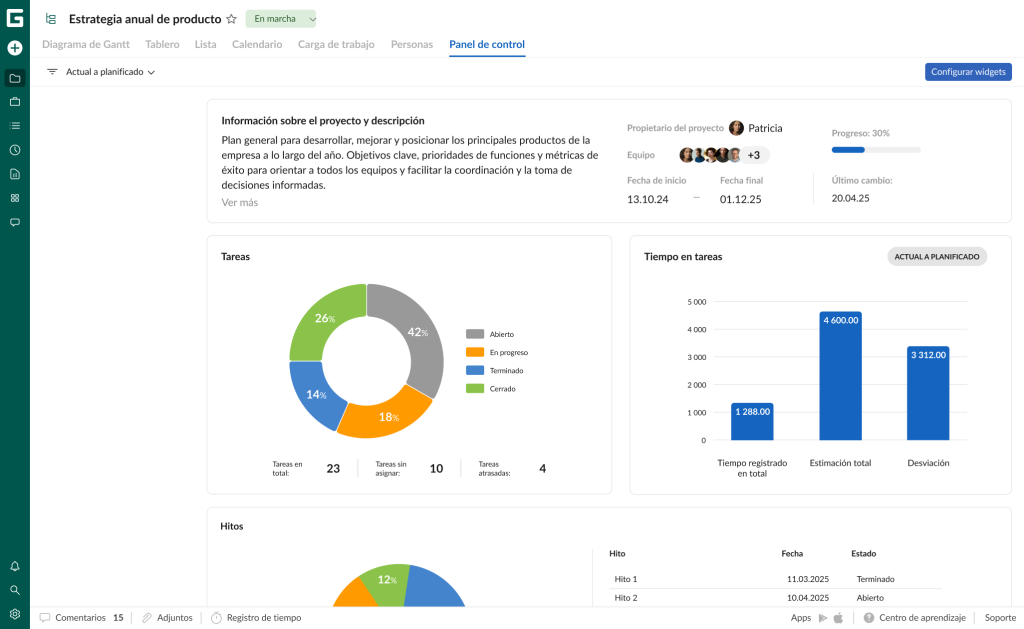
Durante la prueba gratuita de GanttPRO también puede gestionar las tareas desde el panel de control.
Es una opción muy útil si quiere obtener rápidamente información clave sobre el proyecto y analizar los indicadores de progreso sin pasos innecesarios.
El panel de control, con widgets de alto nivel en formato dinámico, le ayudará a evaluar la eficacia de los procesos de trabajo, comparar el progreso real con los indicadores planificados e identificar posibles riesgos.
2. Planificar y gestionar proyectos
Una vez organizadas las tareas, puede explorar otras funciones de planificación y gestión de proyectos de GanttPRO.
Con la potente línea de tiempo del diagrama de Gantt, puede representar fácilmente todos los procesos del proyecto como un sistema claro y visual.
Incluso durante la prueba gratuita puede gestionar tantos proyectos como necesite. Todos aparecerán organizados en una misma sección.
Solo tiene que hacer clic en Proyectos en la parte superior del menú izquierdo para verlos.
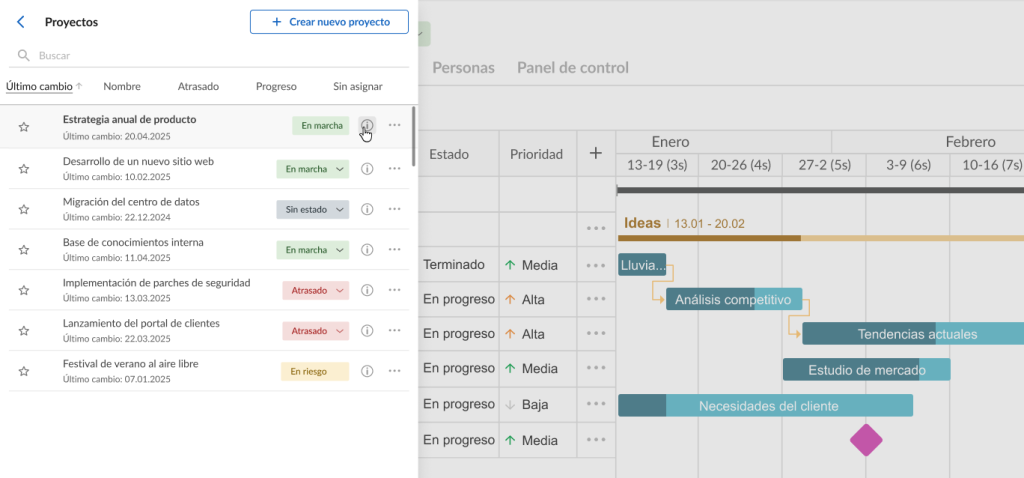
El sistema de cuadrícula y línea de tiempo de GanttPRO permite programar proyectos, tareas, fechas límite, eventos y recursos.
Esta visión general permite comprobar cómo cualquier cambio en una fecha límite puede afectar de forma significativa al avance de todo el trabajo.
También puede redistribuir o reprogramar fácilmente tareas y recursos para reducir los riesgos cuando surjan imprevistos en el plan.
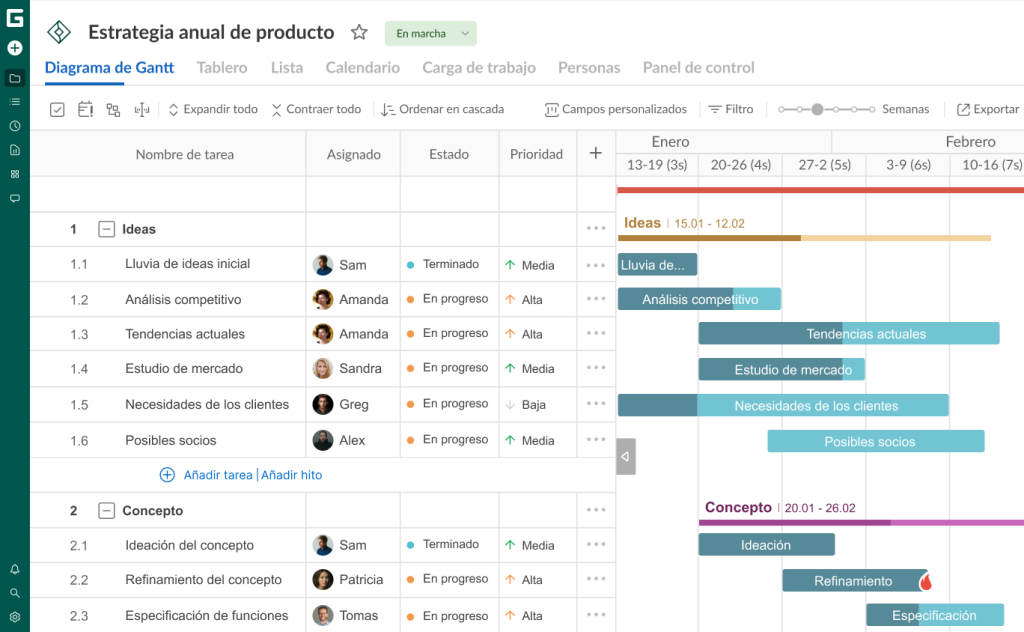
Todo esto significa que GanttPRO puede transformar incluso los conceptos de proyecto más complejos en cronogramas fáciles de utilizar. Así ayuda a los equipos a alcanzar sus objetivos de negocio con mayor rapidez.
Así lo confirma Nadia Elizabeth, una de las usuarias de GanttPRO:
Gantt PRO es la única plataforma que encontré para solucionar mis problemas en la gestión de proyectos. Me permitió crear mi primer cronograma para un proyecto estableciendo las tareas, subtareas, dependencias, responsables y fechas límites. Completamente recomendada.
3. Gestionar carteras
Durante la prueba gratuita de GanttPRO también puede explorar las ventajas de gestionar varios proyectos al mismo tiempo.
La gestión de carteras de proyectos permite centralizar el trabajo en un solo lugar. De este modo, puede tomar decisiones basadas en datos sobre qué proyectos priorizar según su valor potencial, sus riesgos y los recursos necesarios. Además, no es necesario cambiar constantemente de pestaña.
Como potente software de gestión de carteras de proyectos, GanttPRO ayuda a mantener los cronogramas organizados y controlar el trabajo de varios proyectos.
Dan Ginn, autor de reseñas en Cloudwards, un portal dedicado a todo tipo de software online, señala:
Si gestiona varios proyectos, GanttPRO incluye una práctica función de cartera. Nos parece una idea interesante y, aunque es básica, ofrece una visión general de los proyectos en los que está trabajando.
Crear una cartera en GanttPRO es muy sencillo:
- Haga clic en Crear nuevo proyecto.
- Seleccione Crear cartera de proyectos.
- Elija los proyectos que quiere incluir en la nueva cartera.
Un menú independiente situado en la barra lateral izquierda permite gestionar varias carteras. Desde allí puede crearlas, administrarlas y eliminarlas fácilmente.
Cada cartera tiene seis pestañas que ayudan a controlar los proyectos:
- Proyectos. Muestra todos los proyectos de una cartera concreta con métricas importantes, como el nombre, el estado, el progreso y otros datos. Al hacer clic en el botón de tres puntos situado a la derecha del nombre de cada proyecto, puede acceder al proyecto o eliminarlo de la cartera.
- Diagrama de Gantt. Esta pestaña es similar a la vista de diagrama de Gantt que aparece de forma predeterminada al abrir cualquier proyecto. Sin embargo, muestra a la vez todos los proyectos de una cartera concreta y ofrece una vista combinada de los datos. Aquí puede utilizar filtros, elegir campos estándar y personalizados, resaltar tareas atrasadas, mostrar rutas críticas, configurar el zoom y exportar datos. También puede expandir o contraer proyectos según el nivel de detalle que necesite.
- Lista. Esta pestaña permite acceder en formato de lista a las tareas de todos los proyectos incluidos en una cartera. Puede resaltar tareas atrasadas, utilizar filtros, añadir campos estándar y personalizados y exportar la lista de tareas.
- Carga de trabajo. Esta pestaña permite gestionar la carga de trabajo de los recursos que participan en los proyectos de la cartera. Puede visualizarla por horas, tareas o porcentajes. También es posible aplicar filtros, definir intervalos de fechas personalizados, utilizar el zoom y exportar los datos de carga de trabajo.
- Personas. Esta pestaña permite gestionar a los miembros de la cartera. Puede elegir entre los miembros del equipo ya invitados. Sus funciones en la cartera dependen de los permisos que tengan en los proyectos incluidos.
- Panel de control. Esta pestaña muestra las tareas y los datos clave de los proyectos clasificados por estado, así como los hitos por estado y por fecha.
La primera pestaña que aparece de forma predeterminada es Proyectos.
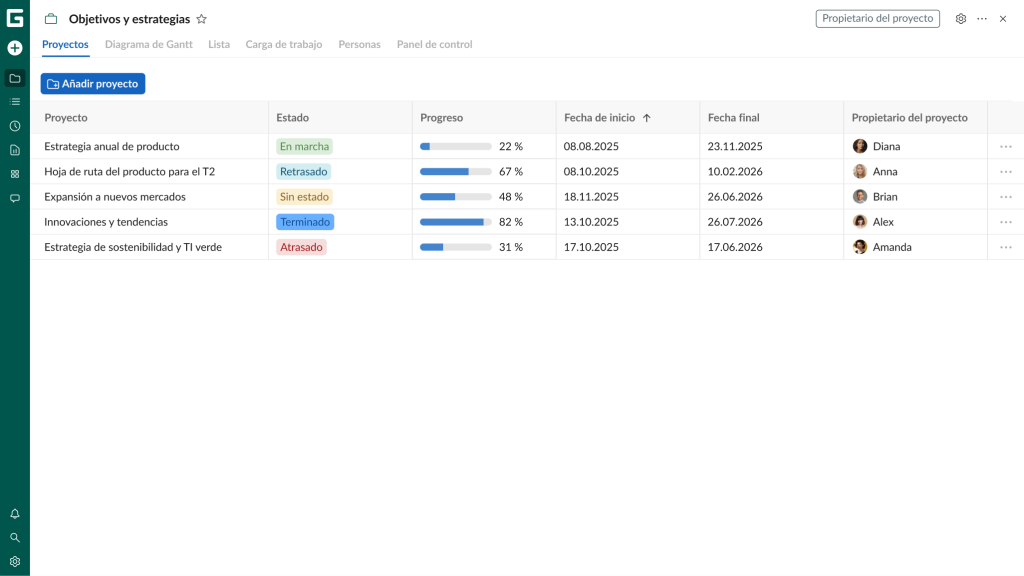
Es importante probar la gestión de carteras durante el periodo gratuito, ya que permite comprobar las ventajas estratégicas del control avanzado de proyectos que ofrece GanttPRO.
Tenga en cuenta que, una vez finalizado el periodo de prueba, esta función solo está disponible para los administradores y propietarios de la cuenta. Los usuarios del plan Enterprise con roles personalizados también pueden disponer de este permiso.
4. Colaborar con el equipo
Durante el periodo de prueba gratuito de GanttPRO también puede probar las funciones avanzadas de colaboración en equipo.
El software ayuda a mantener todos los procesos de trabajo alineados con los objetivos del negocio. Además, ofrece una transparencia completa que conecta a todos los miembros del equipo y favorece mejores resultados.
La prueba permite comunicarse sin límites tanto dentro del equipo como con participantes externos. La información importante, incluidos los cambios y las actualizaciones del proyecto, está disponible para todas las personas implicadas. Esto resulta especialmente importante para organizar correctamente el flujo de trabajo del equipo.
Nunzio Ross, uno de los usuarios del software, comenta:
El software de gestión de proyectos que utilizamos habitualmente en nuestra empresa es GanttPRO. Uno de sus puntos fuertes son las herramientas de colaboración, que nos permiten interactuar con el equipo mediante menciones y comentarios y, al mismo tiempo, consultar el progreso de cada miembro.
Puede gestionar conversaciones sobre tareas de distintos proyectos desde la sección Comentarios.
Es un espacio que reúne los comentarios a nivel de cuenta, por lo que no necesita abrir cada proyecto por separado para hablar sobre tareas concretas.
Encontrará esta sección en la barra lateral izquierda.
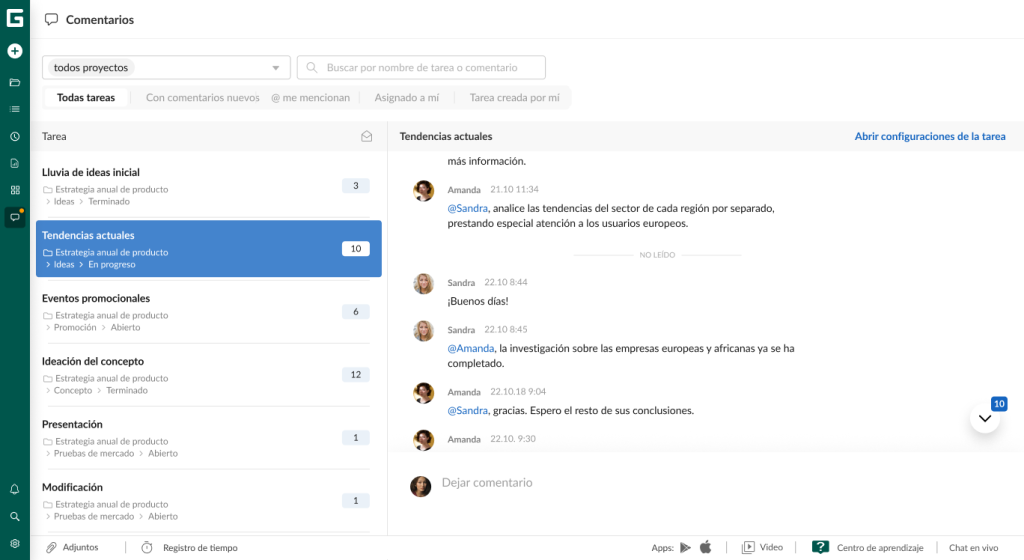
Puede consultar el contexto y el historial de cualquier tarea junto con sus compañeros.
Los usuarios pueden ver toda la información a la vez o utilizar filtros sencillos para proyectos concretos. También pueden buscar por nombre de tarea o comentario y utilizar otras opciones.
Además de la sección Comentarios, donde el equipo puede comunicarse a nivel de toda la cuenta, también es posible colaborar directamente dentro de cada tarea.
Las funciones avanzadas de colaboración facilitan el trabajo conjunto del equipo:
- Adjuntos. Si una tarea requiere archivos adicionales con información, puede añadirlos como adjuntos. Puede cargar un archivo desde su dispositivo o utilizar la función de arrastrar y soltar.
- Comentarios. Esta función permite a usted y a sus compañeros dejar comentarios sobre tareas concretas. Cada participante del proyecto puede gestionar sus propios mensajes y editar o eliminar comentarios cuando sea necesario. Todos pueden ver los comentarios, quién los escribió y cuándo se publicaron. Encontrará esta función en la parte inferior de la ventana Configuraciones de la tarea.
- Notificaciones. Puede utilizarlas para avisar e informar a sus compañeros sobre cuestiones importantes. Hay distintas opciones: notificaciones del feed de actividad, notificaciones push y notificaciones por correo electrónico. Puede configurar sus preferencias en Configuraciones de la cuenta y en la interfaz del feed de actividad.
- Menciones. Utilice esta función para comunicarse directamente con sus compañeros. Escriba «@» en la sección Comentarios o en el área de comentarios de Configuraciones de la tarea. Así podrá seleccionar a un compañero concreto en una lista desplegable.
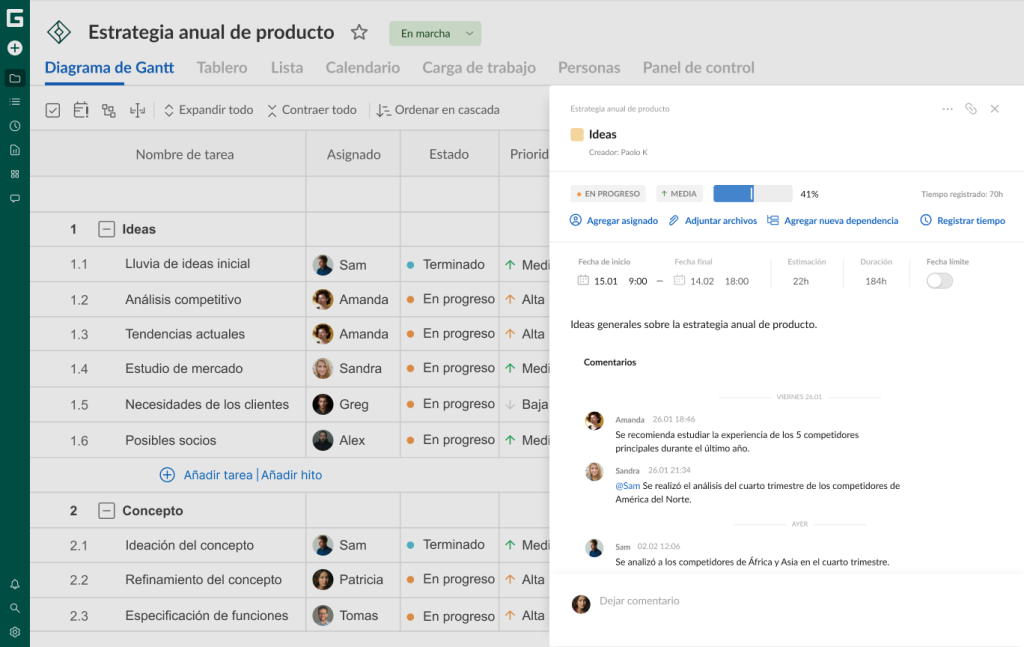
También puede colaborar con partes interesadas externas en GanttPRO.
Las terceras partes interesadas en su proyecto o cartera pueden recibir un enlace privado. Puede compartir los proyectos tanto en la vista de diagrama de Gantt como en la vista de tablero. También puede proporcionarles datos exportados relacionados con el proyecto.
5. Gestionar recursos
La asignación de recursos en la gestión de proyectos también es muy importante durante la prueba gratuita.
Conviene probar esta función junto con el resto de herramientas del software, ya que probablemente más adelante tendrá que gestionar miembros del equipo, presupuesto, transporte, equipos, hardware y otros recursos.
Gracias a esta función, podrá entender claramente quién trabaja en qué, cuándo está disponible cada persona y cómo afecta todo ello a los plazos del proyecto.
Carga de trabajo
Probar las funciones de gestión de la carga de trabajo desde el principio le permitirá comprobar lo sencillo que resulta controlar la distribución de tareas entre todos los participantes del proyecto en GanttPRO.
Anika Albrecht, gestora de proyectos y consultora del estudio de diseño «Design for human nature», valora esta función de GanttPRO de la siguiente manera:

La función de carga de trabajo es muy útil. Actualmente estamos utilizando GanttPRO para proyectos en los que estamos trabajando en un nuevo entorno laboral. Esos dos flujos están funcionando en paralelo y es muy útil usar GanttPRO y ver cuántos diseñadores están trabajando en tareas. Es una visión muy útil porque podemos exceder involuntariamente los límites de 8 horas y GanttPRO nos ayuda a notarlo a tiempo.
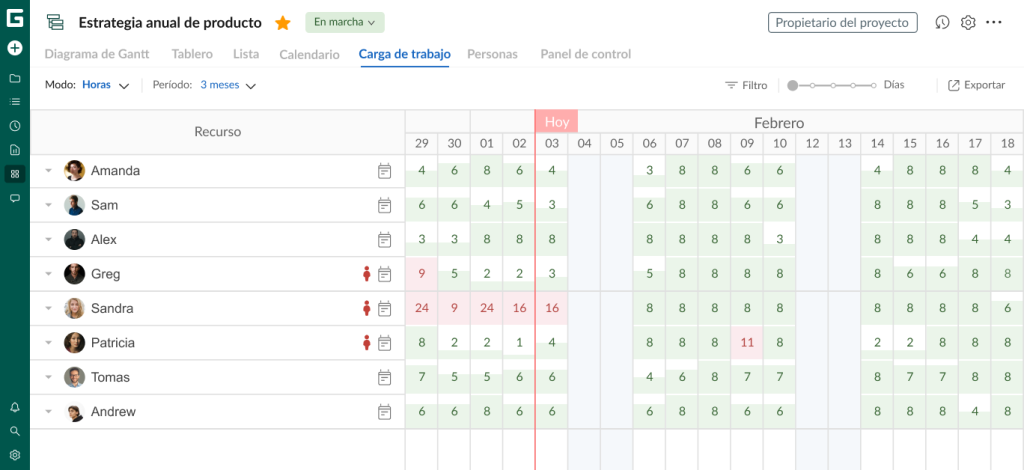
Para empezar a utilizarla, seleccione Carga de trabajo en el menú de la barra lateral izquierda.
Los fondos de distintos colores permiten identificar fácilmente el estado de la carga de trabajo:
- Verde indica que un participante del proyecto tiene una cantidad de trabajo óptima.
- Blanco muestra que todavía tiene capacidad disponible y puede asumir tareas adicionales.
- Rojo indica una sobreasignación y demasiadas tareas para una persona concreta.
Además, aparece un icono rojo de una persona junto al nombre del miembro del equipo cuando su carga de trabajo supera su capacidad.
Miembros del equipo
La prueba gratuita le permitirá comprobar rápidamente que invitar participantes a un proyecto es un proceso sencillo y rápido en GanttPRO.
El proyecto mostrará tanto a las personas responsables como los recursos necesarios para organizar y completar el trabajo.
El software permite añadir participantes tanto a toda la cuenta como a proyectos concretos. Durante la prueba gratuita no hay límite en el número de personas invitadas.
¿Cómo añadir una persona a la cuenta?
- Vaya a Configuraciones de la cuenta.
- Seleccione la pestaña Equipo y recursos.
- Haga clic en Invitar por email.
¿Cómo añadir un compañero directamente a un proyecto?
- Abra el proyecto correspondiente y vaya a la pestaña Personas, situada en el menú superior donde aparecen las vistas del proyecto.
- Haga clic en Invitar usuarios. En la pestaña Elegir del equipo aparecerán los usuarios disponibles de la cuenta. Marque las casillas correspondientes para añadirlos al proyecto.
- Vaya a la pestaña Invitar nuevos por email si las personas que quiere añadir todavía no forman parte de la cuenta. Escriba o pegue sus direcciones de correo electrónico en el campo correspondiente.
Recursos virtuales
Cuando empiece a trabajar con la prueba gratuita de GanttPRO, descubrirá que también puede añadir recursos virtuales al proyecto. No muchas plataformas ofrecen esta posibilidad, por lo que se trata de una función especialmente interesante.
Durante el periodo de prueba puede crear un número ilimitado de recursos virtuales.
GanttPRO también permite definir las unidades de tiempo de trabajo y los costes asociados a estos recursos. Esto facilitará posteriormente la incorporación de personas reales al proyecto.
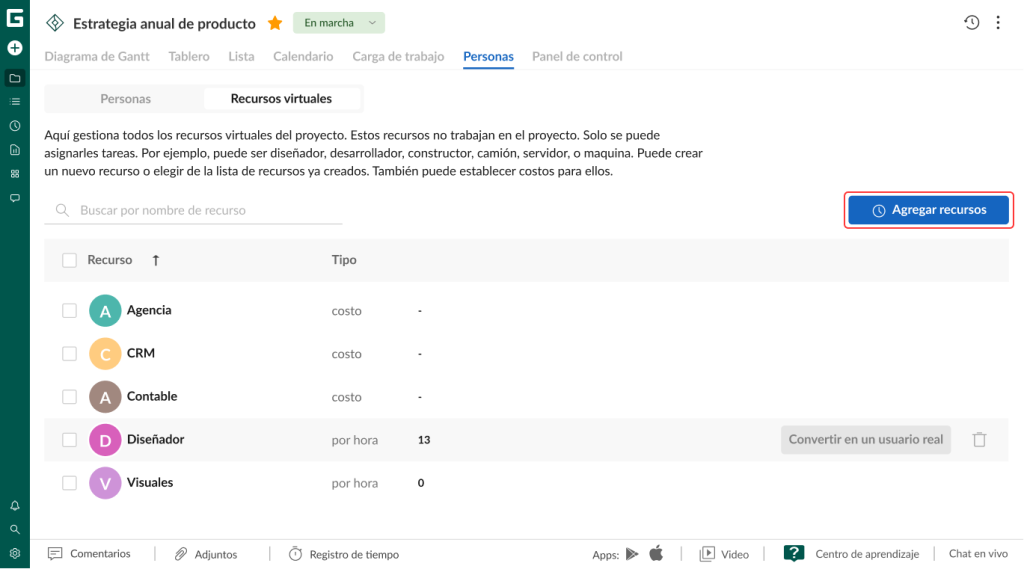
Hay dos formas de añadir recursos virtuales en GanttPRO:
- A nivel de cuenta. Primero, abra Configuraciones de la cuenta en la esquina inferior izquierda. Después, vaya a Equipo y recursos y seleccione la pestaña Recursos virtuales. Haga clic en + Crear nuevo para añadir un recurso.
- A nivel de proyecto. Abra el proyecto correspondiente y seleccione la pestaña Personas en el menú superior. Vaya a Recursos virtuales y haga clic en + Agregar recursos.
Así valora esta función Rostislav Chernichenko, jefe de infraestructura y gestor de proyectos del equipo DevOps de GeoComply:

Me gusta lo eficiente que resulta añadir recursos virtuales a un proyecto en GanttPRO. Puedo estimar y ver su carga de trabajo y su coste. Después, puedo invitar sin problemas a miembros reales a mi equipo.
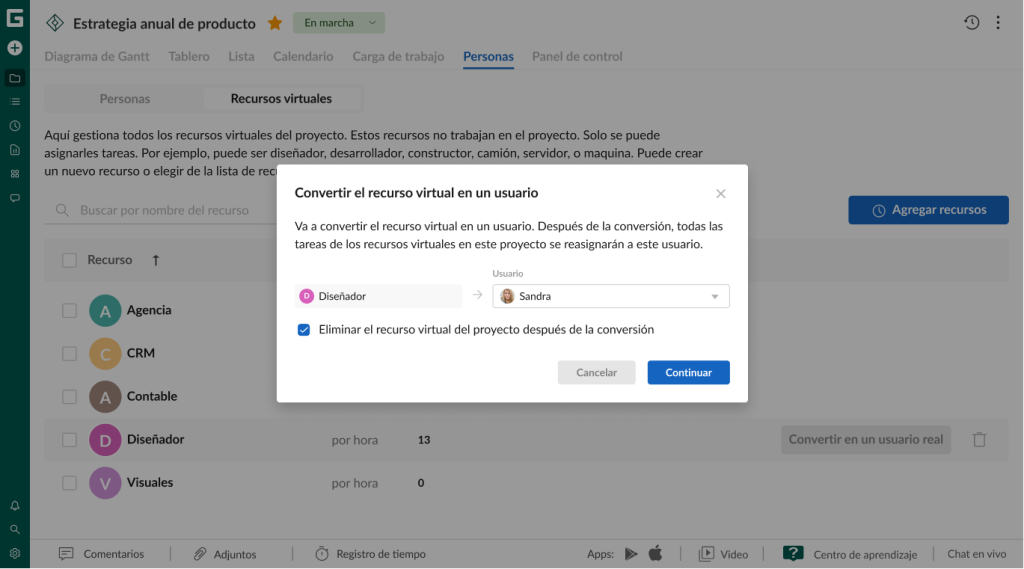
Otra función especialmente útil disponible durante el periodo de prueba es la conversión de recursos virtuales.
Al igual que añadir recursos virtuales, este proceso requiere poco tiempo y esfuerzo y evita mucho trabajo manual.
Puede convertir recursos dentro de un proyecto concreto, pero no a nivel de cuenta.
Para hacerlo, vaya a la pestaña Personas del menú superior y seleccione Recursos virtuales.
Elija el recurso correspondiente y haga clic en Convertir en un usuario real.
Así de sencillo.
Ahora que ya sabe cómo utilizar GanttPRO para gestionar recursos durante la prueba gratuita, es momento de centrarse en uno de los recursos más importantes: las finanzas.
6. Gestionar el presupuesto
Es muy probable que también le interese gestionar los aspectos financieros de su proyecto.
Esta función también está disponible durante la prueba gratuita de GanttPRO.
El software permite planificar y controlar los gastos en tiempo real, detectar sobrecostes antes de que se descontrolen, establecer límites financieros y mucho más.
También podrá asignar recursos sin dificultad y entender exactamente en qué se gasta el dinero en cada fase del proyecto.
Puede elegir entre dos métodos para calcular los costes:
- Cálculo automático del presupuesto. Si activa esta opción, los costes del proyecto se calcularán automáticamente a partir de los valores de coste de los recursos.
- Cálculo manual del presupuesto. Si la opción anterior está desactivada, tendrá que introducir manualmente todos los datos del presupuesto. Este método resulta adecuado si prefiere controlar personalmente la información financiera y necesita ajustar los costes con frecuencia. Es el método predeterminado para todos los proyectos nuevos.
Nota: puede configurar el método de cálculo del presupuesto por separado para cada proyecto, pero no puede aplicarlo de forma general a todos los proyectos de la cuenta.
Eso es todo sobre las principales funciones que puede probar durante los 14 días de prueba gratuita de GanttPRO.

Gestión de proyectos eficaz con un software fiable de diagramas de Gantt
Planifique y gestione proyectos de forma profesional, incluso durante el periodo de prueba.
Regístrese gratisDé un buen comienzo a su próximo proyecto con GanttPRO
Todo proyecto exitoso comienza por elegir la herramienta adecuada para gestionarlo.
La prueba gratuita de una herramienta de este tipo no es solo una demostración de sus funciones ni una oportunidad para «pulsar botones». Es una excelente forma de comprobar en la práctica cómo puede cambiar su manera de trabajar.
No se limita a leer sobre las funciones. Las prueba directamente con sus propias tareas. Y cuando comprueba que todo encaja con sus necesidades, puede pasar a revisar los planes de precios disponibles.
Si busca algo más que otra herramienta de gestión de proyectos y necesita un asistente completo para planificar, gestionar y llevar sus ideas a la práctica, pruebe GanttPRO.
Incluso unos pocos días de trabajo activo con el software pueden decirle más que decenas de reseñas. Es una oportunidad para ver la gestión de proyectos desde otra perspectiva: con más precisión y seguridad.