Consejos y trucos para sacar el máximo partido a GanttPRO


octubre 9, 2026 / Estimated reading time: 17 minutes

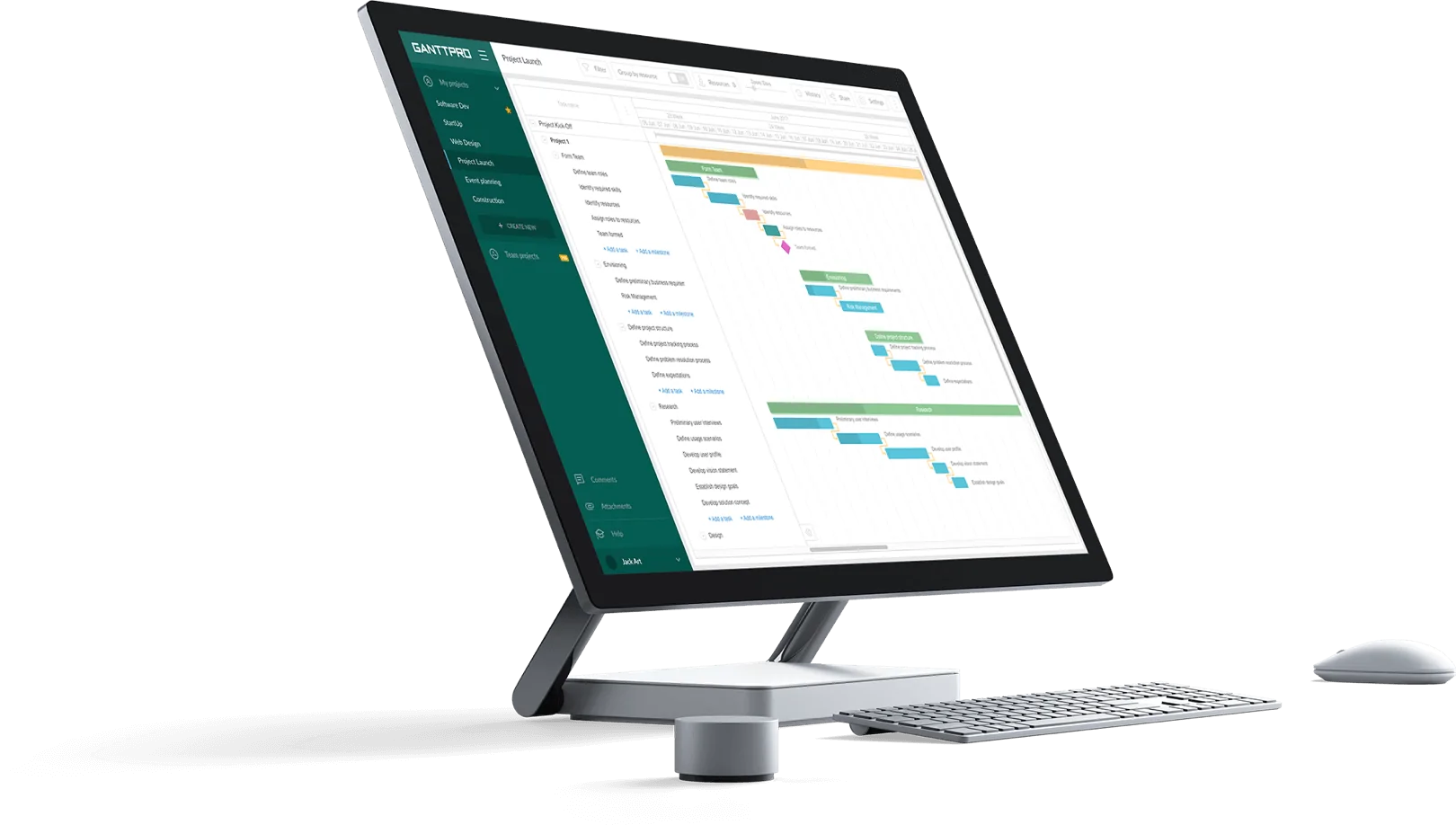
GanttPRO es ampliamente conocido por sus avanzadas funciones de planificación y gestión de proyectos basadas en un diagrama de Gantt online. Ayuda a planificar y controlar proyectos de forma profesional, mostrando hasta los detalles más pequeños sin perder la visión general del trabajo.
Sin embargo, no todas las funciones de GanttPRO son evidentes desde el primer momento. Como ocurre con un buen vino, su verdadera profundidad se descubre con el tiempo.
De hecho, este software de diagramas de Gantt online tiene mucho más que ofrecer de lo que parece a simple vista. Sus funciones menos evidentes, pero potentes, pueden cambiar la forma en que planifica y ejecuta sus proyectos. Con configuraciones avanzadas y trucos profesionales, puede trabajar de forma más inteligente y con menos esfuerzo. Estas funciones, que a menudo pasan desapercibidas, pueden ser fundamentales para reducir el trabajo manual, mejorar la colaboración del equipo y cumplir los plazos.
En este artículo veremos 15 funciones inteligentes que le ayudarán a aprovechar al máximo GanttPRO. Descubrirá opciones menos conocidas y trucos avanzados para mejorar significativamente su productividad y llevar sus habilidades de gestión de proyectos a otro nivel.
Contenido:
- Plantillas listas para usar para empezar rápidamente.
- Dependencias de tareas más allá de fin a inicio para una programación más inteligente.
- Hitos para marcar las etapas clave del proyecto.
- Programación automática para controlar el cronograma del proyecto y ajustar los plazos al instante.
- Arrastrar y soltar para hacer ajustes al instante y mantener la visibilidad.
- Líneas base para comparar el progreso planificado con el real.
- Ruta crítica para priorizar las tareas de forma eficaz y completar el proyecto a tiempo.
- Campos personalizados para adaptar la gestión del proyecto.
- Colaboración instantánea para participar en un proyecto y seguir los cambios en tiempo real.
- Recursos virtuales para gestionar tareas sin miembros reales del equipo.
- Acciones masivas para ahorrar tiempo en trabajos repetitivos.
- Filtros rápidos para consultar los datos al instante.
- Historial de cambios para seguir cada detalle del proyecto y disponer de una copia de seguridad.
- Exportación de proyectos para compartirlos con clientes o partes interesadas.
- Enlace privado compartido para acceder rápidamente sin registrarse.
1. Plantillas listas para usar para empezar rápidamente
Los usuarios a menudo necesitan crear varios proyectos similares en poco tiempo. Empezar cada proyecto desde cero puede llevar mucho tiempo. Por eso, utilizar plantillas prediseñadas es una opción mucho más eficiente.
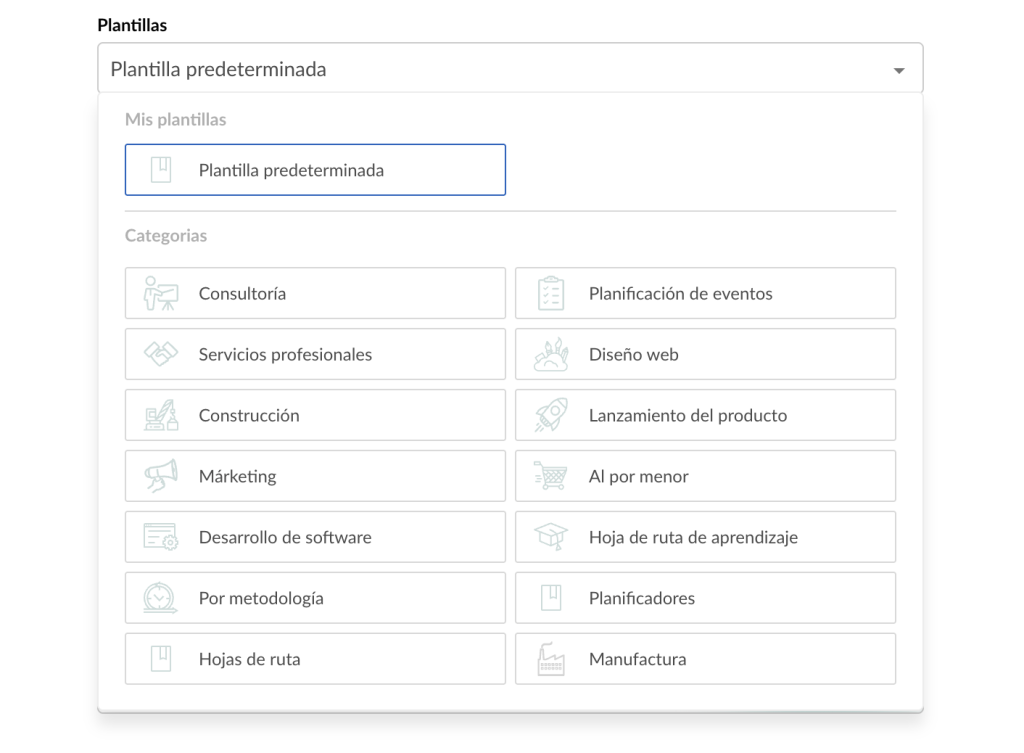
Esta opción está disponible en GanttPRO. La colección de plantillas de diagramas de Gantt preconfiguradas es una de sus funciones avanzadas.
Sea cual sea el tipo de proyecto en el que trabaje, encontrará una solución personalizable que se adapte a sus objetivos y necesidades.
Estas plantillas se pueden utilizar en distintos sectores y ámbitos, entre ellos:
- TI/desarrollo de software.
- Construcción.
- Lanzamiento de productos.
- Marketing.
- Servicios profesionales.
- Consultoría.
- Diseño web.
- Comercio minorista.
- Planificación de eventos.
- Educación y muchos más.
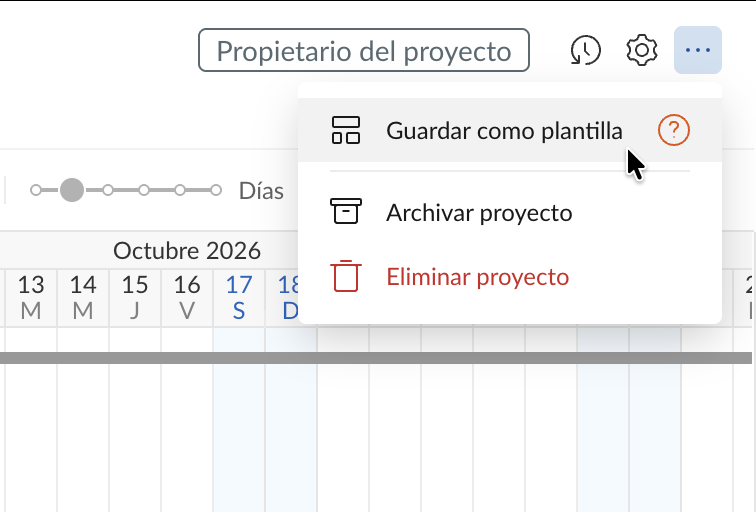
Consejo: guarde como plantilla un proyecto que ya haya creado con éxito y reutilícelo más adelante para proyectos similares.
Dónde encontrarlo: haga clic en el botón Crear nuevo proyecto, situado en la esquina superior izquierda de la página. Se abrirá la ventana de configuración, donde podrá elegir una plantilla adecuada para trabajar.
Si desea guardar su proyecto como una nueva plantilla, haga clic en el icono de configuración situado en la esquina superior derecha de la página y seleccione la opción correspondiente.
2. Dependencias de tareas más allá de fin a inicio para una programación más inteligente
La posibilidad de establecer dependencias de tareas es muy valorada por los equipos de proyecto que trabajan con GanttPRO. Ayuda a definir las actividades relacionadas entre sí y su orden, seguir el progreso, anticipar posibles obstáculos, asignar los recursos correctamente y mucho más.
Así es como Zachary Sun, director sénior de proyectos e ingeniería en DeNova, valora la utilidad de esta función:

Las capacidades de GanttPRO para crear dependencias son muy potentes y flexibles. Gestionar escenarios distintos, inicios o finales, retardos o retrasos es muy fácil.
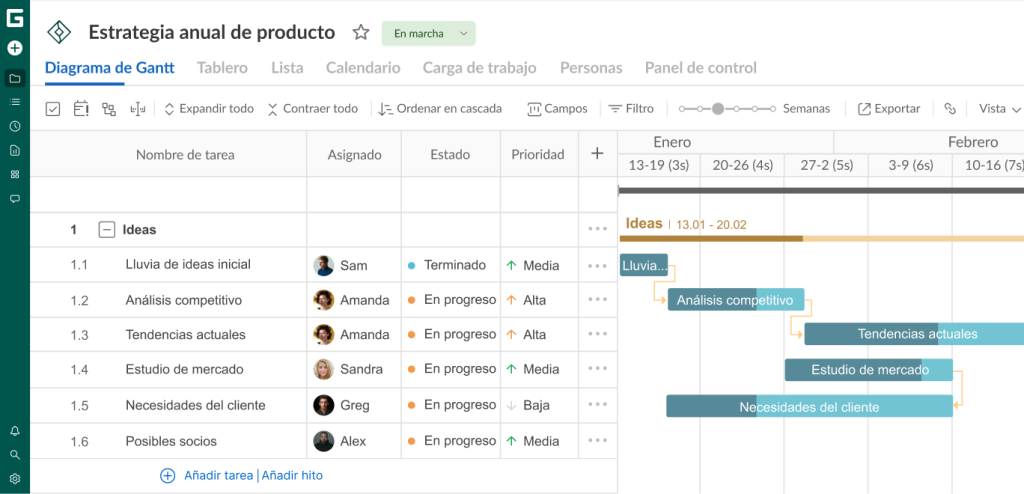
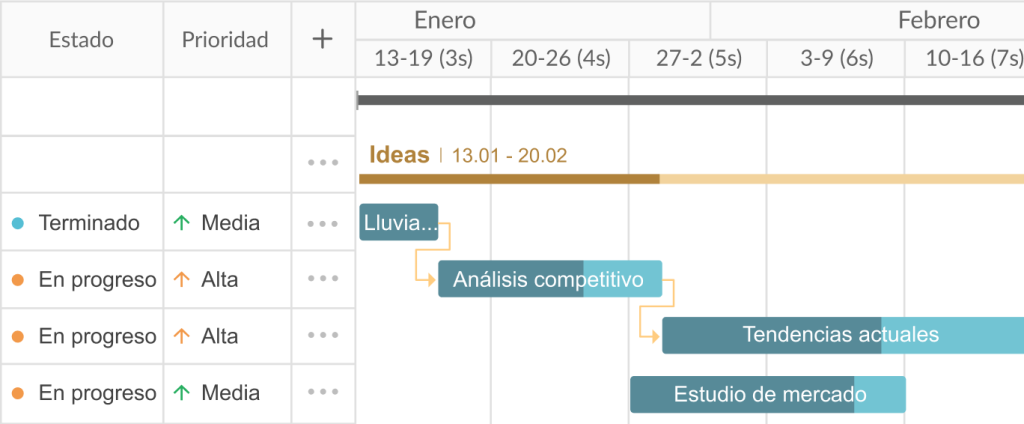
Como muchos usuarios, quizá solo utilice las dependencias Fin a inicio (FI). En este caso, una tarea no puede comenzar hasta que termine otra.
Sin embargo, GanttPRO admite otros tres tipos de dependencias:
- Fin a fin (FF): una tarea no puede terminar antes de que finalice otra. Este tipo de dependencia resulta útil para flujos de trabajo en paralelo.
- Inicio a inicio (II): una tarea solo puede comenzar después de que haya empezado otra. Ayuda a sincronizar actividades que deben iniciarse al mismo tiempo.
- Inicio a fin (IF): una tarea solo puede terminar una vez que otra haya comenzado. Este tipo suele pasarse por alto, pero puede resultar muy útil en determinados flujos de proyecto.
Consejo: tenga en cuenta los retrasos y adelantos para ajustar con mayor precisión las relaciones entre tareas y conseguir una programación más realista. Si aumenta o reduce el tiempo de una tarea con dependencias, las demás tareas conectadas a ella también se desplazarán en el cronograma.
Dónde encontrarlo: puede establecer dependencias mediante la función intuitiva de arrastrar y soltar o configurarlas en la sección Configuraciones de la tarea.
3. Hitos para marcar las etapas clave del proyecto
Los proyectos suelen incluir numerosas tareas y eventos. Algunos destacan por su importancia y alcance. Por eso, es fundamental visualizar estas tareas clave de una forma especial.
En GanttPRO, puede hacerlo fácilmente con los hitos del proyecto, que se muestran como puntos de control en forma de rombo en el diagrama. Normalmente no tienen duración. Simplemente sirven para medir el progreso hacia la finalización del proyecto.
Consejo: identifique las fases importantes de su proyecto, como inicio, planificación, ejecución, seguimiento y cierre, y represéntelas como hitos. Estos puntos clave ayudarán al equipo a mantenerse coordinado y centrado en alcanzar los objetivos generales.
Dónde encontrarlo: puede añadir estos puntos clave haciendo clic en Añadir hito en la parte inferior de la lista de tareas. Otra opción es hacer clic en los tres puntos situados a la derecha de la fila de la tarea y seleccionar también Añadir hito.
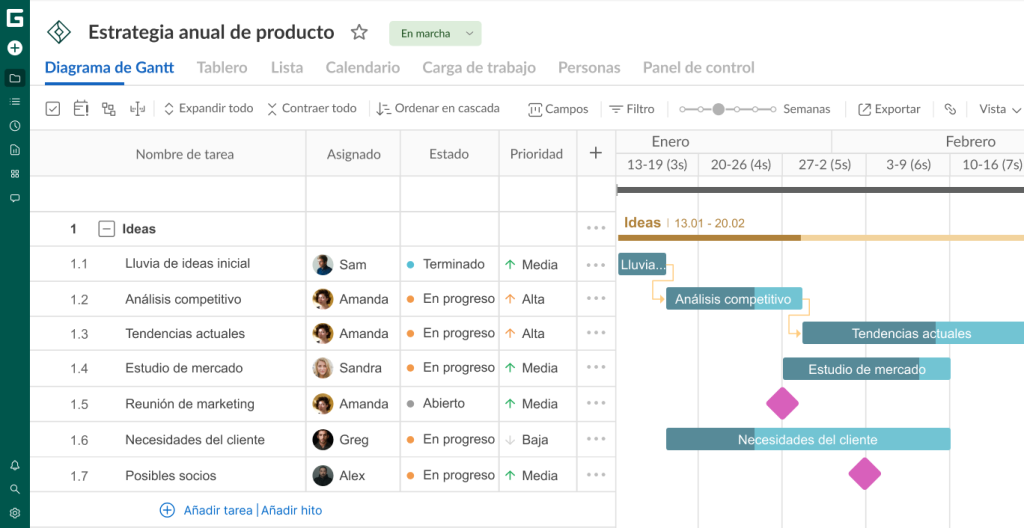
Además, es posible convertir una tarea en un hito desde las configuraciones de la tarea.
4. Programación automática para controlar el cronograma del proyecto y ajustar los plazos al instante
La función Programación automática permite recalcular las tareas y el cronograma del proyecto cuando se produce algún cambio.
Con esta función, puede hacer un seguimiento preciso del cronograma de su proyecto y controlar todas las dependencias entre tareas.
Consejo: active la Programación automática para evitar ajustes manuales cuando cambie el cronograma de su proyecto.
Puede probar esta función desde el principio, ya que está disponible durante el periodo de prueba gratuito de GanttPRO.
Dónde encontrarlo: para activar la función y seguir todos los cambios en el cronograma, vaya a Configuración del proyecto, situada en la esquina superior derecha.
5. Arrastrar y soltar para hacer ajustes al instante y mantener la visibilidad
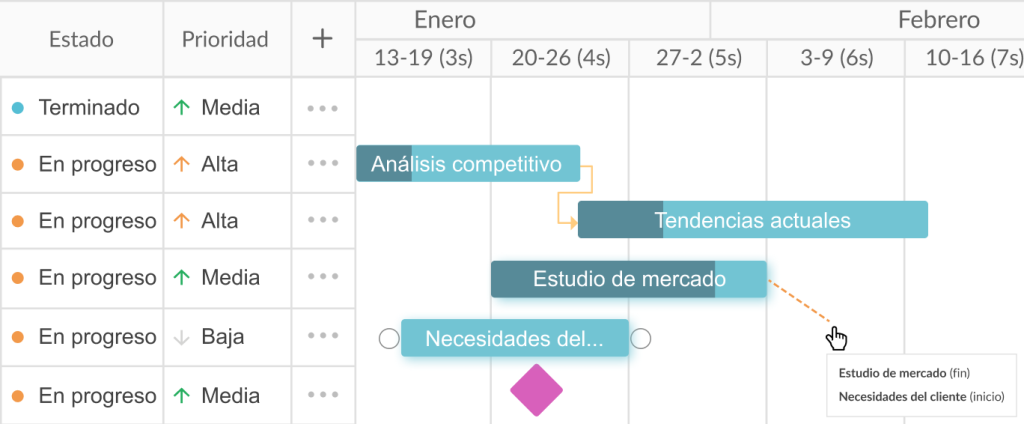
El software permite ajustar las tareas directamente en el diagrama mediante la función de arrastrar y soltar. Esta es una de las razones por las que a los equipos les gusta trabajar con el diagrama de Gantt de GanttPRO.
Con esta función, puede mover rápidamente tareas e hitos sin introducir los datos manualmente. Ofrece flexibilidad y permite ver los cambios de inmediato.
Dawn Broschard, analista de datos, valora esta función de la siguiente manera:
Realmente me gusta GanttPRO porque es muy fácil de usar y me ayuda a llevar un seguimiento de mis proyectos. También puedo arrastrar y soltar tareas rápidamente y colaborar con mi equipo en tiempo real.
Este proceso simplifica el seguimiento del progreso, el ajuste de los retrasos y la gestión de las dependencias. Así, mejora tanto la eficiencia como la precisión. También favorece la colaboración, ya que los miembros del equipo pueden hacer ajustes sobre la marcha y mantener el proyecto según lo previsto con el mínimo esfuerzo.
Consejo: utilice el Zoom para trabajar con mayor precisión. Si mueve tareas con fechas muy concretas, el zoom le dará una vista más clara de cada día, semana o mes.
Dónde encontrarlo: para utilizar esta función, haga clic en una barra de tarea del cronograma, manténgala pulsada y arrástrela hasta la posición deseada. Puede moverla hacia la izquierda o la derecha para ajustar las fechas de inicio y finalización de la tarea.
Para cambiar la duración de una actividad, arrastre los bordes de la barra de tarea. GanttPRO actualizará automáticamente las tareas dependientes cuando mueva una de ellas.
6. Líneas base para comparar el progreso planificado con el real
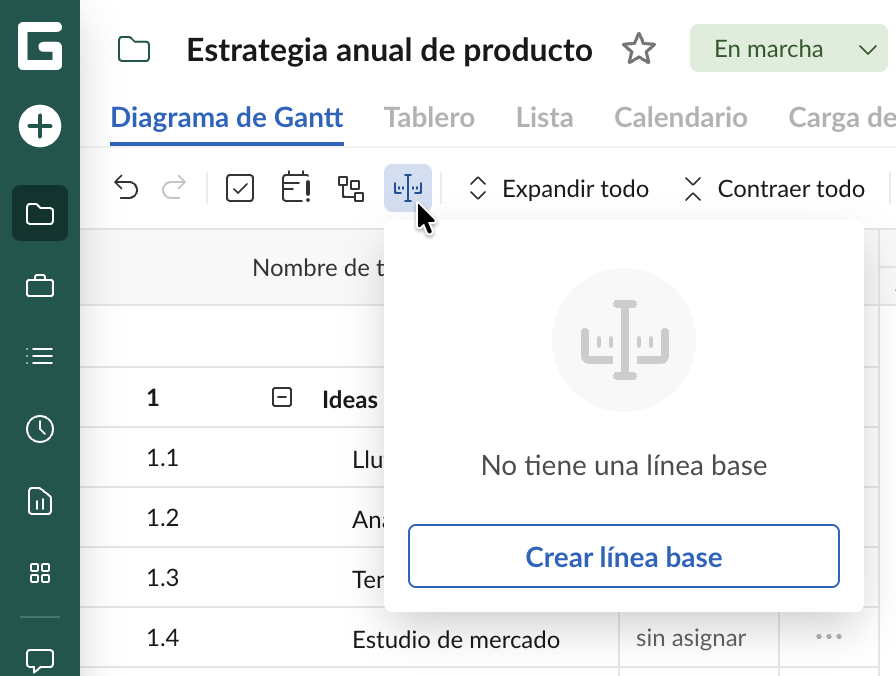
No todos los usuarios saben que es posible ver cómo difiere el progreso real del proyecto respecto al plan inicial. En GanttPRO, esta comparación entre dos versiones concretas se puede hacer con la función Línea base.
Con ella, puede comparar el rendimiento real con los requisitos establecidos.
Consejo: no olvide crear una línea base antes de empezar el proyecto. Así podrá detectar posibles desviaciones respecto al plan original y ajustarlas cuando sea necesario.
Dónde encontrarlo: vaya a la esquina superior izquierda de la cuadrícula del proyecto y haga clic en el icono Línea base.
7. Ruta crítica para priorizar tareas de forma eficaz y completar el proyecto a tiempo
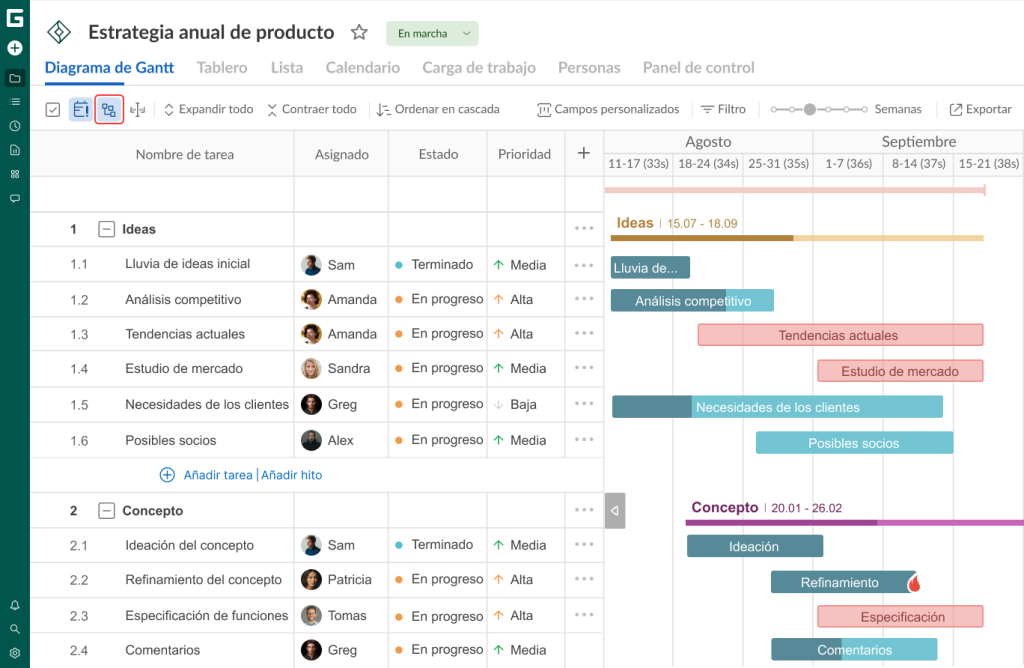
La ruta crítica es la secuencia de tareas que debe completar antes de finalizar el proyecto. Representa la duración mínima del proyecto e incluye las actividades que influyen directamente en su fecha de finalización. Si una tarea de la ruta crítica se retrasa, todo el proyecto también se retrasará.
En GanttPRO, esta opción está desactivada de forma predeterminada, por lo que debe activarla manualmente.
Consejo: visualice la ruta crítica en el cronograma y revísela con regularidad para identificar las tareas más importantes que deben completarse a tiempo. Así podrá mantener el proyecto según lo previsto y evitar retrasos.
Dónde encontrarlo: para activar esta opción, haga clic en el icono Ruta crítica en la esquina superior izquierda de la cuadrícula del proyecto. Las tareas críticas aparecerán resaltadas en rojo.
8. Campos personalizados para adaptar la gestión del proyecto
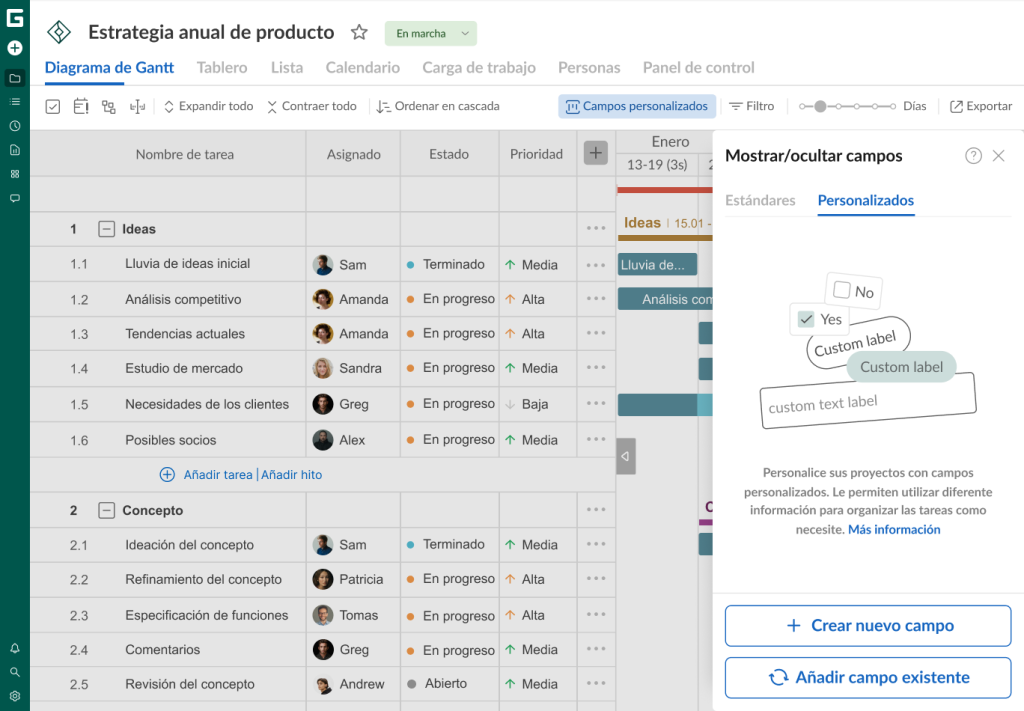
Los usuarios de GanttPRO trabajan activamente con los campos estándar. Sin embargo, el creador de diagramas de Gantt también permite añadir campos personalizados a las tareas.
Esta función es muy valorada por Charles Baylis, ingeniero geotécnico:
GanttPRO es la mejor aplicación de diagrama de Gantt basada en la web que he encontrado. Este software tiene todas las características que podrías necesitar, con columnas personalizables, la capacidad de establecer fechas de vencimiento que muestran recordatorios y más.
En GanttPRO puede utilizar nueve tipos de campos personalizados:
- Texto.
- Número.
- Fecha.
- Lista.
- Casilla.
- Color.
- Selección múltiple.
- Personas.
- Etiquetas.
Consejo: utilice códigos de color para destacar las tareas con un color específico sin cambiar los colores de las barras del diagrama y diferenciarlas visualmente.
Dónde encontrarlo: haga clic en el signo + de la esquina superior derecha de la cuadrícula del proyecto y seleccione la pestaña Campos personalizados en la ventana que se abre. También puede hacer clic en el botón correspondiente de la barra superior, situado a la izquierda de Filtro.
9. Colaboración instantánea para participar en un proyecto y seguir los cambios en tiempo real
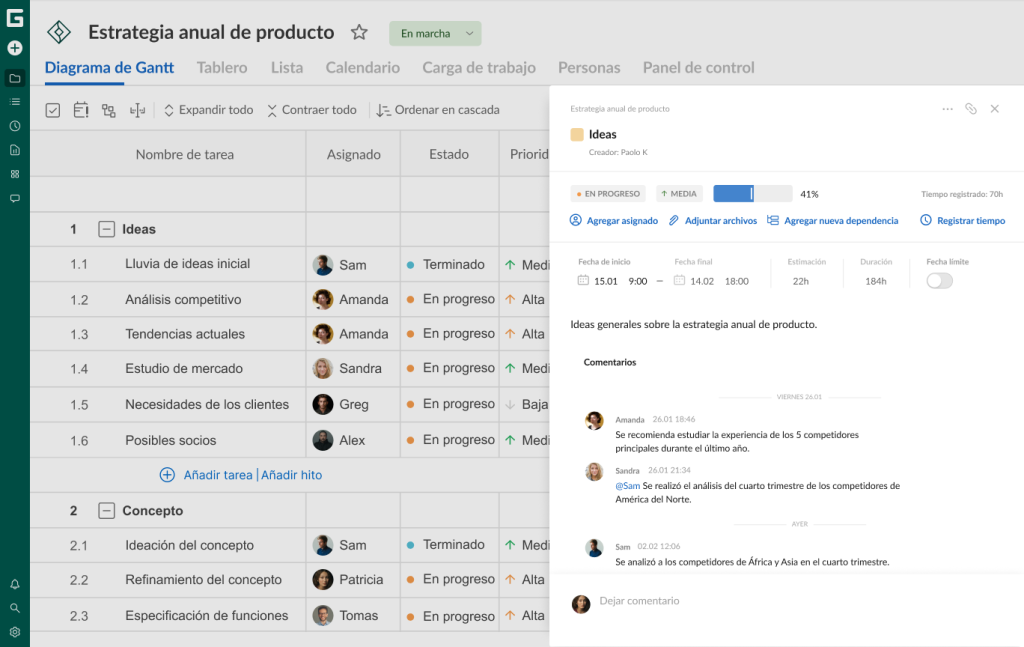
La colaboración también es una de las funciones que más valoran los usuarios de GanttPRO. El software agiliza la comunicación del equipo, ya que permite dejar comentarios en cada tarea y adjuntar archivos directamente en la herramienta.
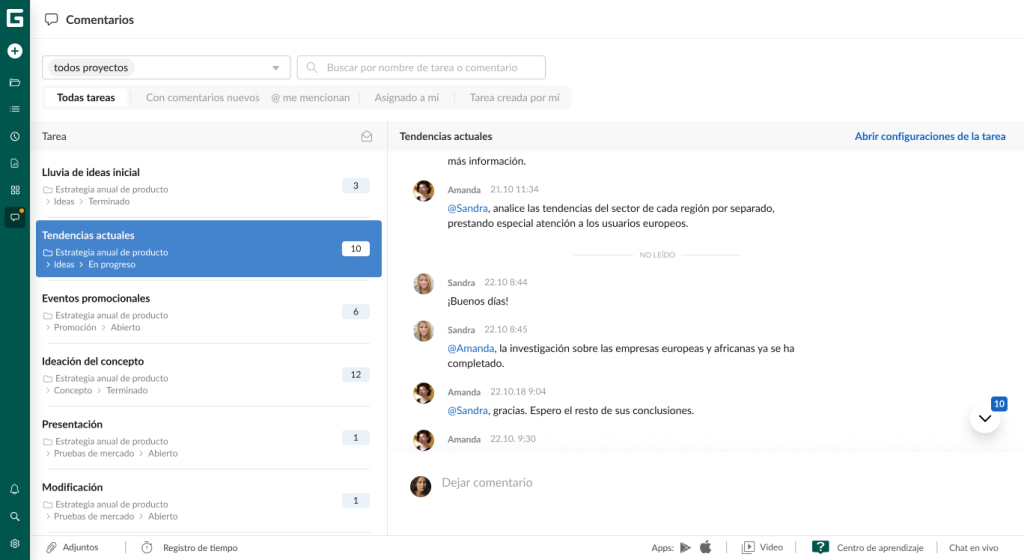
Otra forma de comunicarse dentro del equipo del proyecto es utilizar la sección Comentarios.
Es un espacio centralizado donde los usuarios pueden gestionar los comentarios de las tareas de todos sus proyectos. Los comentarios se reúnen a nivel de cuenta, por lo que no es necesario abrir cada proyecto para acceder a las conversaciones relacionadas con una tarea concreta.
Consejo: mencione a los miembros del equipo en los comentarios mediante @menciones para obtener respuestas más rápidas. También puede cambiar la fuente y la inclinación del texto, además de aplicar formato a los mensajes.
Dónde encontrarlo: encontrará la sección de comentarios en la parte inferior de la ventana Configuraciones de tareas. Allí también puede adjuntar archivos cargándolos desde su ordenador o mediante la función de arrastrar y soltar. La sección Comentarios está disponible en la barra lateral izquierda.
Ahora es el momento de aprender cómo gestionar los recursos en GanttPRO.
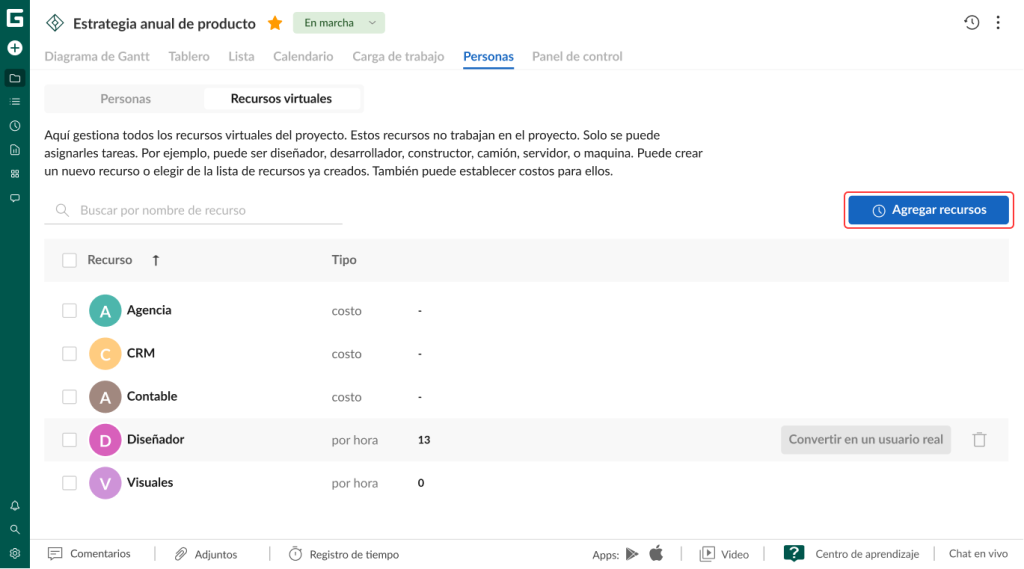
10. Recursos virtuales para gestionar tareas sin miembros reales del equipo
¿Sabía que un recurso virtual puede ser cualquier cosa, desde una persona hasta un equipo de fabricación?
En GanttPRO, puede añadir un número ilimitado de recursos virtuales, asignarles tareas e indicar sus costes. Esta función es, de hecho, uno de los casos de uso más valorados por los usuarios de GanttPRO.
Así valora esta función Logan Diller, asistente de investigación, en su reseña:
No pude encontrar una aplicación donde pudiera crear «trabajadores» o máquinas virtuales a las que pudiera asignar tareas y programarlas con meses de anticipación. Recomendaría GanttPRO a cualquiera que necesite programar porque es fácil de usar y muy versátil.
Hay dos formas de añadir recursos virtuales en GanttPRO:
- A la cuenta.
- A un proyecto.
También puede convertir recursos virtuales en usuarios reales. Esta función automatiza el proceso de añadir usuarios reales y evita el trabajo manual que llevaría más tiempo.
Consejo: puede convertir recursos virtuales en usuarios reales con solo unos clics. La conversión se realiza dentro de un proyecto concreto, no a nivel de cuenta.
Dónde encontrarlo: para añadir un recurso virtual a su cuenta, abra Configuraciones desde la esquina inferior izquierda y seleccione Equipo y recursos. Vaya a la pestaña Recursos virtuales y haga clic en + Crear nuevo.
Para añadir recursos virtuales a un proyecto, vaya a la pestaña Personas y seleccione Recursos virtuales. Después, haga clic en + Agregar recursos.
11. Cambios masivos para ahorrar tiempo en tareas repetitivas
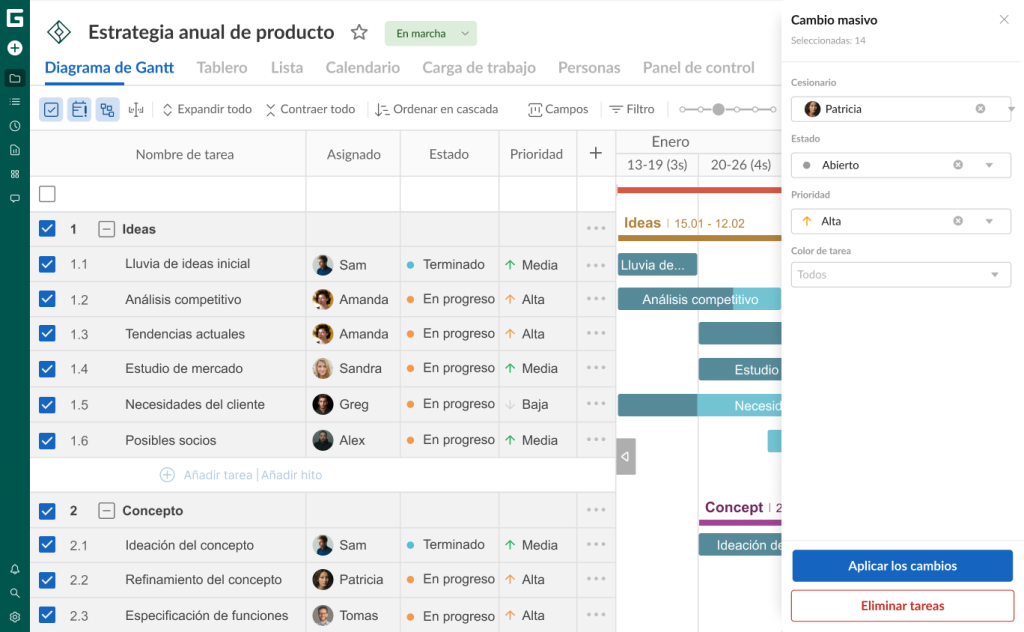
Si está acostumbrado a editar las tareas una por una, hay una función que puede ahorrarle tiempo y esfuerzo.
GanttPRO cuenta con la función Cambio masivo, que puede utilizar para asignar tareas, cambiar fechas límite, actualizar estados y mucho más.
Puede seleccionar varias tareas de una lista. Si marca una tarea principal, también se seleccionarán todas sus subtareas.
La función está disponible para varios campos estándar y para todos los campos personalizados.
Consejo: utilice la selección masiva para mover fases o secciones completas de un proyecto de una sola vez.
Dónde encontrarlo: haga clic en el icono Cambio masivo, situado en la esquina superior izquierda de la cuadrícula del proyecto. Después, marque las tareas a las que desea aplicar los cambios. Seleccione los campos necesarios en el menú de la derecha y haga clic en Aplicar los cambios. También puede eliminar las tareas seleccionadas haciendo clic en Eliminar tareas.
12. Filtros rápidos para consultar los datos al instante
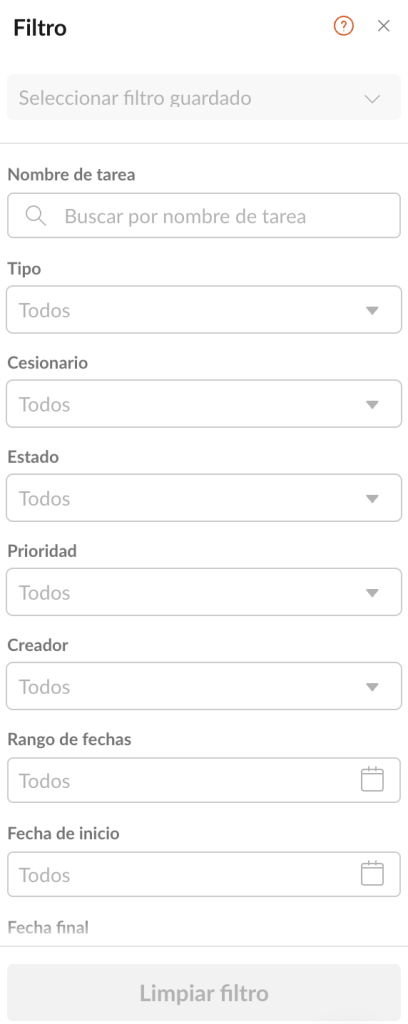
Trabajar con tareas y configuraciones concretas es mucho más fácil y rápido cuando puede filtrar la información que necesita.
En lugar de revisar manualmente la lista de tareas, en GanttPRO puede utilizar filtros avanzados para encontrar rápidamente tareas específicas por nombre, tipo, cesionario, estado, prioridad, creador de la tarea y otros criterios.
Consejo: guarde los filtros personalizados que utiliza con frecuencia para no tener que configurarlos cada vez y poder reutilizarlos fácilmente más adelante.
Dónde encontrarlo: para aplicar esta función y filtrar las tareas de su proyecto, haga clic en Filtro en la esquina superior derecha.
13. Historial de cambios para seguir cada detalle del proyecto y disponer de una copia de seguridad
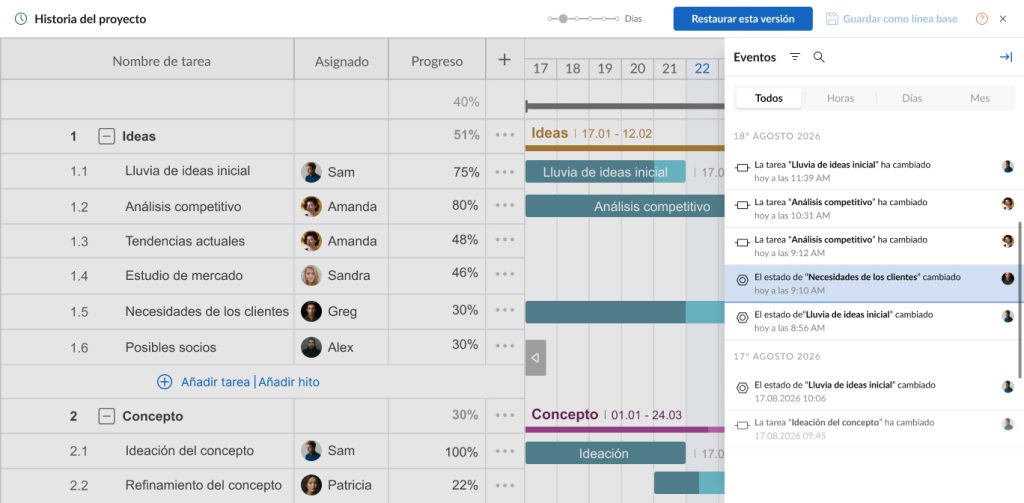
GanttPRO guarda todos los cambios que realiza en sus proyectos en el Historial de cambios. Puede volver fácilmente a cualquier punto del proyecto y ver qué se hizo, quién lo hizo y cuándo.
Además, puede encontrar cualquier momento concreto del historial mediante un filtro. Puede filtrar los cambios por:
- Configuraciones de tareas.
- Campo personalizado.
- Prioridad.
- Estado.
- Arrastrar y soltar.
- Cesionario.
- Configuración del proyecto.
- Días personalizados.
- Dependencias.
- Copiar y pegar.
- Cambio masivo.
- Ordenar en cascada.
- Conversión de recursos.
Consejo: vuelva a cualquier punto de su plan y cree una línea base. Si algo sale mal, puede restaurar cualquier versión del proyecto cuando lo necesite.
Dónde encontrarlo: haga clic en el icono Historial, situado en la esquina superior derecha. Verá una lista con todos los cambios realizados desde el inicio del proyecto.
14. Exportación de proyectos para compartirlos con clientes o partes interesadas
Puede colaborar fácilmente con partes interesadas externas en GanttPRO.
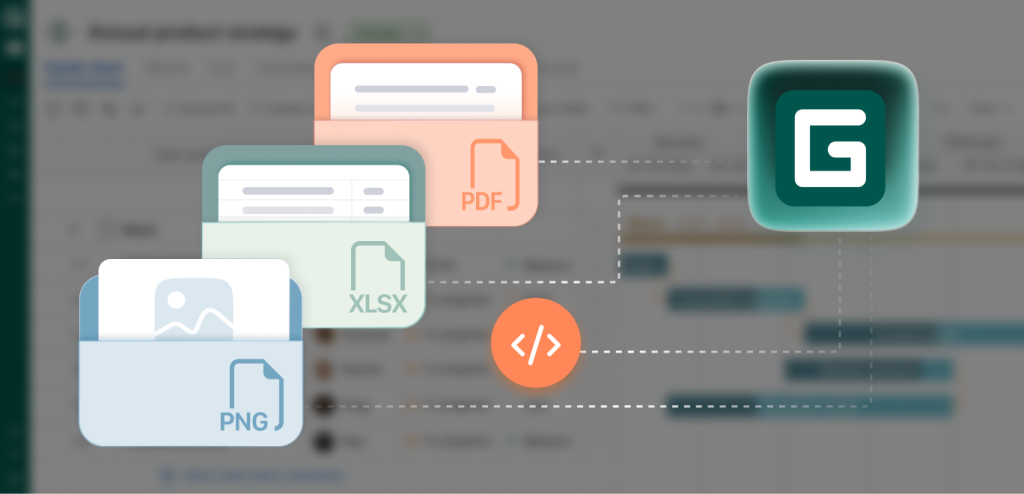
El software permite exportar los datos del proyecto en varios formatos, como PDF, PNG, XLSX o XML. Así puede preparar informes, mantener informadas a terceras partes, incluir datos en presentaciones y análisis, y mucho más.
Los usuarios suelen utilizar esta función para organizar mejor el flujo de trabajo del equipo en GanttPRO.
Además de elegir el formato, puede seleccionar el tamaño del papel, la orientación, aplicar un filtro, cambiar el zoom, ajustar la configuración de los campos y definir otras opciones.
Consejo: utilice exportaciones PDF de alta calidad para presentar los proyectos a terceras partes. Además de proyectos, puede exportar carteras, cargas de trabajo, listas de tareas, informes y registros de tiempo.
Dónde encontrarlo: encontrará el botón Exportar en la esquina superior derecha de la página.
15. Enlace privado compartido para acceder rápidamente sin registrarse
Es importante mantener informados en todo momento a los miembros del equipo, clientes y otras partes interesadas compartiendo su proyecto.
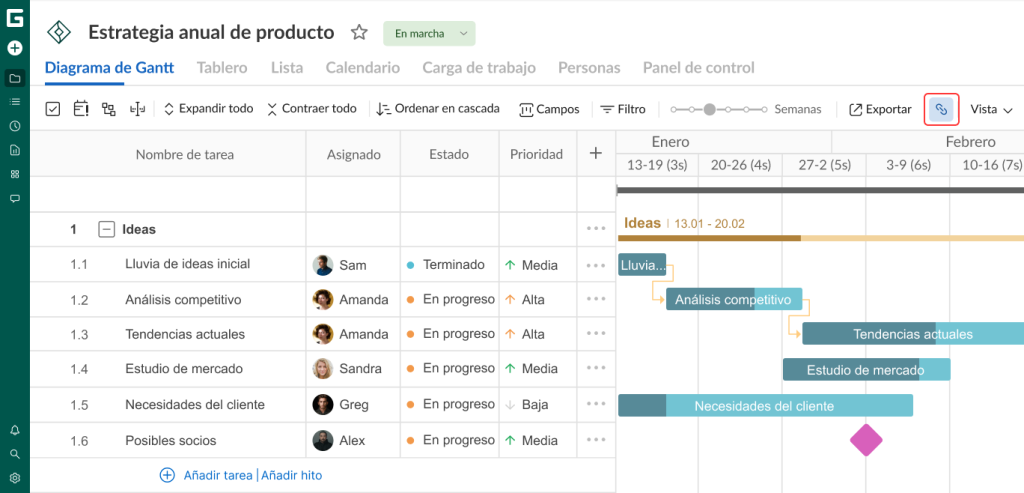
Cree uno o varios enlaces con datos filtrados para distintas vistas del proyecto y compártalos con unos pocos clics. Puede compartir enlaces para la vista del diagrama de Gantt con una visualización estática o dinámica del estado del proyecto.
Puede gestionar todos los enlaces existentes y copiarlos, desactivarlos o eliminarlos cuando sea necesario.
Consejo: proteja el proyecto compartido estableciendo una contraseña para el enlace y evite así el acceso no autorizado.
Dónde encontrarlo: el icono Compartir enlace se encuentra en la esquina superior derecha. Selecciónelo y cree el enlace directamente.
También puede aplicar opciones adicionales, como una descripción, un filtro, una contraseña y una instantánea.
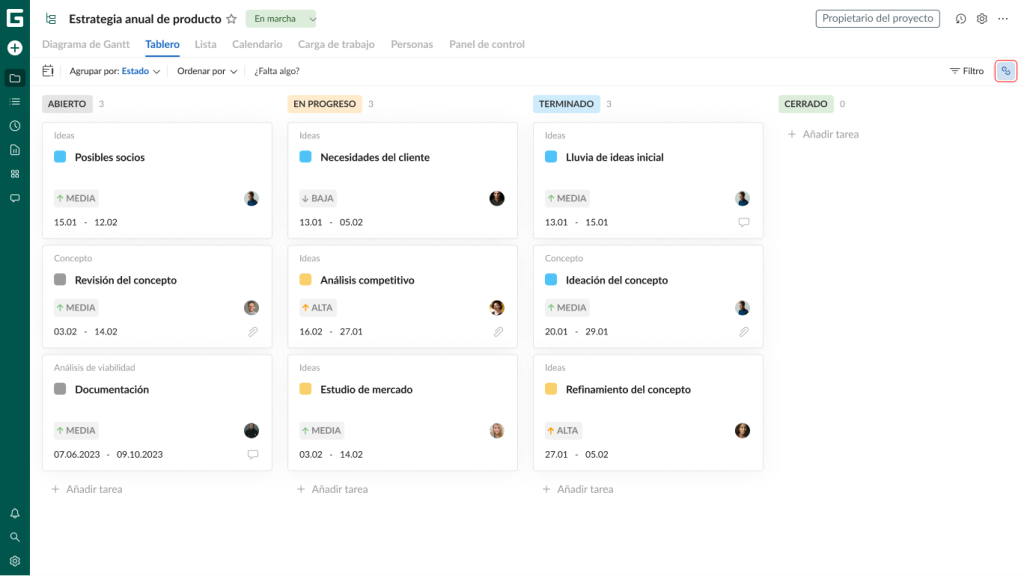
Por cierto, también puede compartir un enlace público para la Vista de Tablero.
En este caso, dispone de las mismas opciones que al compartir un diagrama de Gantt. Puede generar un enlace sin ninguna configuración adicional o aplicar algunas o todas las opciones disponibles.
Eso es todo.
Estos 15 consejos y trucos avanzados le ayudarán a llevar sus conocimientos de GanttPRO a otro nivel.
Mejore la gestión de proyectos con las funciones menos conocidas y los trucos avanzados de GanttPRO
Dominar GanttPRO va más allá de conocer las funciones básicas de su potente diagrama de Gantt. Al explorar opciones menos conocidas y trucos avanzados, puede agilizar los flujos de trabajo de sus proyectos y mejorar la eficiencia.
Desde el uso de plantillas listas para usar hasta compartir un enlace privado para acceder rápidamente, estas funciones le ayudarán a gestionar proyectos con mayor precisión y rapidez.
Aprovechar estas funciones menos conocidas, pero importantes, le permitirá sacar el máximo partido al creador de diagramas de Gantt y hacer que la planificación de proyectos sea más fluida y eficaz.
Empiece a aplicar estos consejos y descubra un nuevo nivel de productividad en la gestión de sus proyectos.

Gestión de proyectos eficaz con un potente software de diagramas de Gantt
Planifique y gestione proyectos de forma eficaz. Todo en un solo lugar.
Regístrese gratis