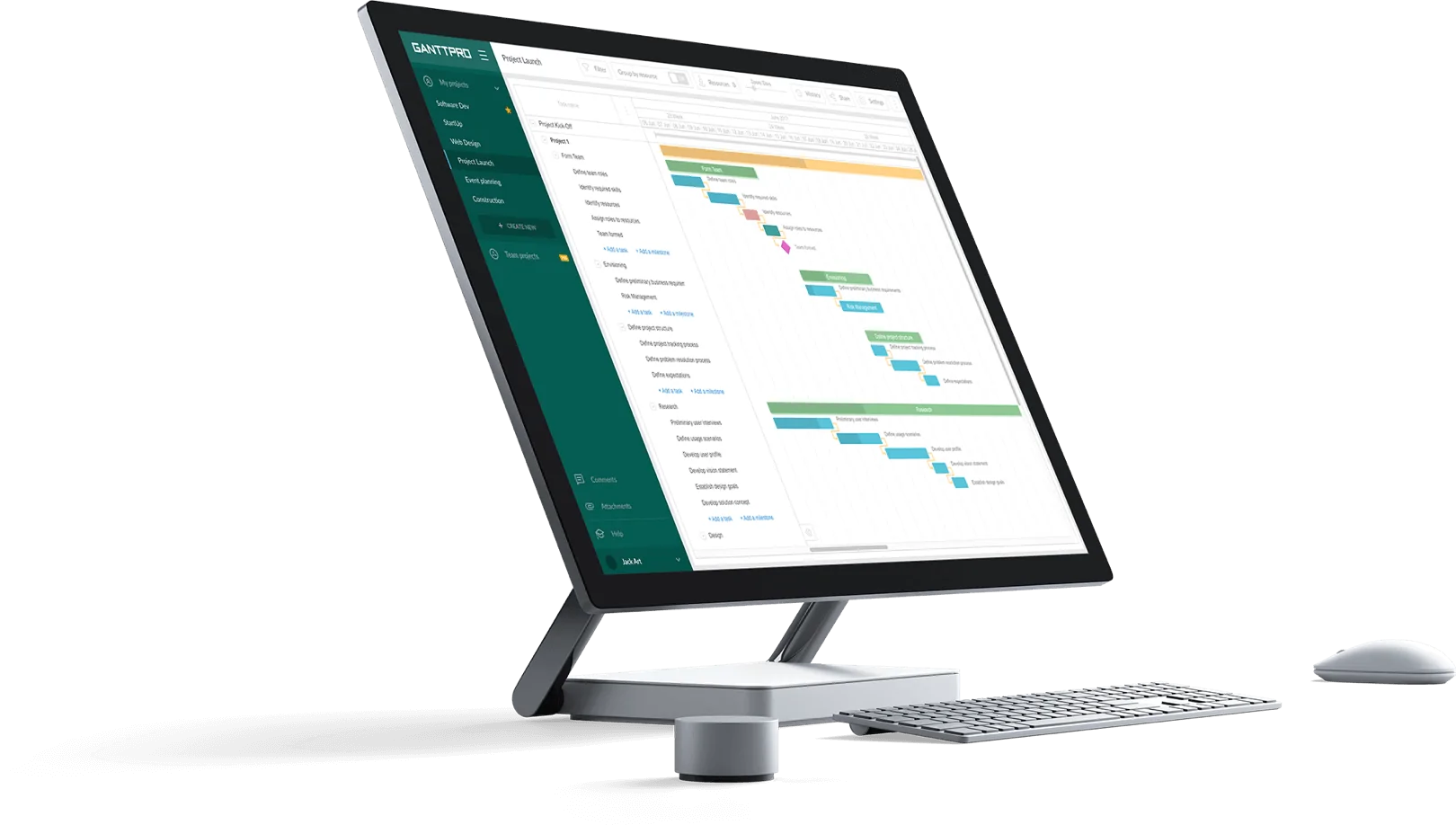
Las 10 funciones de GanttPRO que más valoran los gestores de proyectos y los equipos


octubre 22, 2026 / Estimated reading time: 24 minutes

GanttPRO destaca como una de las herramientas de gestión de proyectos más fiables del mundo. Su diseño intuitivo y sus potentes funciones hacen que sea una opción habitual tanto para profesionales con experiencia como para principiantes.
La plataforma está diseñada para simplificar la planificación, mejorar la colaboración y facilitar la ejecución de proyectos. Además, evoluciona constantemente e incorpora nuevas funciones para responder a las necesidades cambiantes de los equipos.
En este artículo presentamos las 10 funciones que más valoran los usuarios de GanttPRO. Desde un diagrama intuitivo hasta integraciones con otras herramientas, estas capacidades convierten la plataforma en uno de los principales programas para hacer diagramas de Gantt online.
Veamos estas 10 funciones para entender cómo GanttPRO ayuda a mejorar la gestión de proyectos.
Contenido:
- Diagrama de Gantt.
- Programación automática.
- Carteras.
- Vistas adicionales del proyecto.
- Colaboración en tiempo real.
- Carga de trabajo.
- Presupuesto.
- Enlace privado compartido.
- Exportación.
- Integraciones.
Las 10 funciones de GanttPRO que más valoran los usuarios
Las funciones más populares de cualquier herramienta son aquellas que los usuarios utilizan con frecuencia y que se mejoran continuamente a partir de sus comentarios.
GanttPRO ofrece muchas funciones avanzadas, pero hemos intentado seleccionar las más importantes.
Estas son las funciones que se han ganado la confianza de los usuarios de GanttPRO.
1. Diagrama de Gantt
Un diagrama de Gantt no es simplemente una función. Es la base del enfoque de GanttPRO para la gestión de proyectos. También es la vista predeterminada del programa, que aparece automáticamente cuando un usuario crea un proyecto nuevo.
La gestión de tareas mediante este diagrama es uno de los casos de uso de GanttPRO que más valoran los usuarios.
A diferencia de otras vistas de proyecto más sencillas, este potente diagrama de barras permite planificar el trabajo de forma estructurada y teniendo en cuenta los plazos. Es especialmente adecuado para proyectos que requieren una planificación detallada, una gestión precisa del tiempo y una buena coordinación.
Mientras que otras vistas suelen centrarse en el estado de cada tarea, no siempre ofrecen suficiente información para obtener una visión completa del proyecto. En cambio, un diagrama de Gantt proporciona una representación visual detallada de la duración de las tareas, las relaciones entre las actividades y los puntos de control más importantes.
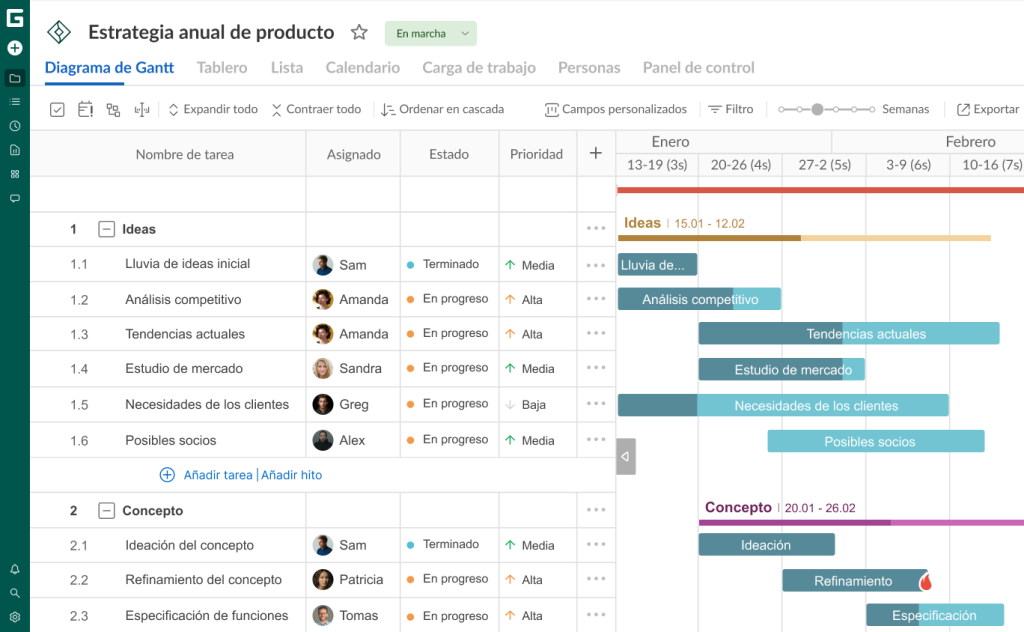
Este enfoque permite a los equipos reducir posibles cuellos de botella, mitigar riesgos y realizar ajustes en tiempo real. Por eso, el diagrama de Gantt de GanttPRO ha recibido reconocimiento en el sector y numerosos premios prestigiosos.
Así valora Luis Daniel Matos, gestor de proyectos, esta función clave de GanttPRO:
Sin lugar a dudas, GanttPRO es una herramienta vital para la gestión de proyectos, destacándose especialmente por su practicidad para preparar cronogramas de manera eficiente, rápida y dinámica. El sistema me ha permitido crear diagramas de Gantt para proyectos de implementación de software. He usado GanttPRO con frecuencia y lo encuentro muy útil a diario.
Dependencias de tareas
Establecer dependencias entre tareas en un diagrama de Gantt es fundamental para mantener un flujo de trabajo lógico. Estas dependencias definen la secuencia de las actividades y ayudan a evitar retrasos y conflictos relacionados con los recursos.
Las siguientes palabras pertenecen a Iqbal Jumabhoy, director ejecutivo de BlackBook Technologies Pte Ltd, una empresa de aplicaciones de viajes:

Con GanttPRO, todas las actividades las colocamos en una línea de tiempo con dependencias. Creamos dependencias porque nos muestran la relación de precedencia. Por ejemplo, para comenzar una nueva tarea, necesitas que alguien más complete primero sus tareas. Así que lo tenemos todo con las dependencias configuradas.
Muchos usuarios que han cambiado de herramientas menos avanzadas destacan que GanttPRO no solo permite establecer dependencias de fin a inicio. Este es el tipo más habitual, en el que una tarea debe finalizar antes de que comience la siguiente. También valoran la posibilidad de utilizar otros tipos de dependencias igualmente importantes.
Estos tipos adicionales son:
- Dependencia de fin a fin. Se produce cuando la finalización de una tarea depende directamente de la finalización de otra.
- Dependencia de inicio a inicio. En este caso, una tarea solo puede comenzar cuando la tarea anterior ya ha comenzado.
- Dependencia de inicio a fin. Una tarea no puede finalizar hasta que otra haya comenzado.
Los usuarios de GanttPRO establecen dependencias mediante la función intuitiva de arrastrar y soltar.
Es muy sencillo hacerlo con los pequeños círculos que aparecen al colocar el cursor sobre una barra de tarea. Solo tiene que arrastrar uno de ellos y conectarlo con la tarea o el evento correspondiente.
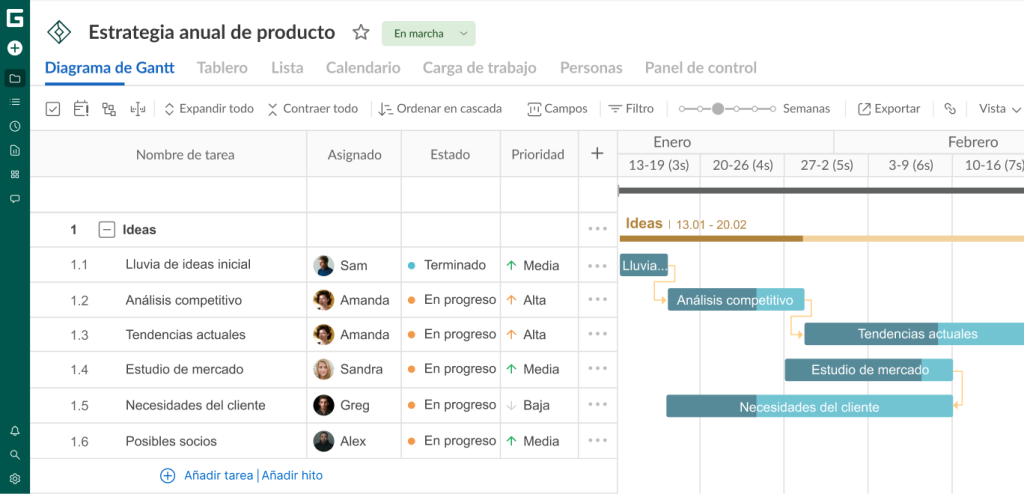
También existe otra forma de añadir estas conexiones: mediante las configuraciones de la tarea.
Ruta crítica
Cuando los miembros de un equipo necesitan visualizar la secuencia de tareas que deben completarse para finalizar todo el proyecto, utilizan la ruta crítica en un diagrama de Gantt.
Esta función avanzada les permite determinar fácilmente la duración mínima posible del proyecto e identificar todas las tareas y los eventos que afectan a su fecha de finalización.
Ben Emmons, gestor de proyectos de MagMod, una empresa que diseña equipos fotográficos, afirma:

Con proyectos grandes y complejos, a menudo es un desafío separar lo crítico del ruido. GanttPRO puede calcular y mostrar automáticamente la ruta crítica de un proyecto con solo hacer clic en un botón.
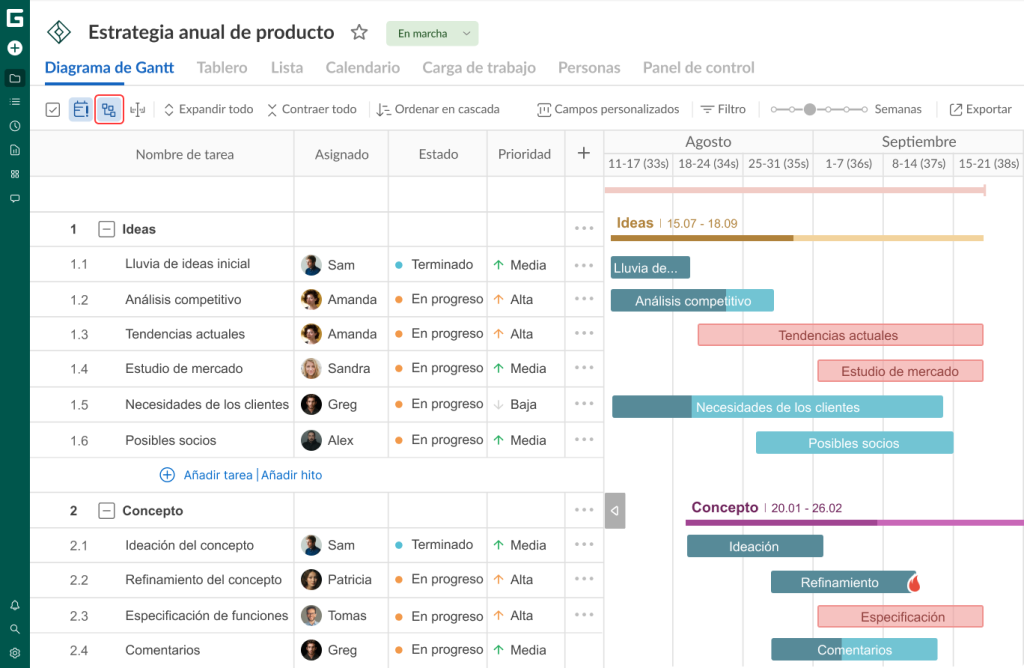
GanttPRO incluye esta función de forma predeterminada, aunque está desactivada. Puede activarla en cualquier momento mediante el icono correspondiente, situado en la esquina superior izquierda de la cuadrícula del proyecto.
Todas las tareas críticas aparecen resaltadas en rojo.
Conviene recordar que incluso un solo retraso en una tarea de la ruta crítica puede retrasar todo el proyecto.
Fechas límite
Cumplir las fechas límite es fundamental para cualquier persona que trabaje en un proyecto. Cada plazo cumplido permite avanzar y mantener el proyecto según lo previsto. En cambio, incluso los pequeños retrasos pueden afectar al resultado general.
Con GanttPRO, controlar las fechas límite es sencillo. Solo tiene que seleccionar una tarea, abrir la ventana de configuraciones de la tarea y activar la opción Fecha límite. Después, indique la fecha deseada y listo.
Una vez establecida, aparecerá un icono de llama junto a la tarea. Este indicador visual le ayudará a tener presentes las prioridades.
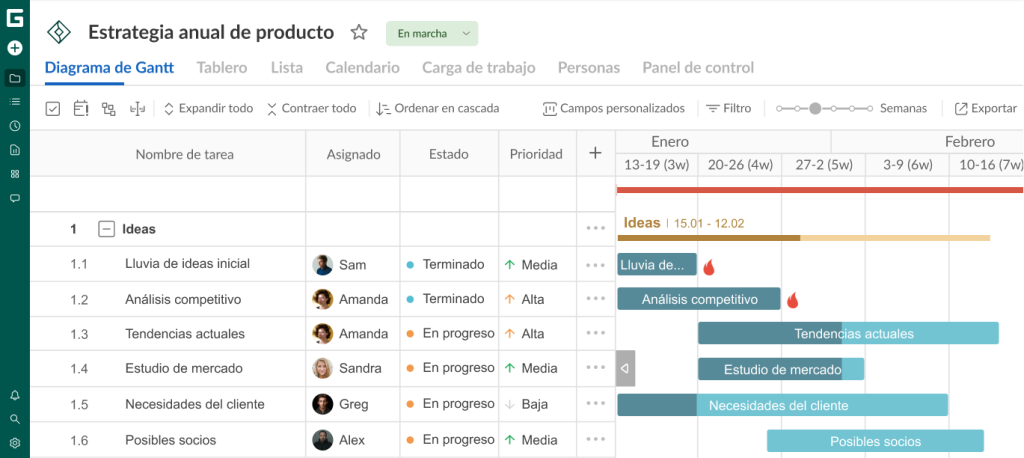
Así valora esta función Rostislav Chernichenko, jefe de infraestructura y gestor de proyectos del equipo DevOps de GeoComply, una empresa que ofrece soluciones de cumplimiento normativo y prevención del fraude:

GanttPRO ofrecía todo lo que necesitaba y muchas ventajas adicionales. Gracias a las notificaciones por correo electrónico y a las notificaciones dentro de la herramienta, puedo controlar todas mis fechas y fechas límite. Además, las fechas límite se visualizan muy bien en la línea de tiempo del diagrama de Gantt.
Ahora ya sabe por qué a los equipos les gusta tanto el diagrama de Gantt de GanttPRO.
2. Programación automática
Otra función muy valorada por los equipos que utilizan GanttPRO para gestionar sus proyectos es la programación automática.
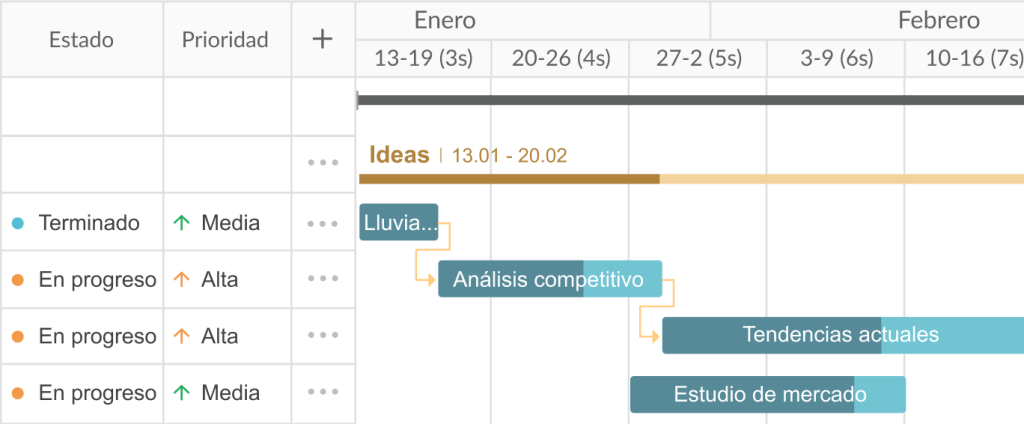
Esta función permite ajustar automáticamente las fechas de las tareas y el cronograma del proyecto cada vez que se produce un cambio. Así, los usuarios pueden mantener los plazos actualizados, respetar las dependencias y seguir el plan sin tener que recalcular las fechas manualmente.
Anika Albrecht, gestora de proyectos y consultora en Design for Human Nature, admite:

Una vez que mis tareas están vinculadas, puedo activar el modo de programación automática y todo mi plan se moverá cuando cambie los plazos de cualquier tarea en una cadena. Y en caso de que quiera que los plazos de las tareas se cambien de forma independiente, simplemente desmarco el modo de programación automática.
Para activar la programación automática, vaya a Configuración del proyecto, en la esquina superior derecha, y active esta función.
3. Carteras
La gestión eficaz de carteras de proyectos también es importante para los usuarios de GanttPRO. Buscan obtener una visión general de varios proyectos en un solo lugar, sin tener que cambiar constantemente de pestaña.
Por suerte, GanttPRO es un potente software de gestión de carteras de proyectos. Ofrece un espacio de trabajo organizado donde los usuarios pueden gestionar tareas, controlar el progreso y mantenerse informados sin interrupciones.
Así describe esta función avanzada de GanttPRO Galen Low, gestor de proyectos digitales y autor de DPM:
La vista de cartera de la plataforma es esencial para la gestión de carteras de proyectos, ya que ofrece a los gestores una visión general de todos los proyectos en curso y de cómo se interrelacionan. Esta función destaca especialmente por su claridad y exhaustividad.
Para crear una cartera de proyectos, haga clic en Crear nuevo proyecto y seleccione Crear cartera de proyectos. Después, podrá elegir los proyectos que desea incluir en la cartera para gestionarlos de forma más sencilla.
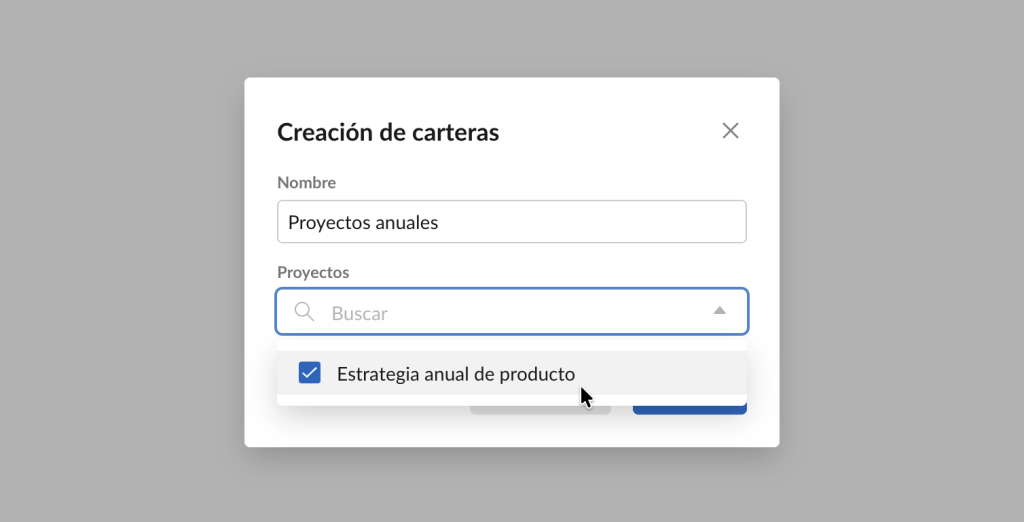
La creación de carteras está disponible para los propietarios y administradores de cuentas, así como para los usuarios del plan Enterprise con roles personalizados que incluyan los permisos correspondientes.
Por cierto, crear carteras es una de las cosas que puede hacer en GanttPRO durante la prueba gratuita.
4. Vistas adicionales del proyecto
Muchos equipos necesitan flexibilidad a la hora de visualizar las tareas y el progreso de sus proyectos. Aunque el diagrama de Gantt sigue siendo una de las mejores herramientas de planificación y seguimiento, los usuarios también pueden beneficiarse de otras formas de visualizar el trabajo.
Por suerte, GanttPRO ofrece varias vistas adicionales del proyecto:
- Lista.
- Tablero.
- Calendario.
- Panel de control.
Cada vista presenta la información de una manera diferente, pero todas ofrecen un enfoque adaptado a la gestión de proyectos. Estas opciones proporcionan a los usuarios más herramientas para planificar, organizar y controlar sus flujos de trabajo según sus necesidades y formas de trabajar.
Sarah M., usuaria de GanttPRO que valora las vistas adicionales del proyecto, describe esta función de la siguiente manera:
Navegar por el sistema es muy fácil, me gusta cómo puedes agregar muchas subtareas a cada una de las actividades dentro del plan del proyecto. ¡Las diferentes vistas también son geniales! Definitivamente lo recomiendo.
Puede cambiar fácilmente entre estas vistas, analizar la información desde distintas perspectivas y mantener el trabajo del proyecto en marcha.
A continuación, veremos brevemente cada una de ellas.
Tablero
Una de las vistas adicionales favoritas de los usuarios de GanttPRO es el tablero de estilo Kanban.
Permite a los equipos organizar tareas y proyectos y seguir su progreso mediante un sistema sencillo de columnas y tarjetas. Este tablero puede utilizarse para gestionar flujos de trabajo continuos, operaciones, iteraciones a corto plazo o proyectos complejos.
Los usuarios eligen esta vista porque permite representar visualmente las distintas etapas del flujo de trabajo. Normalmente utilizan columnas como «Por hacer», «En progreso» y «Terminado», aunque también pueden añadir otras opciones personalizadas.
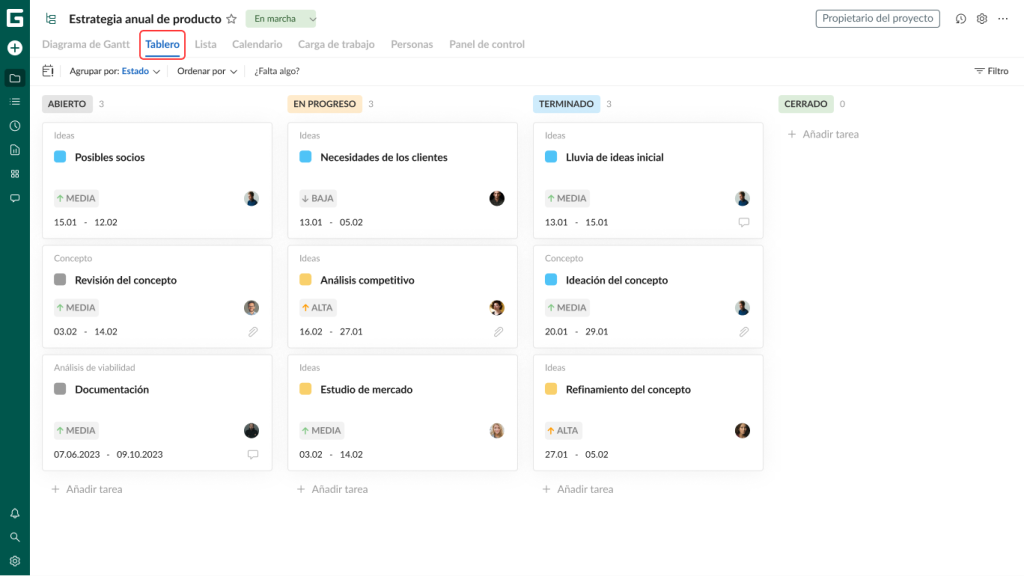
Las columnas contienen tarjetas que representan tareas individuales. Cada tarjeta puede incluir una descripción general, responsables, fechas de vencimiento, archivos adjuntos y otros datos. Puede mover fácilmente las tarjetas de una columna a otra mediante la función de arrastrar y soltar para reflejar el avance del trabajo.
El siguiente vídeo explica en detalle cómo funciona la vista de tablero.
Lista
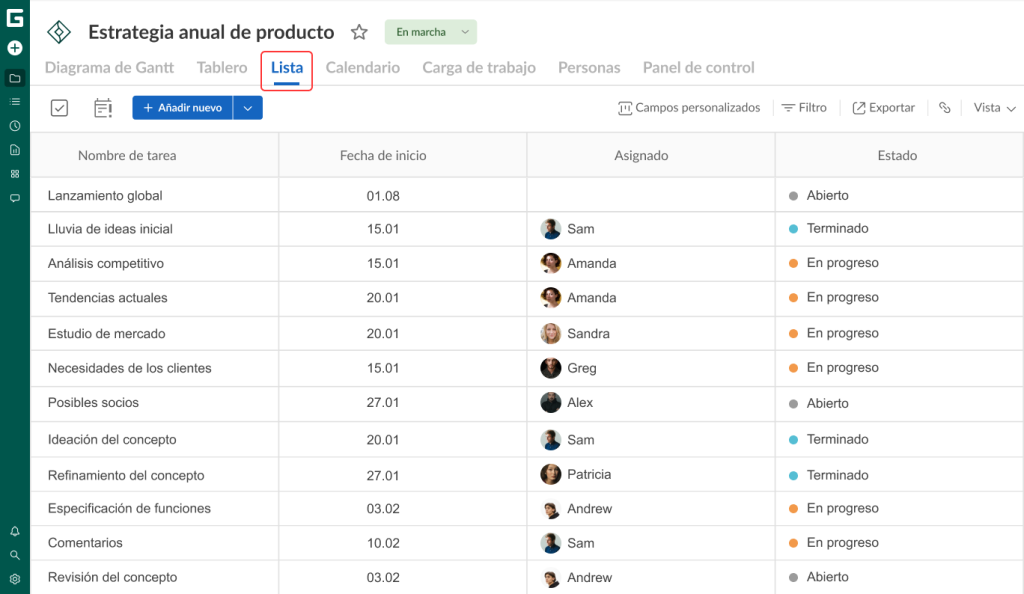
La vista de lista permite organizar las actividades de un proyecto en una tabla estructurada. Es una alternativa accesible para quienes buscan una opción más sencilla que un potente diagrama de Gantt.
Añadir tareas o hitos nuevos desde esta vista también es muy fácil. Solo tiene que hacer clic en Añadir nuevo para incorporar más elementos al flujo de trabajo del proyecto.
También puede seleccionar varias tareas a la vez para aplicar cambios masivos, incluida la eliminación de varias tareas. La vista de lista ayuda a detectar las tareas atrasadas y mantener la atención en los plazos.
Calendario
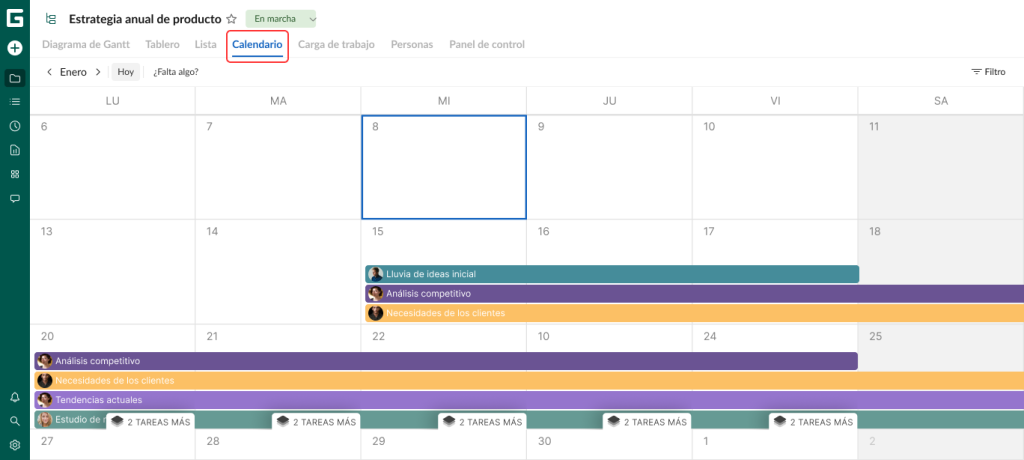
La vista de calendario de GanttPRO también presenta los datos de forma sencilla e intuitiva. Ayuda a centrarse en la planificación a corto plazo sin detalles innecesarios. Por tanto, también es una alternativa sencilla al diagrama de Gantt.
Esta vista permite consultar fácilmente la carga de trabajo de cada miembro del equipo, comprobar que las tareas estén distribuidas de forma equilibrada y detectar rápidamente posibles conflictos de planificación. Sin embargo, tiene algunas limitaciones. Solo muestra las tareas de un proyecto concreto, no reúne las actividades de todos los proyectos de la cuenta y tampoco muestra los hitos.
Panel de control
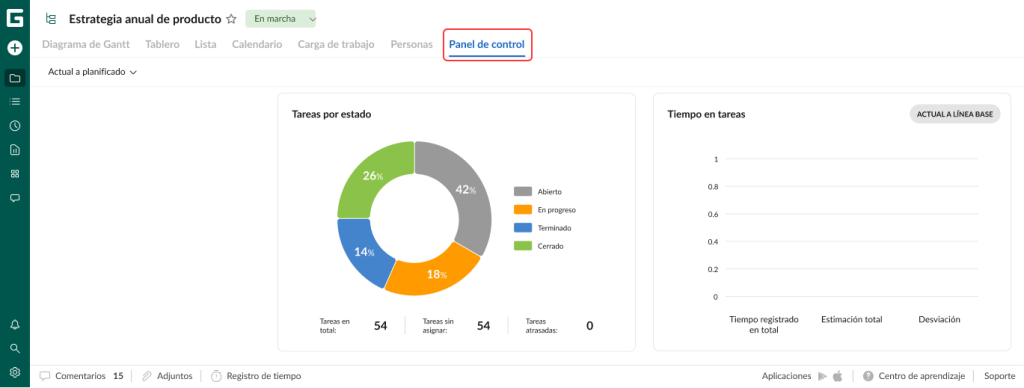
En ocasiones, los usuarios necesitan cambiar a la vista de panel de control para consultar widgets con información clave y datos sobre el progreso del proyecto en tiempo real. Esta vista dinámica permite a los equipos mantenerse informados sin tener que analizar grandes cantidades de datos.
Con el panel de control, puede evaluar rápidamente el rendimiento del proyecto, comparar el progreso real con las líneas base planificadas e identificar posibles riesgos antes de que se produzcan.
5. Colaboración en tiempo real
La colaboración en tiempo real permite a los miembros del equipo comunicarse, compartir novedades y editar tareas o documentos al mismo tiempo. Esto facilita la coordinación y la toma de decisiones. También reduce los malentendidos y ayuda a mantener los proyectos según lo previsto.
Esta función es especialmente valorada por Glen Kelly, gestor de programas y usuario de GanttPRO:
GanttPRO es el compañero perfecto para la gestión de proyectos. Disfruto especialmente la función de colaboración donde puedo invitar a colegas a editar tareas y cronogramas en el documento en vivo. Estoy tan contento de haber encontrado GanttPRO.
Existen varias razones por las que los usuarios valoran las funciones de colaboración de GanttPRO.
En primer lugar, aprecian la posibilidad de comunicarse en tiempo real. Pueden dejar y recibir comentarios, mientras todo el equipo ve inmediatamente los cambios y las mejoras en las tareas del proyecto sin necesidad de actualizar la página.
Además, les gusta tener toda la información relevante de sus proyectos reunida en un solo lugar.
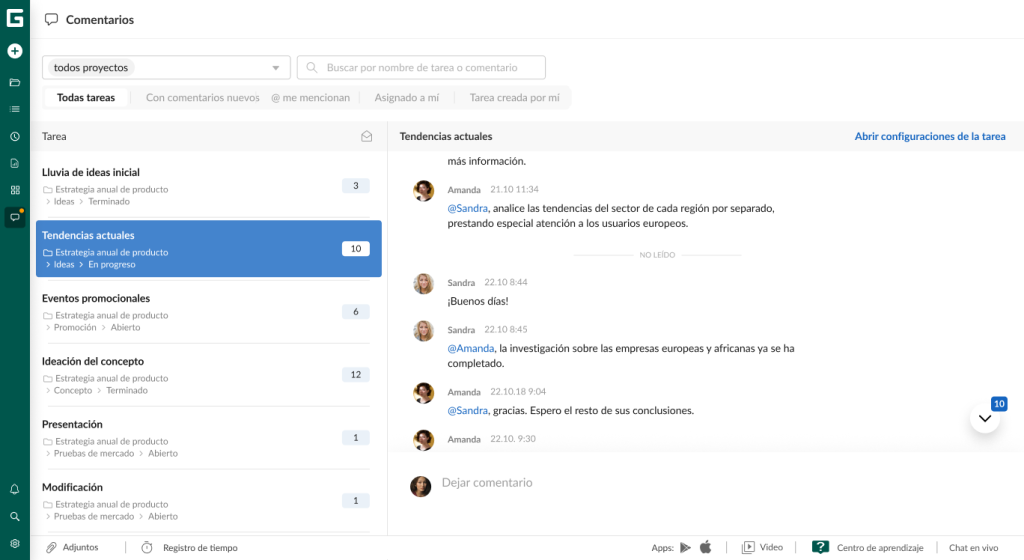
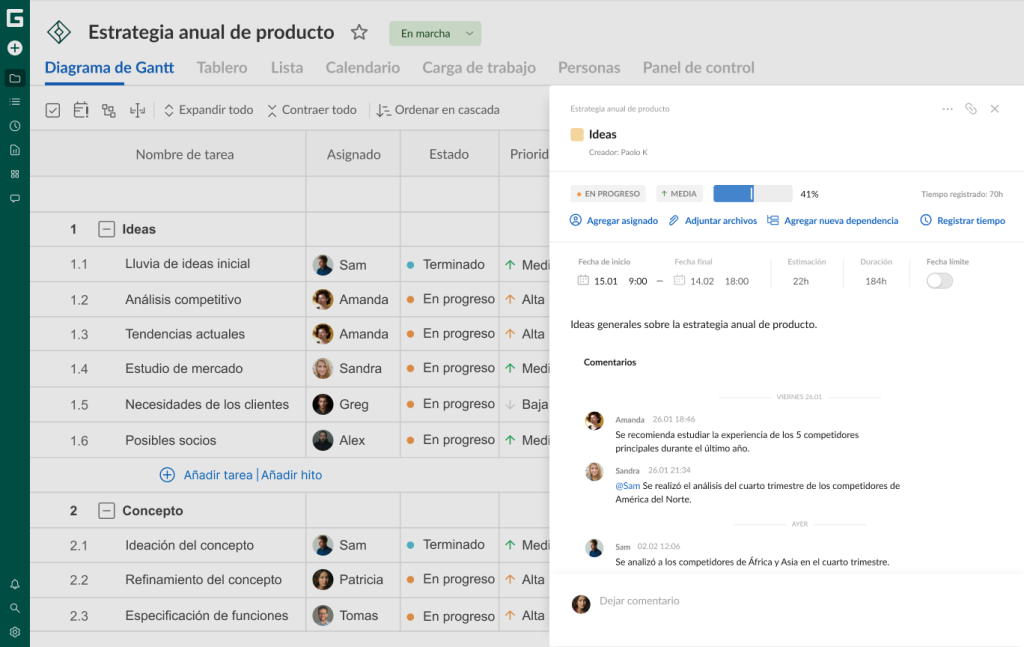
Ese lugar es la sección Comentarios. Aquí, los usuarios pueden gestionar los comentarios de las tareas de todos sus proyectos.
Esta sección centraliza los comentarios a nivel de cuenta, por lo que no es necesario abrir cada proyecto para consultar las conversaciones sobre sus tareas. Permite revisar el contexto y todo el historial de una tarea, filtrar por un proyecto concreto o visualizar todos los proyectos, buscar por nombre de tarea o comentario y mucho más.
Está diseñada para comentar tareas de proyectos específicos, no para mantener conversaciones generales. Se encuentra en la barra lateral izquierda.
Además, los usuarios de GanttPRO valoran las siguientes funciones de colaboración:
- Notificaciones. Esta función les permite mantenerse informados sobre las tareas y los eventos de sus proyectos. Las alertas les ayudan a conocer todas las novedades y los cambios. GanttPRO ofrece tres tipos de notificaciones: notificaciones del feed de actividad, notificaciones por correo electrónico y notificaciones push. Puede personalizar sus preferencias desde Configuraciones de la cuenta y el feed de actividad.
- Comentarios. Esta función permite a los usuarios debatir tareas concretas con sus compañeros dejando comentarios en cada actividad. Todos los miembros del equipo pueden ver los comentarios, quién los ha publicado y cuándo. También es posible editar o eliminar los propios comentarios cuando sea necesario. La sección de comentarios se encuentra en la parte inferior de la ventana Configuraciones de la tarea.
- Adjuntos. Los usuarios valoran la posibilidad de añadir archivos a las tareas cargándolos desde sus ordenadores o arrastrándolos directamente a la ventana Configuraciones de la tarea. Para mayor flexibilidad, también pueden integrar sus cuentas con Google Drive o OneDrive. Así pueden adjuntar archivos directamente desde el almacenamiento en la nube sin necesidad de subirlos a GanttPRO.
- Menciones. Los miembros del equipo pueden dirigir fácilmente sus comentarios a compañeros concretos mediante menciones. Solo tienen que escribir el símbolo @ en la sección Comentarios o en las configuraciones de la tarea. Aparecerá una lista desplegable con los miembros del equipo para que puedan seleccionar a la persona correspondiente.
Un sistema sencillo y claro de derechos y roles en los proyectos también es un factor importante por el que los equipos eligen GanttPRO.
El programa permite configurar los roles y derechos de cada usuario. Así, todos los participantes del proyecto tienen el nivel de acceso adecuado según sus responsabilidades. De este modo, cada persona puede centrarse en sus tareas sin recibir información innecesaria.
Los usuarios pueden aprovechar dos niveles de permisos en GanttPRO:
- Roles de cuenta. Los nuevos usuarios reciben roles específicos cuando son invitados a una cuenta. Estos roles determinan las funciones generales a las que pueden acceder. Para configurarlos, vaya a Configuraciones de la cuenta, en la esquina inferior izquierda. Después, abra Equipo y recursos, donde podrá asignar los roles correspondientes.
- Derechos de proyecto. También es posible asignar derechos a usuarios concretos. Estos determinan qué acciones pueden realizar dentro de cada proyecto. Para configurarlos, vaya a la pestaña Personas del proyecto correspondiente y asigne los derechos adecuados a cada miembro del equipo.
6. Carga de trabajo
Otra función que los gestores de proyectos consideran especialmente útil en GanttPRO es la gestión de la carga de trabajo. Permite seguir y controlar cómo se distribuyen las tareas entre los miembros del equipo.
Así lo confirma Łukasz Wielądek, gestor de proyectos de la agencia de publicidad GonnaBe:

Planificar una semana completa de trabajo para mi equipo ahora es realmente fácil con GanttPRO. La carga del equipo es una excelente función porque puedes ver cuántas horas tiene disponibles una persona y ajustar la carga de trabajo en función de esas horas.
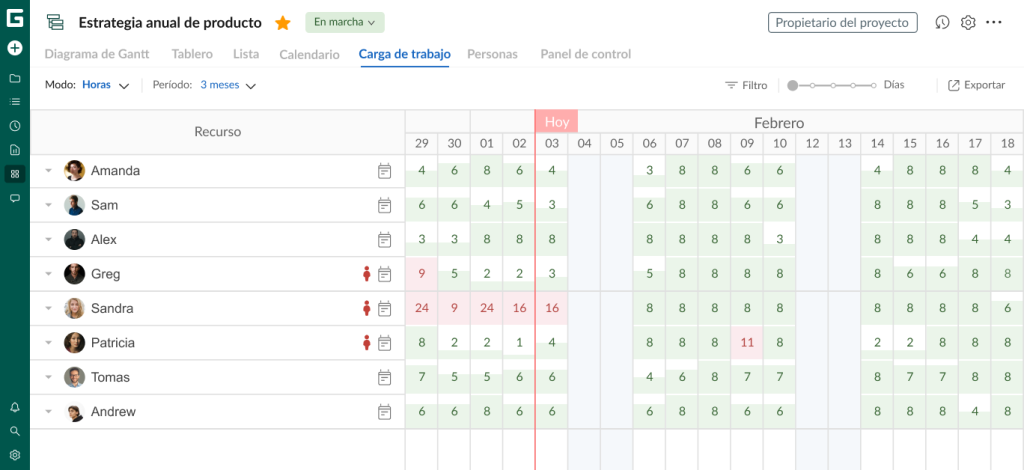
En GanttPRO, el estado de la carga de trabajo del equipo se representa mediante un sistema de colores:
- Rojo: indica una sobrecarga. Significa que un miembro del equipo tiene demasiadas tareas asignadas.
- Verde: representa una carga de trabajo equilibrada. Indica que las tareas de una persona están distribuidas de forma óptima.
- Blanco: indica capacidad disponible. Significa que una persona tiene tiempo libre para asumir más tareas.
Esta función ayuda a los usuarios a adaptarse a los cambios y distribuir el trabajo de forma eficiente. Si algún miembro del equipo tiene más tareas de las que puede asumir, aparece un icono rojo de persona junto a su nombre. Este indicador advierte claramente de una sobrecarga.
Para consultar esta información, haga clic en Carga de trabajo en el menú lateral izquierdo.
Calendarios de recursos
Los equipos que desean aprender a utilizar GanttPRO para la gestión de recursos pueden activar un práctico calendario de recursos cuando trabajan con el modo de estimación fija. Esta función permite distribuir el esfuerzo con mayor precisión. Tiene en cuenta los horarios de todos los recursos del proyecto para determinar correctamente la duración de las tareas.
Cuando un miembro del equipo asigna un recurso a una tarea, el sistema calcula automáticamente su duración según las horas de trabajo disponibles del recurso asignado.
Recursos virtuales
Los usuarios con experiencia saben que GanttPRO destaca frente a sus competidores por la posibilidad de crear recursos virtuales, una función avanzada que no es habitual en otras herramientas.
Crear y gestionar estos recursos requiere poco tiempo y esfuerzo.
Es muy sencillo añadirlos a un proyecto y especificar sus unidades de tiempo de trabajo y sus costes. GanttPRO permite añadir un número ilimitado de recursos virtuales, independientemente del plan de la cuenta.
Uno de los usuarios que valora esta función es Leif Forsythe, planificador de proyectos:
Poder crear recursos virtuales ha sido especialmente útil para crear marcadores de posición para subcontratistas que aún no han recibido el trabajo, lo que a su vez me permite contabilizar la carga de trabajo para otras dependencias. ¡GanttPro es exactamente el producto que estaba buscando!
GanttPRO permite incorporar recursos virtuales tanto a nivel de cuenta como de proyecto.
- Para añadir un recurso virtual a nivel de cuenta, abra Configuraciones de la cuenta en la esquina inferior izquierda y vaya a Equipo y recursos. Después, seleccione la pestaña Recursos virtuales y haga clic en + Crear nuevo.
- Para añadir recursos virtuales a un proyecto, vaya a la pestaña Personas y seleccione Recursos virtuales. Después, haga clic en + Agregar recursos.
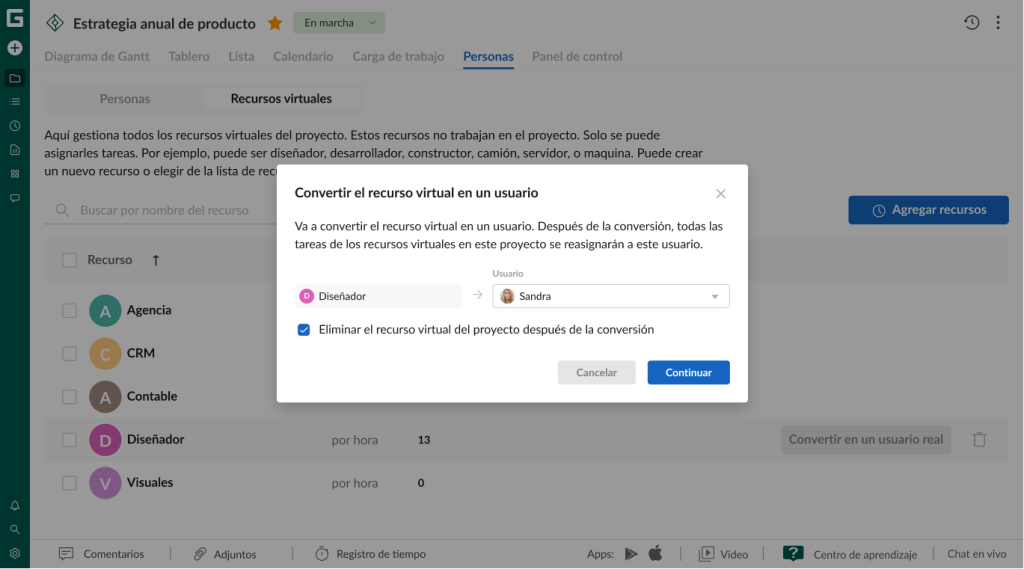
Otra función importante que está ganando popularidad entre los equipos es la conversión de recursos virtuales en usuarios reales. Permite automatizar la incorporación de personas al proyecto y evitar el trabajo manual que llevaría más tiempo.
Puede convertir recursos en cualquier proyecto, pero esta acción solo puede realizarse dentro de un proyecto concreto, no a nivel de cuenta.
Para convertir un recurso, vaya a la pestaña Personas y seleccione Recursos virtuales. Después, elija el recurso correspondiente y haga clic en Convertir en un usuario real.
7. Presupuesto
Los usuarios que necesitan calcular el coste de sus proyectos a partir de los costes de las tareas y los recursos valoran las funciones de gestión del presupuesto de GanttPRO. Con este creador de diagramas de Gantt, pueden completar sus proyectos sin superar el presupuesto previsto.
Uno de ellos es Rafsanjani S., ingeniero, quien destaca:
Una característica interesante es que podemos crear activos virtuales y asignar diferentes tarifas para diferentes activos. Entonces, cuando llega el momento de calcular el costo del proyecto, podemos agregar fácilmente activos y calcular la tarifa por hora o fija.
GanttPRO ofrece dos métodos para calcular los costes:
- Cálculo automático del presupuesto. Cuando un usuario activa esta opción, los costes se calculan automáticamente a partir de los valores de coste de los recursos. Es una buena opción para configurar y gestionar el presupuesto rápidamente.
- Cálculo manual del presupuesto. Cuando la opción de cálculo automático está desactivada, los usuarios pueden introducir manualmente los datos del presupuesto. Este método es adecuado para quienes prefieren controlar personalmente la información financiera y necesitan ajustar los costes con frecuencia.
El método de cálculo del presupuesto se configura por separado para cada proyecto. No se aplica automáticamente a todos los proyectos de una cuenta.
GanttPRO también destaca por otras configuraciones igualmente importantes que permiten adaptar los proyectos a las necesidades de los usuarios.
Por ejemplo, el cálculo de la carga de trabajo. El creador de diagramas de Gantt ofrece tres métodos para calcular la duración y la estimación:
- Estimación fija. Cuando un usuario asigna un recurso a una tarea, la estimación permanece igual, mientras que la duración se calcula automáticamente.
- Duración fija. Cuando un miembro del equipo asigna un recurso a una tarea, la duración permanece igual, mientras que la estimación se calcula automáticamente.
- Duración y estimación fijas. Cuando un usuario asigna un recurso a una tarea, tanto la estimación como la duración permanecen iguales, mientras que las horas de trabajo diarias se calculan automáticamente.
La estimación fija es la opción predeterminada en GanttPRO.
8. Enlace privado compartido
¿Cómo colaborar con las partes interesadas externas en GanttPRO?
La plataforma también permite acceder rápidamente a los proyectos sin necesidad de registrarse. Los usuarios lo saben y utilizan activamente la función Enlace privado compartido para mantener informados a clientes, miembros del equipo y otras partes interesadas en cualquier momento.
Esta función también es importante si quiere organizar el flujo de trabajo de su equipo en GanttPRO.
Solo necesita unos clics para generar uno o varios enlaces a diferentes vistas del proyecto y compartirlos con quien quiera. Incluso puede aplicar filtros para mostrar únicamente determinados datos. Es posible compartir enlaces con una visualización estática o dinámica del estado del proyecto. También dispone de configuraciones adicionales, como una descripción, filtros y una contraseña.
Vea cómo Artem G., gestor de proyectos, valora esta función:
Hay una característica muy interesante relacionada con la creación de URL públicas, tanto dinámicas como instantáneas, para compartir el estado con las partes interesadas sin agregarlas.
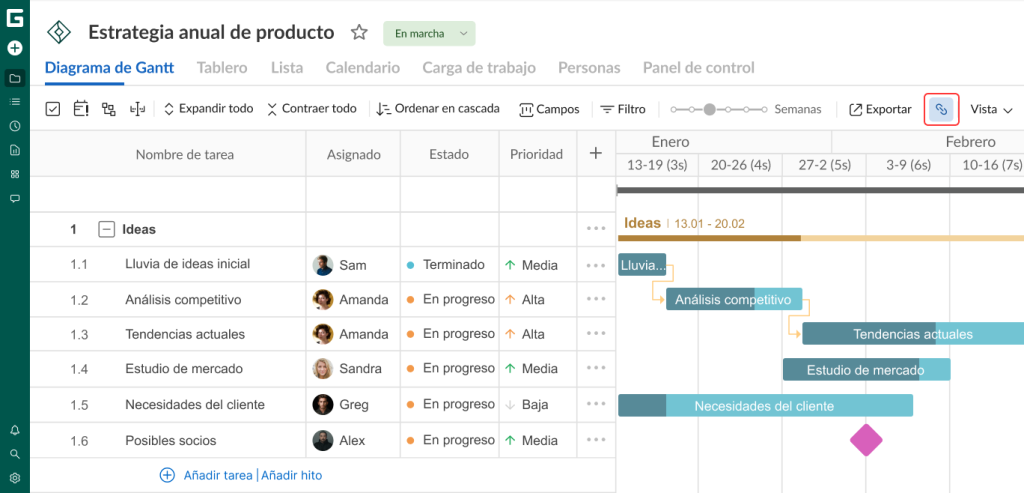
Para compartir un enlace privado de la vista de diagrama de Gantt, haga clic en el icono Enlace privado compartido, situado en la esquina superior derecha.
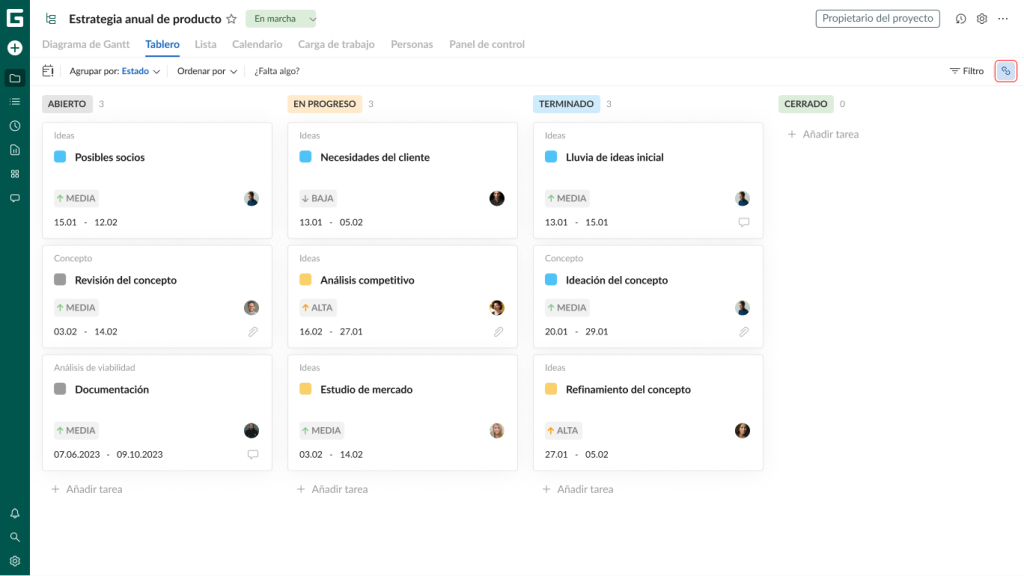
También puede compartir un enlace privado de la vista de tablero.
En este caso, dispone de las mismas opciones que al compartir un diagrama de Gantt. Puede generar un enlace sin configuraciones adicionales o aplicar algunas de ellas, o todas.
9. Exportación
Los equipos necesitan compartir sus proyectos con socios, clientes y otras partes interesadas. Por eso, también consideran la exportación una de las funciones más importantes de GanttPRO.
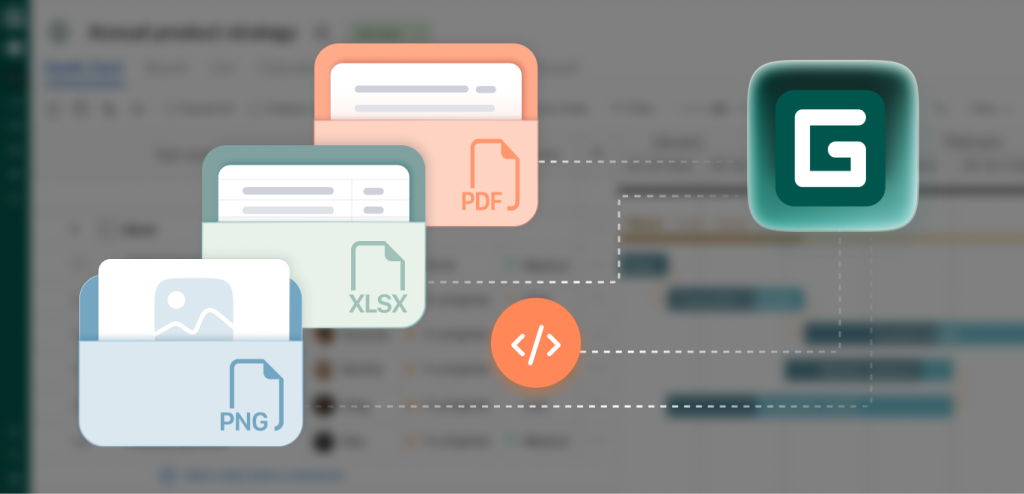
El creador de diagramas de Gantt ofrece funciones de exportación que permiten guardar los datos del proyecto en distintos formatos, como PDF, PNG, XLSX y XML. Esta flexibilidad ayuda a mantener informadas a todas las partes interesadas, simplifica la elaboración de informes, facilita la incorporación de datos a presentaciones y análisis y permite cubrir muchas otras necesidades.
Esto es lo que Wilfredo C., usuario de GanttPRO, comenta sobre esta función:
Valoro que GanttPRO sea una aplicación web, lo que facilita el trabajo colaborativo online, y aprecio que pueda exportar el diagrama en varios formatos, lo cual es muy útil para compartir y presentar el trabajo. Además, considero que GanttPRO es una forma didáctica e intuitiva para la creación de proyectos, lo que lo hace todavía más atractivo para mí.
Además de elegir el formato, los equipos pueden personalizar las configuraciones de exportación. Por ejemplo, pueden ajustar el tamaño del papel, la orientación, la escala, los parámetros de los campos y otros elementos. También es posible exportar no solo proyectos individuales, sino carteras completas, cargas de trabajo, listas de tareas, informes y registros de tiempo.
El botón Exportar se encuentra en la esquina superior derecha.
10. Integraciones
El entorno empresarial actual exige que las herramientas de gestión ofrezcan amplias posibilidades de integración con otras soluciones profesionales. Los usuarios de GanttPRO también valoran estas funciones y las utilizan activamente en su trabajo.
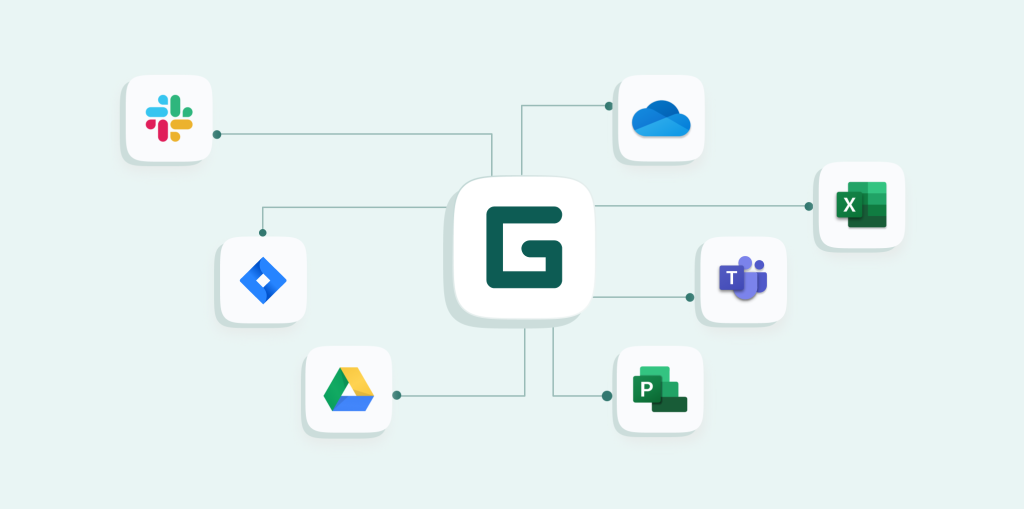
El software de diagramas de Gantt permite sincronizar datos y mejorar la productividad mediante integraciones con:
- Slack.
- Google Drive.
- Jira Cloud.
- OneDrive.
- Microsoft Teams.
Además, puede importar información de proyectos desde herramientas como Microsoft Project y Microsoft Excel.
Cabe destacar que GanttPRO incorpora constantemente nuevas integraciones a partir de las solicitudes de sus usuarios.
Esto es lo que piensa Dawn Broschard, analista de datos, al respecto:
Realmente me gusta GanttPRO porque es muy fácil de usar y me ayuda a llevar un seguimiento de mis proyectos. También puedo arrastrar y soltar tareas rápidamente y colaborar con mi equipo en tiempo real. Las integraciones con herramientas como Google Drive y Slack también hacen que la gestión sea mucho más fluida.
Puede encontrar más información en la página de integraciones de GanttPRO.
Y con esto terminamos nuestro recorrido.
Esperamos que las funciones descritas le hayan resultado útiles. No dude en probarlas y aprovechar todas las posibilidades de este creador profesional de diagramas de Gantt.
Mejore la gestión de proyectos y siga creciendo con GanttPRO
Aunque hemos presentado las 10 funciones de GanttPRO que más valoran los usuarios, es importante recordar que solo representan una pequeña parte de todas las posibilidades de la herramienta.
El desarrollo continuo del software garantiza que se incorporen nuevas funciones y se introduzcan mejoras periódicamente a partir de los comentarios de los usuarios.
Tanto si gestiona un equipo pequeño como una gran empresa, la plataforma ofrece funciones avanzadas y flexibilidad para que sus proyectos sean más eficientes y tengan mejores resultados.

Gestión eficaz de proyectos con un software de diagramas de Gantt fiable
Planifique y gestione proyectos de forma eficaz. Todo en un solo lugar.
Regístrese gratis