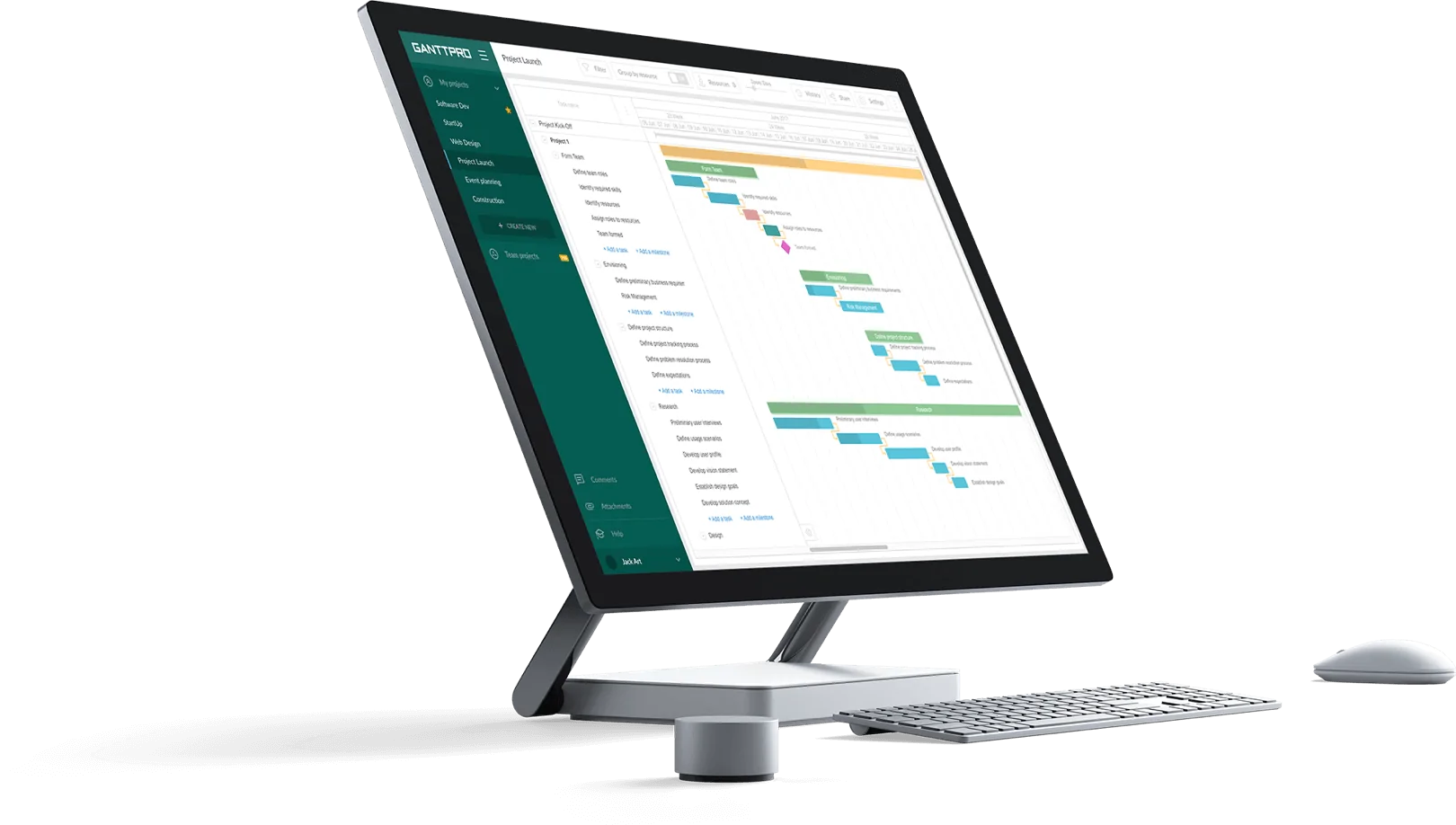
Cómo organizar el flujo de trabajo de su equipo en GanttPRO


noviembre 2, 2026 / Estimated reading time: 19 minutes

Un flujo de trabajo bien organizado, con procesos claros y responsabilidades definidas, es fundamental para impulsar el crecimiento sostenible de una empresa y mejorar su eficiencia operativa.
Cuando las actividades de los empleados están bien gestionadas, el trabajo avanza sin interrupciones ni confusiones. De lo contrario, es fácil perder el control y dejar de entender qué hay que hacer a continuación.
Con un flujo de trabajo bien estructurado, podrá aumentar la transparencia en su equipo y establecer una estructura clara de tareas.
Uno de los elementos clave para conseguirlo es utilizar una herramienta online potente como GanttPRO.
Este software de diagramas de Gantt garantiza que todos los procesos del equipo se planifiquen, revisen y aprueben correctamente en cada etapa.
En este artículo descubrirá 7 pasos para organizar un flujo de trabajo en GanttPRO que involucre a todo su equipo y mejore la eficiencia de su colaboración.
Contenido:
- Elegir un plan adecuado.
- Crear un proyecto.
- Invitar a los miembros del equipo.
- Añadir recursos virtuales si es necesario.
- Crear y asignar tareas.
- Colaborar con el equipo en tiempo real.
- Compartir el proyecto con terceros.
1. Elegir un plan adecuado
Antes de empezar a planificar y organizar los procesos de trabajo de su equipo en GanttPRO, es fundamental conocer los planes de precios disponibles. Esta será la base sobre la que desarrollará su estrategia.
Cada equipo es diferente. Algunos están dando sus primeros pasos en la gestión de proyectos, mientras que otros ya trabajan en proyectos a gran escala con decenas de participantes. Para unos, la prioridad es visualizar las fechas límite. Para otros, controlar los recursos, los presupuestos o los informes.
GanttPRO ofrece planes que tienen en cuenta estas diferencias. De este modo, puede determinar de antemano qué funciones necesita.
Esto es algo que valora especialmente Firouz Shahriari, uno de los usuarios de GanttPRO:
GanttPRO es una herramienta confiable y fácil de usar que mejora significativamente la planificación y ejecución de proyectos. El precio es razonable para el valor que ofrece, especialmente para equipos pequeños a medianos que buscan una solución robusta de gestión de proyectos.
GanttPRO ofrece cuatro planes entre los que puede elegir:
- Core. Es adecuado para equipos pequeños que buscan una visualización clara de las tareas y funciones básicas de gestión de proyectos.
- Advanced. Es una buena opción si un gestor quiere simplificar el trabajo en equipo y automatizar la planificación de proyectos.
- Business. Es adecuado para equipos y empresas que necesitan gestionar carteras de proyectos completas y optimizar la carga de trabajo de los recursos.
- Enterprise. Está dirigido a departamentos y empresas que buscan opciones avanzadas de seguridad, control y soporte.
Para mayor comodidad, GanttPRO ofrece una prueba gratuita que permite acceder a todas las funciones prémium, incluida la gestión avanzada de flujos de trabajo.
Core: desde 7 USD por usuario al mes (facturación anual).
Advanced: desde 10 USD por usuario al mes (facturación anual).
Business: desde 17 USD por usuario al mes (facturación anual).
Enterprise: precio personalizado.
Prueba gratuita: 14 días.
Para empezar a trabajar en GanttPRO, registre una nueva cuenta con su dirección de correo electrónico o con un perfil de Microsoft, Google, LinkedIn o Facebook.
Si ya conoce el software, simplemente inicie sesión en su cuenta. Después, podrá seleccionar un plan y empezar a trabajar con él.
Aunque puede colaborar con un equipo en todos los planes de GanttPRO, no considere este paso una simple formalidad. Las funciones disponibles, la flexibilidad para gestionar tareas, el nivel de interacción entre los miembros del equipo y la posibilidad de ampliar los proyectos dependen del plan elegido.
Comparar los planes le ayudará a evitar restricciones innecesarias durante el trabajo o, por el contrario, pagar de más por funciones que no necesitará.
El siguiente vídeo le ayudará a elegir la opción más adecuada.
Por cierto, si quiere conocer GanttPRO más a fondo, le recomendamos leer los siguientes artículos del blog:
- Cómo configurar su proyecto en GanttPRO: guía paso a paso.
- Consejos y trucos para sacar el máximo partido a GanttPRO.
- Las 10 funciones de GanttPRO que más valoran los gestores de proyectos y los equipos.
- 6 casos de uso de GanttPRO que más valoran los usuarios.
- Qué puede hacer en GanttPRO durante la prueba gratuita.
2. Crear un proyecto
Un nuevo proyecto en GanttPRO comienza con un procedimiento de creación sencillo, pero importante.
Este proceso está diseñado para ser rápido y eficiente, independientemente de su nivel de experiencia en la gestión de proyectos.
Puede crear un proyecto nuevo desde cero, utilizar una plantilla prediseñada o importar un proyecto desde una fuente externa. Además, puede guardar su proyecto como plantilla para utilizarlo más adelante.
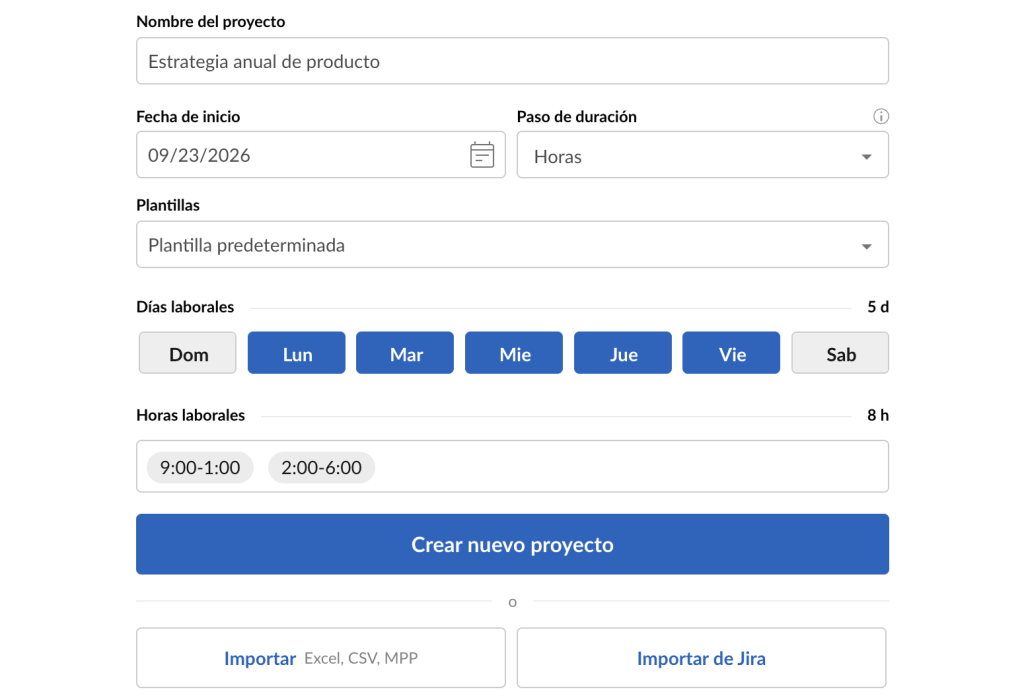
- Crear un proyecto desde cero. Para empezar, haga clic en el botón Crear nuevo proyecto, situado en la esquina superior izquierda de la página. En la ventana de configuración verá dos opciones: Crear nuevo proyecto y Crear cartera de proyectos. Seleccione la primera y complete todos los datos necesarios.
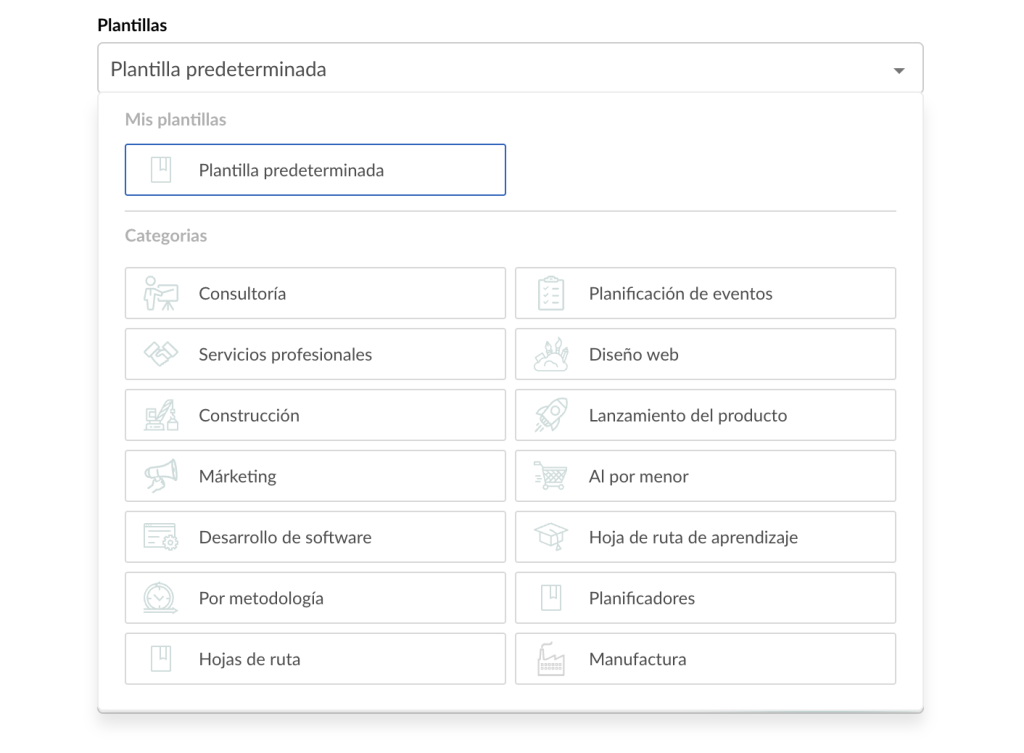
- Crear un proyecto con una plantilla. Si no quiere empezar desde cero, elija una de las plantillas de diagramas de Gantt disponibles. Cubren todo tipo de necesidades, desde la creación de un plan de proyecto de alta calidad hasta la visualización de un proceso de producción global. Estas plantillas se pueden utilizar en numerosos sectores y ámbitos, como TI/desarrollo de software, marketing, fabricación, construcción, salud, educación y muchos otros. Encontrará esta opción en una lista desplegable al hacer clic en Crear nuevo proyecto.
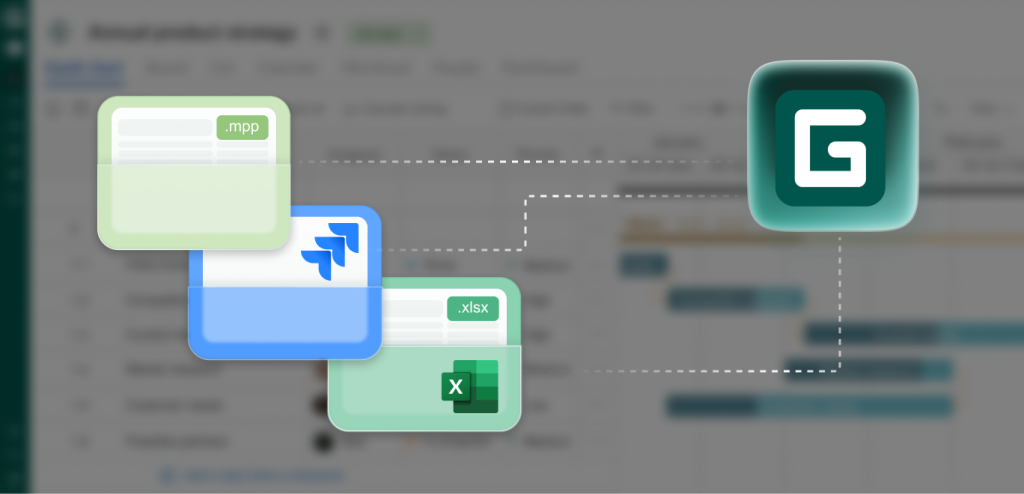
- Importar un proyecto. Es posible que ya esté trabajando en un proyecto en Excel o Jira Cloud Software. En ese caso, puede transferirlo fácilmente a GanttPRO. También es posible importar archivos .mpp de MS Project, especialmente porque el software es conocido como un fiable visor de archivos MPP. Para hacerlo, busque el botón Importar en la esquina inferior izquierda de la ventana Crear nuevo proyecto. Después, haga clic en él y cargue el proyecto correspondiente.
Si le resulta más fácil comprender este proceso con una guía visual, vea el siguiente vídeo.
Una vez creado el proyecto, puede invitar a los participantes.
3. Invitar a los miembros del equipo
A pesar del rápido desarrollo de la tecnología, el trabajo en proyectos sigue requiriendo la participación de personas reales.
En GanttPRO, puede invitar a los miembros del equipo y organizar su trabajo en cuestión de minutos.
Sus proyectos reflejarán a todos los participantes involucrados y los recursos necesarios para facilitar la gestión del trabajo.
El software ofrece dos formas de invitar a los miembros del equipo: a toda la cuenta o a cada proyecto por separado.
Veamos brevemente ambas opciones.
A nivel de cuenta
Para invitar a sus compañeros, debe completar tres sencillos pasos:
- Vaya a Configuraciones de la cuenta.
- Seleccione la sección Equipo y recursos.
- Haga clic en el botón Invitar por email. Escriba o pegue las direcciones de correo electrónico de los nuevos participantes en el campo correspondiente.
Para comprender mejor el proceso, puede verlo en el siguiente vídeo.
A nivel de proyecto
Si quiere añadir miembros del equipo directamente a un proyecto, también tendrá que completar tres pasos consecutivos.
Estos son:
- Abra el proyecto correspondiente y vaya a la pestaña Personas, situada en el menú superior.
- Haga clic en el botón Invitar usuarios. Verá dos opciones: la pestaña Elegir del equipo, a la izquierda, y Invitar nuevos por email, a la derecha.
- En la pestaña izquierda encontrará los usuarios disponibles en la cuenta. Marque las casillas correspondientes para añadir a los nuevos participantes del proyecto. Si los compañeros que quiere añadir todavía no forman parte de su cuenta, vaya a la pestaña derecha. Escriba o pegue las direcciones de correo electrónico de los nuevos usuarios en el campo correspondiente.
A continuación, puede ver estos pasos explicados en un vídeo.
4. Añadir recursos virtuales si es necesario
Otra función clave que diferencia a GanttPRO de sus competidores y lo hace popular entre los equipos de alto rendimiento es su capacidad para añadir recursos virtuales a un proyecto. Puede necesitar esta función como siguiente paso para organizar el flujo de trabajo de su equipo.
Muchos gestores valoran esta capacidad porque el software permite añadir un número ilimitado de recursos virtuales, independientemente del plan de la cuenta. Además, el proceso requiere poco tiempo y esfuerzo.
Adam Hirsk, responsable de producto e I+D de Pacvac, una empresa fabricante de aspiradoras de mochila, sabe cómo utilizar GanttPRO para gestionar recursos.
Así valora el trabajo con recursos virtuales:

Me gusta usar recursos virtuales en GanttPRO. Los configuro como departamentos para dar una visión más amplia sin asignaciones específicas. Los recursos virtuales permiten otro buen nivel de personalización y son realmente útiles para filtrar tus vistas del diagrama de Gantt.
En GanttPRO, puede definir las unidades de tiempo de trabajo y los costes asociados a los recursos virtuales. Esto permite incorporarlos fácilmente a la planificación de proyectos.
Es posible crear recursos virtuales tanto a nivel de cuenta como de proyecto.
- A nivel de cuenta. Primero, vaya a Configuraciones de la cuenta, en la esquina inferior izquierda. Seleccione la sección Equipo y recursos. Después, abra la pestaña Recursos virtuales. Por último, haga clic en el botón + Crear nuevo para añadir el recurso necesario.
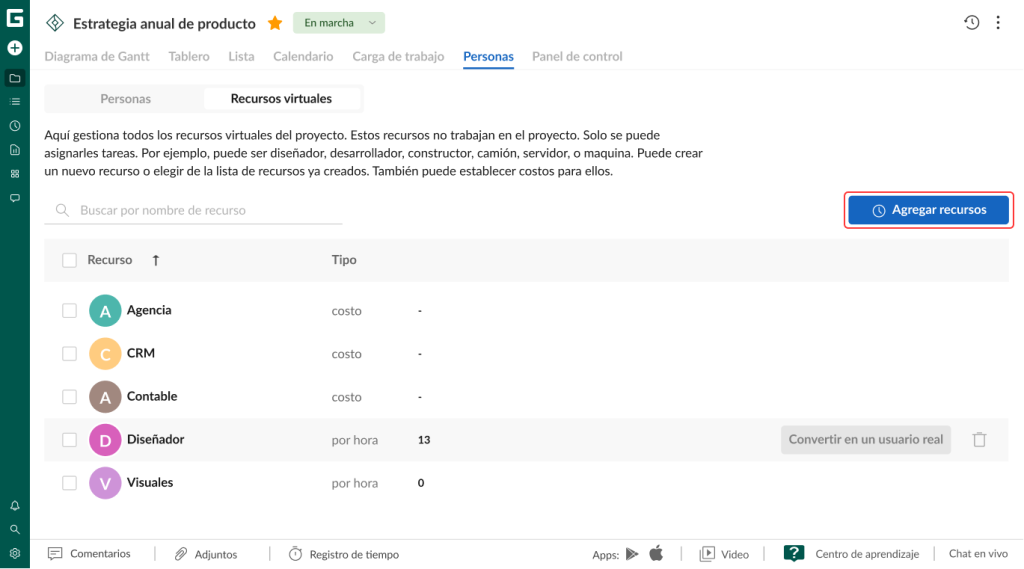
- A nivel de proyecto. Abra un proyecto y seleccione la pestaña Personas, situada en el menú superior. Después, vaya a la pestaña Recursos virtuales y haga clic en el botón + Agregar recursos.
Sin embargo, en ocasiones puede necesitar sustituir un recurso virtual por un miembro real del equipo.
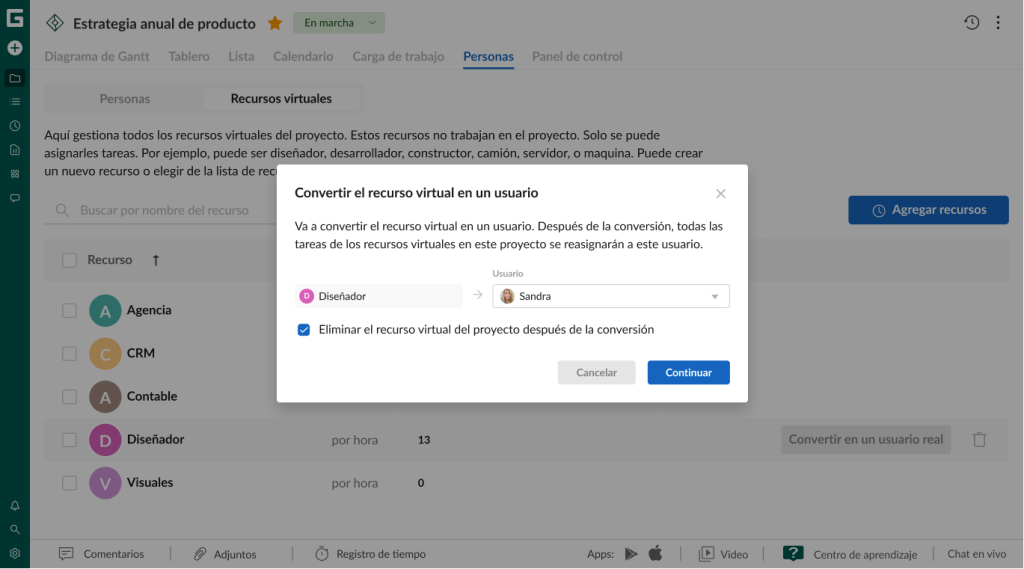
En ese caso, GanttPRO ofrece un proceso rápido y sencillo de conversión de recursos virtuales.
Por suerte, este procedimiento no requiere un trabajo manual que lleve mucho tiempo.
Puede utilizar esta función en cualquier proyecto. Sin embargo, recuerde que la conversión se realiza a nivel de proyecto, no de toda la cuenta.
Por tanto, si quiere convertir un recurso virtual en un usuario real en GanttPRO, siga estos sencillos pasos:
- Vaya a la pestaña Personas, situada en el menú superior, y ábrala.
- Seleccione Recursos virtuales.
- Elija el recurso correspondiente y haga clic en Convertir en un usuario real.
Ahora es el momento de centrarnos en cómo pueden trabajar los miembros del equipo con sus tareas.
5. Crear y asignar tareas
El trabajo en equipo en GanttPRO se vuelve más eficiente gracias a sus funciones de planificación y gestión de tareas.
Sin una distribución adecuada de las tareas, su proyecto puede quedar rápidamente bloqueado. Pero si organiza las actividades de forma eficiente, siempre sabrá qué hay que hacer y cuándo.
En GanttPRO, su equipo puede planificar tareas fácilmente, establecer prioridades, seguir el progreso, crear dependencias, dividir proyectos grandes en unidades de trabajo que se puedan controlar mediante una estructura de desglose del trabajo (EDT) y mucho más.
Nilmara Krause, usuaria de GanttPRO, comparte su experiencia para demostrar la eficacia de estas funciones:
¡GanttPRO es una de las mejores herramientas de Gantt que he utilizado! Pude dividir las tareas en fases, seguir los plazos y colaborar con otros involucrados de manera fluida. La posibilidad de arrastrar y soltar tareas, asignar responsables y visualizar dependencias fue esencial para mantener el cronograma al día.
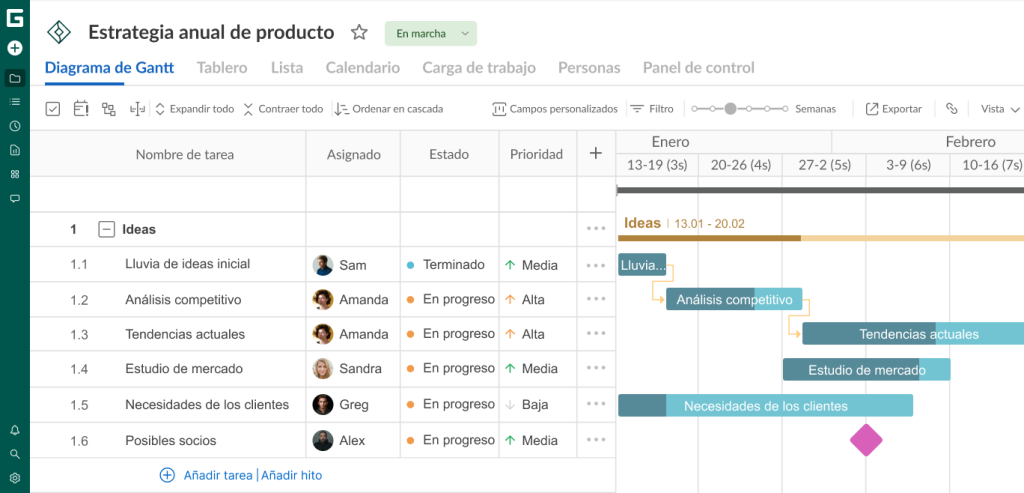
La vista principal del proyecto que aparece de forma predeterminada cada vez que crea un nuevo proyecto en GanttPRO es el diagrama de Gantt. No es simplemente otra herramienta de planificación, sino un apoyo visual fiable.
Se trata de un sistema de línea de tiempo que, combinado con una tabla, permite a los equipos establecer rápidamente sus flujos de trabajo y ahorrar tiempo al evitar el uso de otras herramientas.
Con este diagrama, puede transformar fácilmente datos complejos del proyecto en un gráfico claro de barras horizontales.
En este sistema, cada tarea se representa mediante una barra independiente. La longitud de la barra indica la duración de la tarea, mientras que su posición en la línea de tiempo muestra las fechas de inicio y finalización.
Así, puede comprender claramente cómo se relacionan las actividades y qué progreso muestran en tiempo real.
Todo esto explica claramente por qué a los equipos les gusta tanto el diagrama de Gantt de GanttPRO.
Solo necesitará un par de minutos para crear tareas.
Haga clic en Añadir tarea en la parte inferior de la lista de tareas. También puede hacer clic en los tres puntos situados a la derecha de la fila de la tarea y seleccionar la misma opción.
Después, añada subtareas de la misma manera.
El siguiente vídeo muestra en detalle cómo estructurar sus tareas en GanttPRO.
La vista de diagrama de Gantt en GanttPRO resulta especialmente útil cuando los proyectos requieren fechas límite precisas, planificación detallada y colaboración fluida. Muestra las duraciones, las relaciones entre tareas y los principales hitos del proyecto.
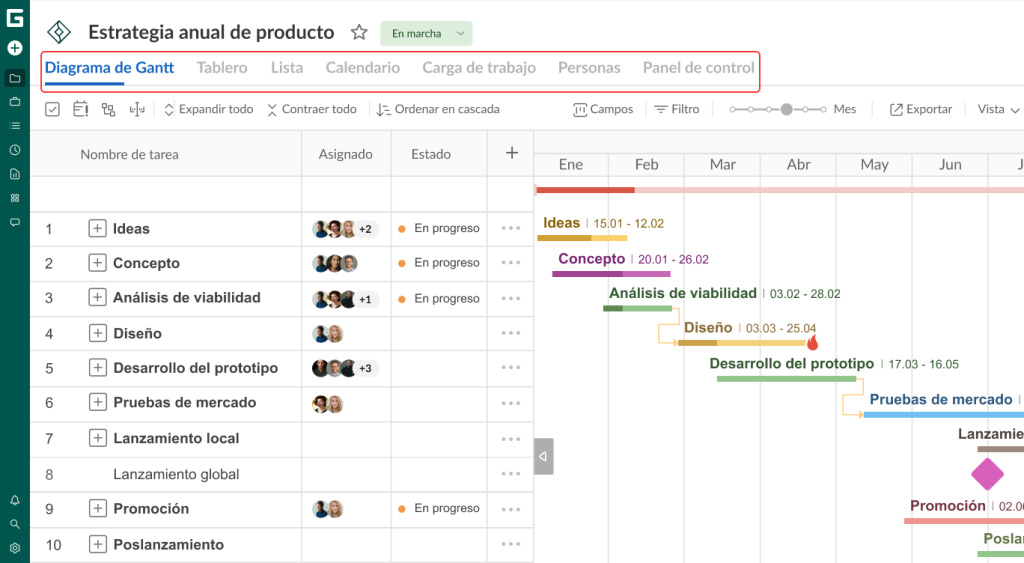
Sin embargo, si quiere probar otras vistas para gestionar tareas en GanttPRO, puede visualizar su proyecto:
- En un tablero de estilo Kanban.
- En un calendario.
- En una lista.
- Mediante un panel de control.
Puede cambiar entre estas vistas desde el menú superior, debajo del nombre del proyecto.
Ahora que sus tareas están organizadas, puede asignarlas a los miembros del equipo o a los recursos virtuales.
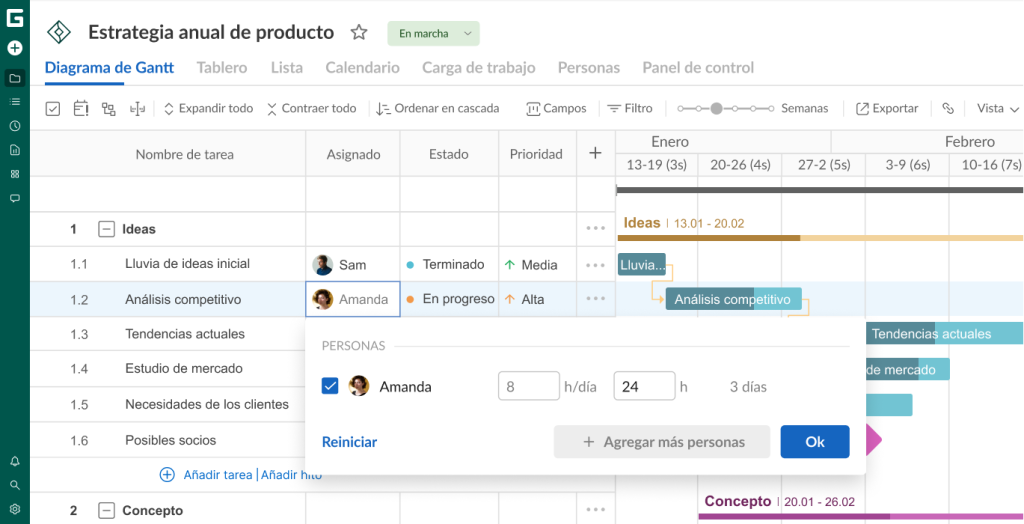
Es fácil hacerlo mediante el campo Asignado, uno de los campos estándar de GanttPRO.
La función de asignación múltiple de GanttPRO permite asignar a una tarea tantos miembros del equipo como quiera.
Muchos usuarios valoran especialmente esta función, ya que no todas las herramientas de gestión de proyectos la ofrecen.
6. Colaborar con el equipo en tiempo real
Para cualquier equipo que gestione proyectos es importante compartir información y recibir actualizaciones en tiempo real.
Por ejemplo, cuando un empleado realiza un cambio durante un proyecto, los demás pueden verlo inmediatamente, independientemente de dónde se encuentren.
Los usuarios valoran no tener que actualizar manualmente las páginas para ver los cambios. Esto elimina los retrasos en la comunicación y reduce el riesgo de malentendidos.
Gracias a la sincronización en tiempo real de GanttPRO, todos los participantes se mantienen informados, toman decisiones más rápidamente y reaccionan a los cambios con mayor eficacia.
En general, las actualizaciones en tiempo real no solo aportan comodidad, sino que también mejoran la productividad y la flexibilidad en la gestión de proyectos.
Esto es lo que piensa Odette Almaguer, una de las usuarias de GanttPRO, sobre las funciones de colaboración de la plataforma:
GanttPRO también es excelente para la colaboración: puedo compartir actualizaciones con compañeros de equipo rápidamente, manteniendo a todos en la misma página. En general, GanttPRO me mantiene más productivo y reduce el estrés de gestionar proyectos complejos.
Una ventaja evidente del software es que facilita la colaboración tanto a nivel de toda la cuenta como de cada tarea.
A nivel de cuenta
En GanttPRO, es posible colaborar a nivel de toda la cuenta mediante la sección Comentarios.
Este espacio, situado en la barra lateral izquierda, permite comentar tareas de varios proyectos. Reúne las conversaciones a nivel de cuenta, lo que significa que los miembros del equipo no necesitan entrar en proyectos concretos para comentar tareas específicas.
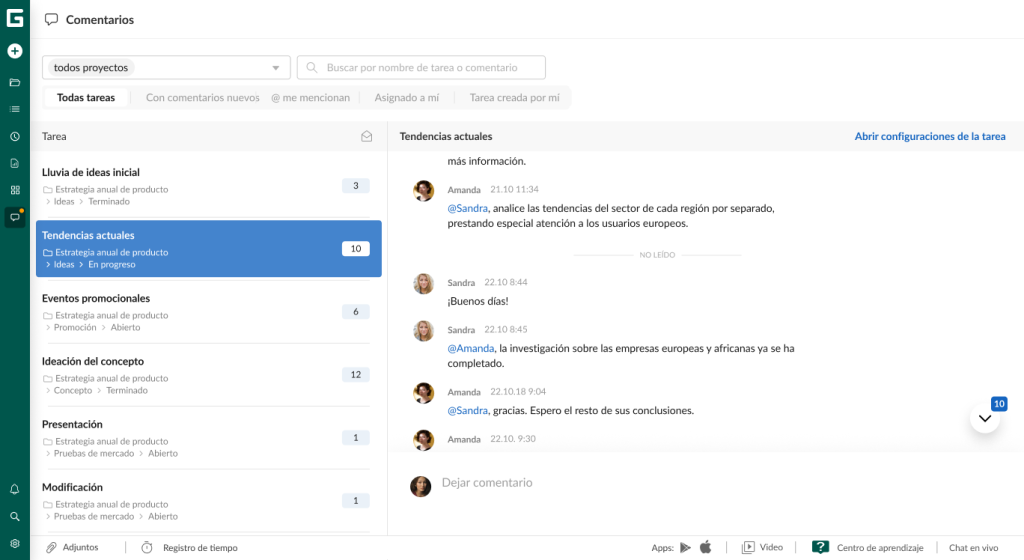
Esta función permite a los usuarios de GanttPRO consultar el contexto y todo el historial de cualquier tarea. Pueden verlo todo a la vez o aplicar filtros especiales para determinados proyectos. También pueden buscar por nombres de tareas o comentarios y utilizar otras opciones.
La sección está diseñada para conversaciones relacionadas con tareas concretas de proyectos, no para conversaciones generales.
A nivel de tarea
Si quiere colaborar a nivel de tarea en GanttPRO, puede utilizar las siguientes funciones avanzadas:
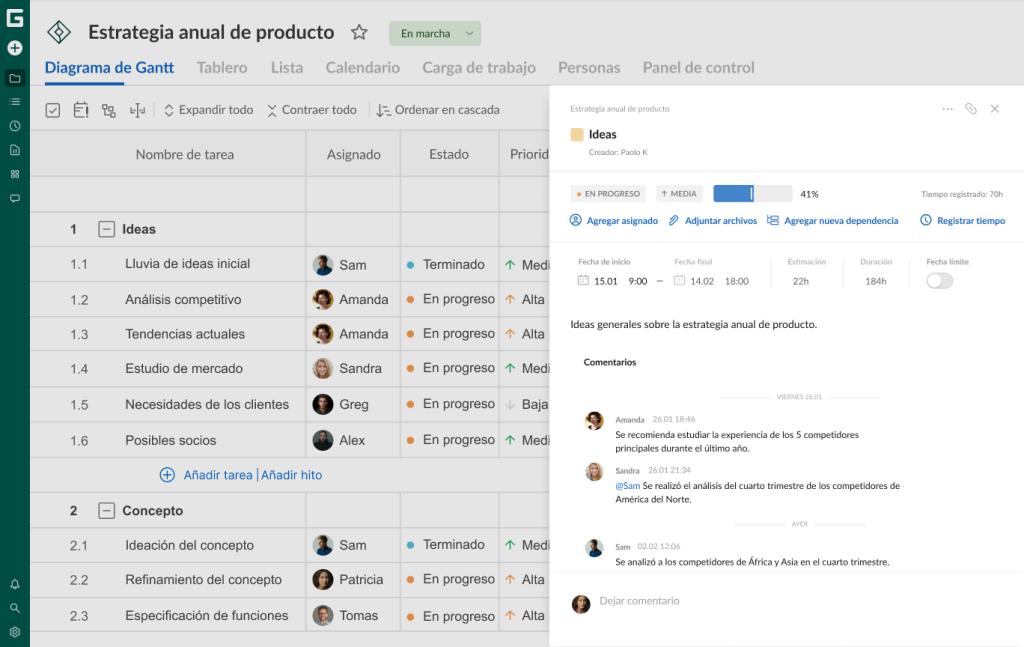
- Comentarios. Esta función permite a los miembros del equipo y a las partes interesadas comentar fácilmente las tareas del proyecto. Todos pueden ver los comentarios junto con la información sobre sus autores y la fecha de publicación. Cada responsable puede gestionar, editar o eliminar sus propios mensajes. Puede dejar comentarios fácilmente en la parte inferior de la ventana Configuraciones de la tarea.
- Menciones. Esta función resulta especialmente útil cuando necesita simplificar la comunicación con sus compañeros y facilitar el contacto con ellos. Para mencionar a alguien, utilice el símbolo @ en la sección Comentarios o en el área de comentarios de Configuraciones de la tarea. Después, podrá seleccionar a un usuario concreto de una lista desplegable.
- Notificaciones. Esta función permite mantener informados a sus compañeros de forma clara y oportuna. GanttPRO ofrece tres opciones: notificaciones por correo electrónico, notificaciones del feed de actividad y notificaciones push. Puede configurar el método que prefiera en Configuraciones de la cuenta y en la interfaz del feed de actividad.
- Adjuntos. Muchas tareas requieren añadir documentos u otras fuentes de datos. Puede adjuntar archivos desde su dispositivo cargándolos directamente o mediante la función de arrastrar y soltar.
7. Compartir el proyecto con terceros
Compartir proyectos es un aspecto fundamental de la gestión de proyectos que facilita la colaboración y la supervisión. Los gestores lo utilizan para garantizar la transparencia, coordinar acciones, mantener la coherencia, recopilar comentarios y obtener aprobaciones.
¿Quiénes pueden ser considerados terceros?
Pueden ser tanto participantes externos (contratistas, clientes, patrocinadores, etc.) como participantes internos que no intervienen directamente en el proyecto (otros departamentos, altos directivos, analistas, entre otros).
Veamos algunos ejemplos.
Puede necesitar compartir un plan de trabajo con la alta dirección, los clientes o los miembros del equipo que trabajan a distancia. En ese caso, es posible que necesite obtener su aprobación o sus comentarios.
En otras ocasiones, puede tratarse de un consultor o un experto que deba evaluar los resultados del trabajo.
A menudo, también puede necesitar presentar planes de trabajo para que los revisen representantes de otros departamentos relacionados o analistas financieros.
Por último, puede compartir un proyecto para su mantenimiento posterior. En ese caso, lo transfiere al departamento de soporte.
En GanttPRO, puede compartir proyectos mediante un enlace público o la función de exportación.
Enlace privado compartido
Los terceros pueden acceder a sus proyectos incluso sin registrarse. Puede mantenerlos informados en cualquier momento mediante la función enlace privado compartido.
El software permite generar uno o varios enlaces con datos filtrados para diferentes vistas del proyecto y compartirlos en cuestión de segundos.
Puede crear enlaces para la vista de diagrama de Gantt con una visualización estática o dinámica del estado del proyecto. También puede desactivarlos, copiarlos o eliminarlos en cualquier momento si es necesario.
Además, dispone de configuraciones adicionales, como una descripción, filtros y una contraseña.
Esto es lo que comenta Christopher O’Hearn, director de proyectos de 3M3A, una consultora internacional de medios, sobre esta función:

A mis clientes y a mí nos gusta la posibilidad de compartir la URL: exportarlos, poder verlos e incluso ver las actualizaciones, así como cambiar algunas de las vistas. A menudo trabajo con varias personas diferentes involucradas en el proyecto, así que normalmente coordino el proyecto y, cada vez que hago actualizaciones, envío el enlace para que todos sepamos en qué estamos trabajando.
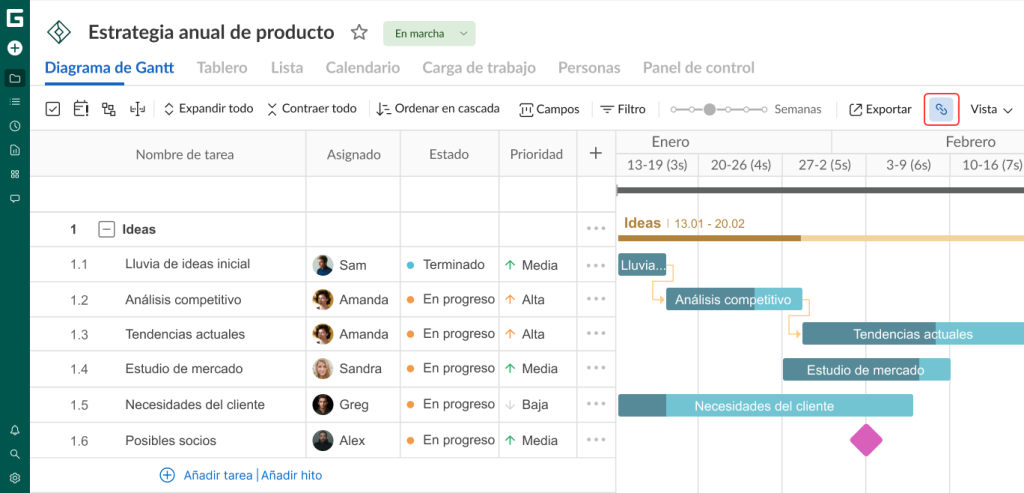
Si quiere utilizar esta función en GanttPRO, seleccione el icono Enlace privado compartido, situado en la esquina superior derecha.
Haga clic en él.
Vea el siguiente vídeo para comprender mejor el proceso.
GanttPRO también permite compartir un enlace público de la vista de tablero. Dispone de las mismas opciones que al compartir un diagrama de Gantt.
Puede generar un enlace sin configuraciones adicionales o aplicar algunas de ellas, o todas.
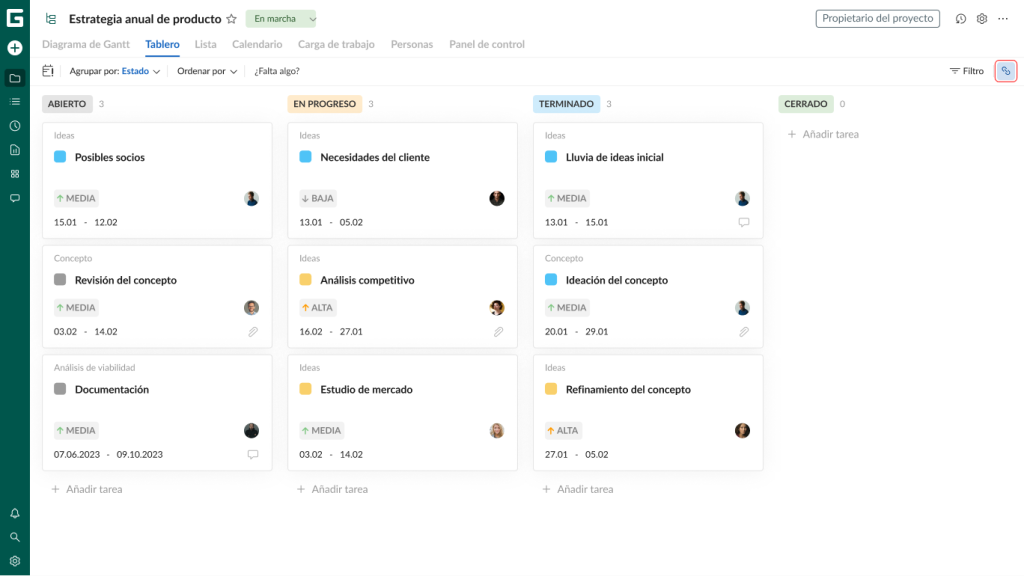
El siguiente vídeo, que explica detalladamente la vista de tablero de GanttPRO, muestra cómo compartirla mediante un enlace privado (a partir del minuto 1:52).
Exportación
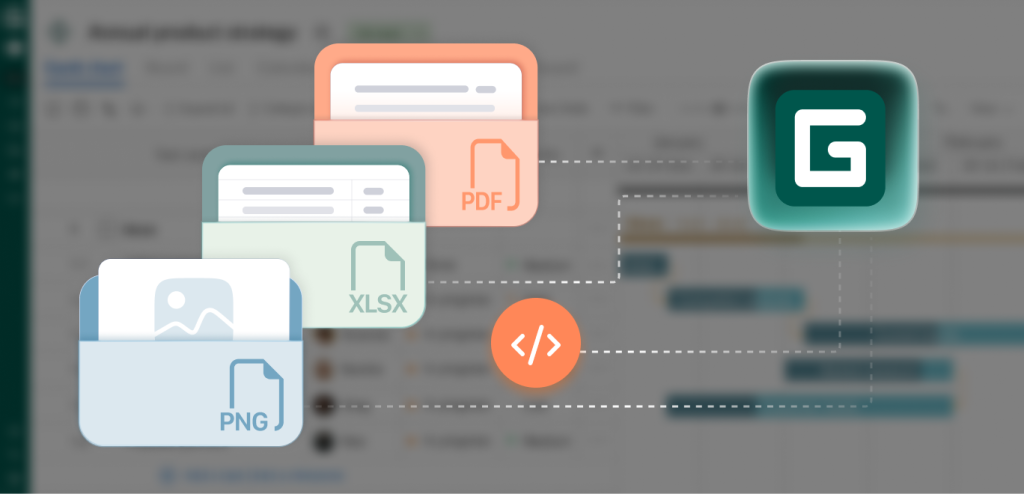
Además, GanttPRO ofrece una práctica función de exportación. Permite guardar los datos de su proyecto en formatos como PDF, PNG, XLSX y XML. De este modo, puede compartir fácilmente toda la información necesaria con socios, clientes u otras partes interesadas.
Gracias a esta flexibilidad, podrá elaborar informes de proyectos sin dificultad, facilitar la incorporación de datos a análisis y presentaciones y cubrir muchas otras necesidades.
Además de elegir el formato, puede personalizar las configuraciones de exportación ajustando el tamaño del papel, la orientación, el nivel de zoom, los parámetros de los campos y otras opciones.
Aparte de los proyectos, también es posible exportar carteras, cargas de trabajo, listas de tareas, informes y registros de tiempo.
Encontrará el botón Exportar en la esquina superior derecha.
Con esto concluimos nuestro recorrido por las principales funciones de GanttPRO para organizar el flujo de trabajo en equipo.
Como puede ver, la plataforma ofrece numerosas funciones y, al mismo tiempo, mantiene un uso intuitivo para gestionar proyectos de forma eficaz.

Gestión avanzada de proyectos con un potente creador de diagramas de Gantt
Planifique y organice eficazmente el flujo de trabajo de su equipo. Todo en un solo lugar.
Regístrese gratisOrganice el flujo de trabajo de su equipo de forma profesional al ritmo de GanttPRO
Cuando todos los procesos de trabajo de un equipo están organizados de forma clara y transparente, el caos desaparece.
Una potente herramienta de gestión de flujos de trabajo como GanttPRO puede conectar la planificación estratégica, las tareas diarias, los plazos, los recursos y la comunicación. Crea un espacio en el que todo el equipo avanza en la misma dirección y trabaja de forma completamente sincronizada.
Desde la asignación de roles hasta el seguimiento del progreso, todo forma parte de un sistema organizado que resulta fácil y eficiente de gestionar.
El software es especialmente útil cuando necesita completar un proyecto con la mínima pérdida de tiempo y el menor estrés posible.
Pruebe GanttPRO y convierta la organización del trabajo de su equipo en un mecanismo bien coordinado, donde cada elemento funciona en el momento adecuado y contribuye al resultado general.