Du chaos à la clarté : comment gérer plusieurs projets en même temps dans GanttPRO

October 22, 2026 / Estimated reading time: 11 minutes

Quand les projets se multiplient et que les échéances approchent, les managers ont besoin d’un outil en ligne fiable pour y voir clair. Si vous cherchez une solution efficace pour gérer plusieurs projets en parallèle, GanttPRO est un bon choix. Des équipes du monde entier apprécient sa souplesse et sa transparence.
Cet article présente les fonctions de ce logiciel de diagramme de Gantt en ligne qui servent à gérer plusieurs projets à la fois.
Sommaire :
L’un des grands atouts de GanttPRO est de rassembler plusieurs activités dans un seul espace de travail. Vous contrôlez tous vos projets, tâches, échéances, ressources et indicateurs d’avancement sans passer d’une dizaine de fenêtres à l’autre.
Visualiser l’ensemble du portefeuille de projets permet aussi de décider plus vite et de repérer rapidement les risques. Les équipes gagnent en efficacité et le travail sur les projets devient plus prévisible.
À noter: la gestion de portefeuille de projets est disponible avec les forfaits Business et Enterprise. Vous pouvez aussi tester la gestion simultanée de plusieurs projets pendant l’essai gratuit de GanttPRO. Les forfaits sont présentés ici.
La gestion de plusieurs projets en parallèle intéresse surtout les grandes équipes et les managers expérimentés. Si vous débutez dans ce type d’activité et souhaitez découvrir GanttPRO, nous vous conseillons de lire d’abord ces articles :
- Comment configurer votre projet dans GanttPRO : tutoriel pas à pas
- Astuces pour tirer le meilleur de GanttPRO
- Les 10 fonctionnalités de GanttPRO préférées des chefs de projet et des équipes
- 6 cas d’usage plébiscités par les utilisateurs de GanttPRO
- Ce que vous pouvez faire dans GanttPRO pendant l’essai gratuit
- Comment organiser le flux de travail de votre équipe dans GanttPRO
- Comment gérer les ressources avec GanttPRO
- Comment collaborer avec des parties prenantes externes dans GanttPRO
- Pourquoi les équipes apprécient le diagramme de Gantt de GanttPRO
Passons maintenant au détail de la gestion de plusieurs projets dans GanttPRO.
Gérer plusieurs projets séparément
Toutes les plateformes de gestion de projet ne permettent pas de travailler sérieusement sur plusieurs projets et plusieurs tâches en même temps. GanttPRO le permet sans difficulté.
Sa fonction principale est un diagramme de Gantt en ligne pratique, un outil visuel fiable pour planifier et piloter les projets. Il affiche les tâches, les dépendances, les jalons, les échéances et les chemins critiques.
Créer un projet de zéro est simple et rapide, sans compétence particulière. Pour commencer, inscrivez-vous avec une adresse e-mail ou un profil Microsoft, Google, Facebook ou LinkedIn. Si vous avez déjà un compte, connectez-vous.
Ensuite :
- Cliquez sur le bouton Créer un nouveau projet, dans le coin supérieur gauche de la page. Deux options s’affichent : Créer un nouveau projet et Créer un portefeuille de projets.
- Choisissez la première option (nous reviendrons sur la seconde plus loin) et renseignez les informations demandées dans la fenêtre qui s’ouvre.
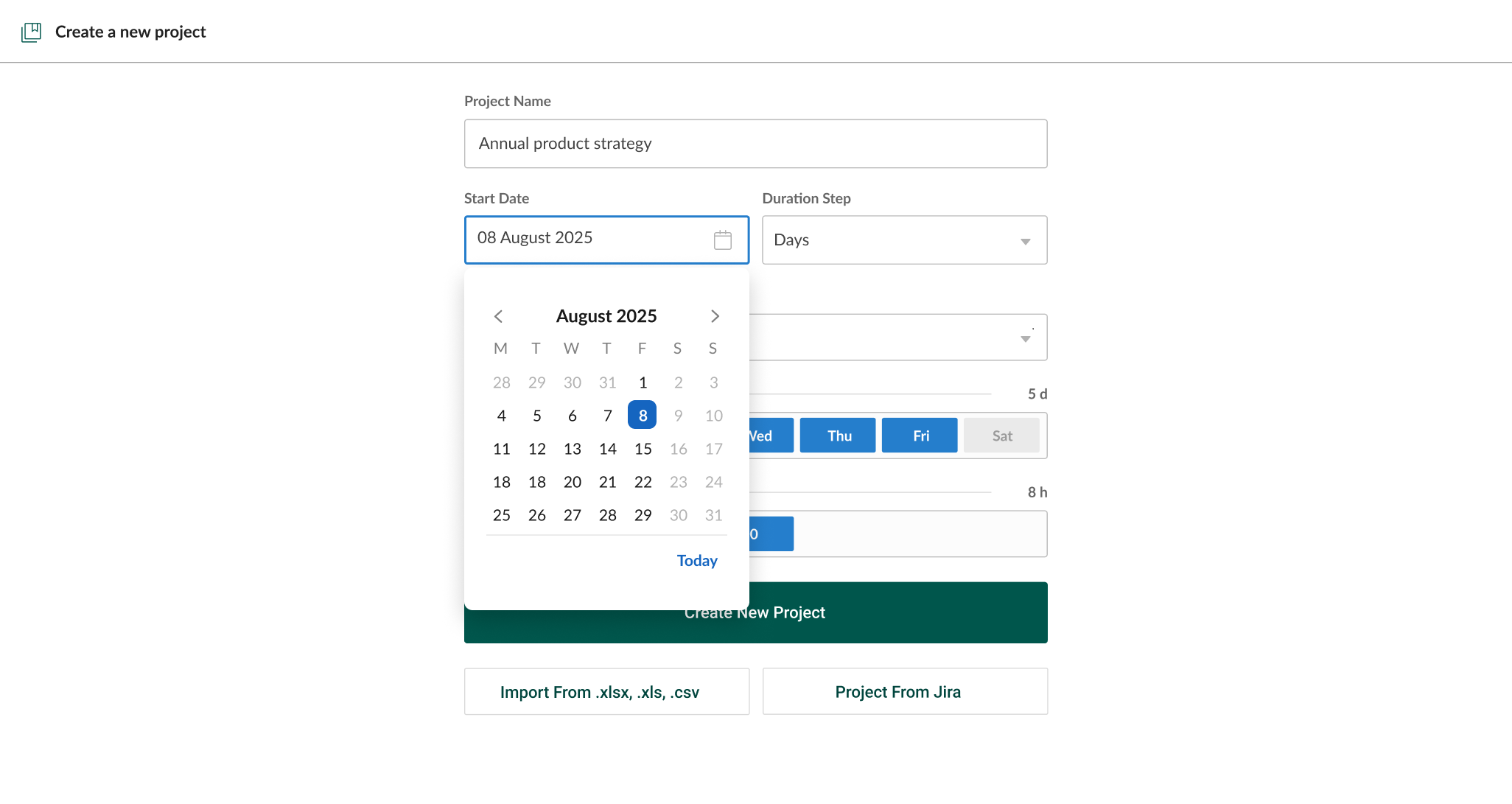
En plus de la création d’un projet de zéro, vous pouvez utiliser des modèles de diagramme de Gantt prêts à l’emploi, qui couvrent de nombreux secteurs et domaines. Vous pouvez aussi importer un projet terminé ou en cours depuis une source externe, comme Excel, Jira Cloud ou MS Project. Il est également possible d’enregistrer un projet pour le réutiliser plus tard comme modèle personnel.
Pour retenir tout cela, regardez la courte vidéo sur la création de projets dans GanttPRO.
Une fois le projet créé, vous pouvez commencer à y travailler.
Vous réglez d’abord les paramètres disponibles pour adapter le projet à vos besoins et améliorer le flux de travail de l’équipe.
GanttPRO permet de créer un nombre illimité de tâches dans un projet, de les découper en éléments plus petits et de les organiser grâce à une structure de découpage du projet (WBS) pratique. Vous pouvez y définir des dépendances, ajouter des échéances, attribuer des tâches à des ressources, et bien d’autres choses encore.
Le logiciel vous donne la maîtrise de toutes les ressources du projet : vous savez qui travaille sur quoi, quand chacun est disponible et quel effet cela a sur les échéances.
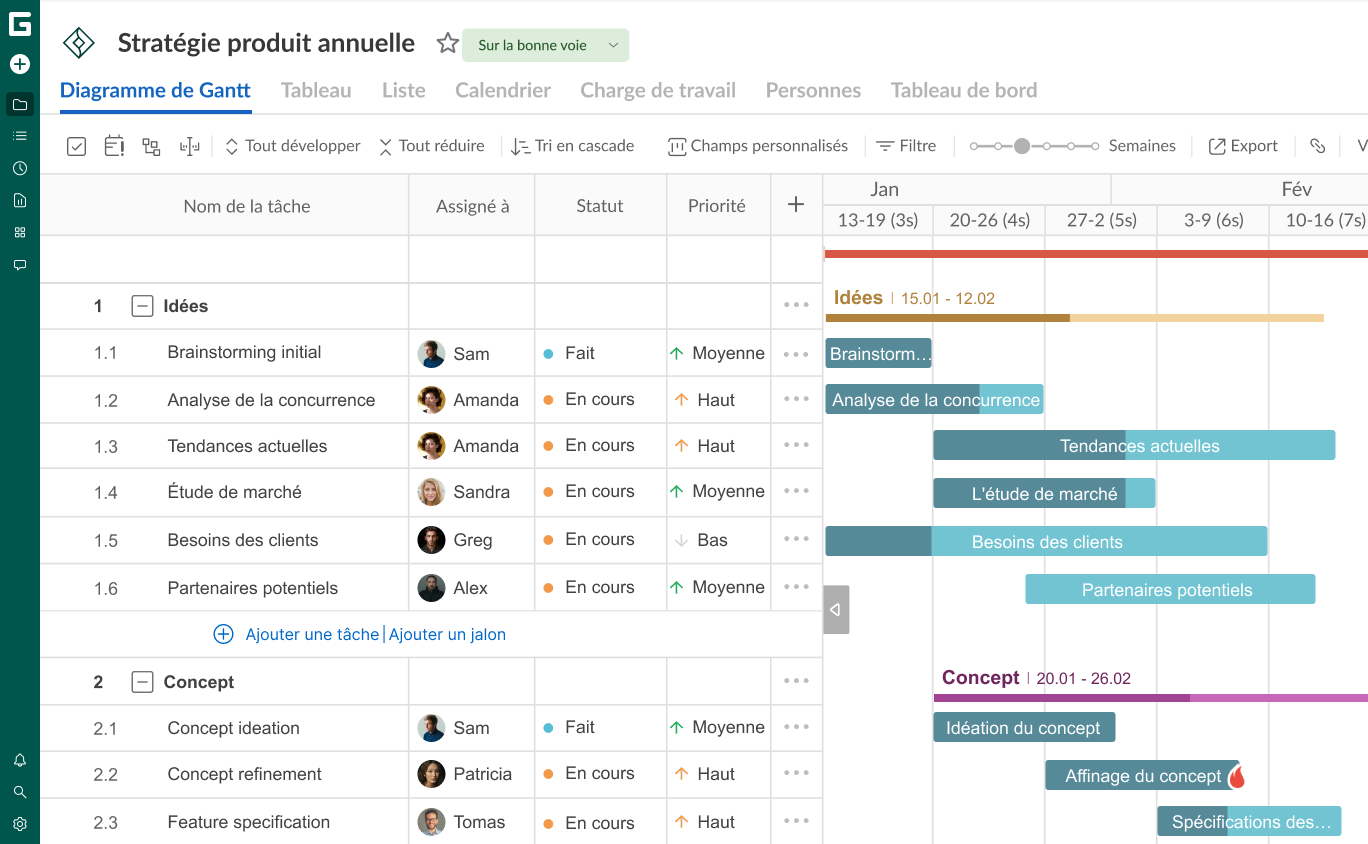
Les fonctions de collaboration avancées sont aussi disponibles : elles rassemblent l’équipe et toutes les parties prenantes, ce qui se ressent sur les résultats.
Fernando Guillen, utilisateur de GanttPRO, évalue ainsi le logiciel :
GanttPRO est très intuitif et fonctionnel. Il m’a permis de cartographier mes tâches, de fixer mes objectifs et mes jalons très facilement et de façon concrète, pour mon travail, mes tâches et mes projets. Je peux suivre les échéances, repérer les points critiques et les afficher visuellement. C’est un outil qui s’adapte à mon mode de vie.
Ce n’est bien sûr qu’un aperçu de l’étendue des fonctions de GanttPRO.
Mais le plus remarquable, c’est que toutes ces fonctions s’appliquent à plusieurs projets en même temps.
Dans GanttPRO, vous visualisez toutes vos initiatives au même endroit et vous gérez chacune séparément. Il suffit d’ouvrir l’onglet Tous les projets, dans le coin supérieur gauche de la page.
Il donne une vue complète de tous vos projets en cours, avec des données en temps réel : nom, statut, avancement, etc.
Un clic suffit pour ouvrir un projet et continuer à le gérer.
Vous pouvez ouvrir rapidement n’importe lequel de vos projets et y travailler à tout moment. Les modifications apparaissent en temps réel pour toute l’équipe : personne ne rate une mise à jour importante. Vous pouvez donc mener plusieurs initiatives de front.
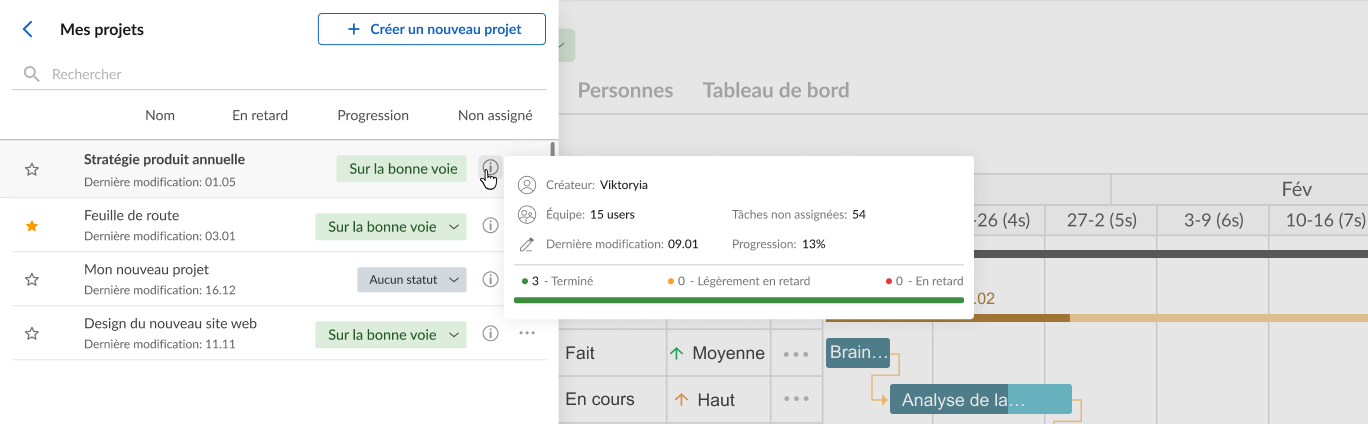
Par exemple, vous ouvrez le projet « Stratégie produit annuelle » pour ajouter la sous-tâche « Étude de marché » à la tâche « Idées ». Vous fixez les échéances de cette sous-tâche, attribuez de nouveaux responsables et laissez des commentaires.
Vous ouvrez ensuite, depuis l’onglet Tous les projets, un autre projet, par exemple « Innovations et tendances », pour y mettre en avant des jalons importants, affecter des ressources et retirer deux collaborateurs licenciés la semaine dernière.
Puis vous passez au projet suivant, et ainsi de suite.
Le bouton à trois points, à droite de chaque projet, permet de l’archiver, de l’épingler ou de le supprimer.
Mais GanttPRO propose une autre méthode, plus professionnelle, pour gérer plusieurs projets à la fois.
Gérer plusieurs projets réunis dans des portefeuilles
GanttPRO est reconnu comme un logiciel de gestion de portefeuille de projets de premier plan. Il offre, en un seul endroit, une vue d’ensemble d’autant de projets que nécessaire.
Vous suivez en même temps l’avancement, l’état et les performances de vos projets, avec un accès au détail de chacun. Grâce à cette gestion de portefeuille, votre équipe obtient des résultats rapidement et gagne du temps pour piloter davantage d’initiatives.
On peut y contrôler non seulement les tâches et les responsables, mais aussi le budget du projet et toutes les ressources mobilisées.
Dan Ginn, auteur d’avis sur Cloudwards, écrit :
Si vous gérez plusieurs projets à la fois, GanttPRO propose une fonction de portefeuille bien pratique. L’idée nous plaît ; même si elle reste basique, elle donne une vue d’ensemble des projets en cours.
Créer un portefeuille dans GanttPRO prend quelques secondes. Votre compte doit cependant contenir des projets, sans quoi il est impossible d’en créer un.
Il y a deux façons de procéder :
- Cliquez sur le bouton Créer un nouveau projet, dans le coin supérieur gauche de la page, puis sélectionnez Créer un portefeuille de projets.
- Ouvrez la section Portefeuilles de la barre latérale gauche, puis cliquez sur + Créer un portefeuille.
Une fenêtre s’ouvre : vous y nommez le portefeuille et choisissez les projets à y inclure.
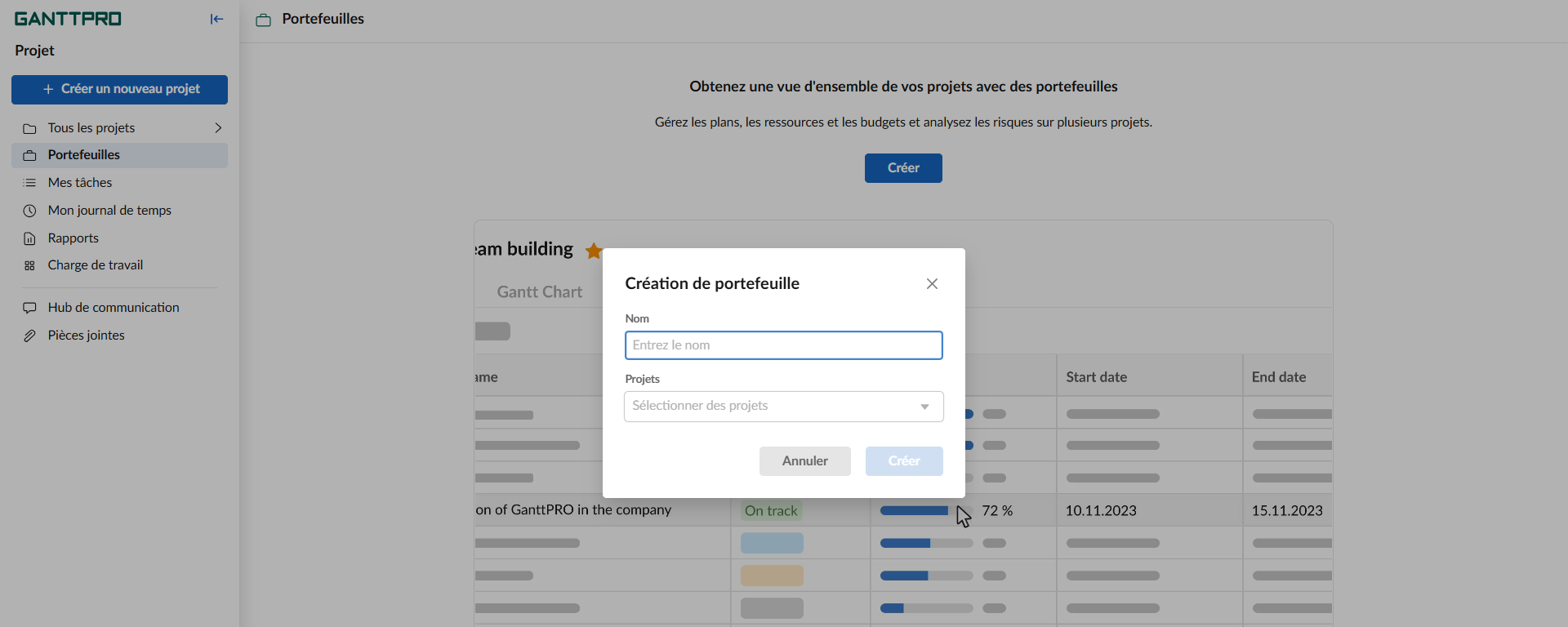
GanttPRO permet de créer autant de portefeuilles que nécessaire, et de tous les afficher au même endroit.
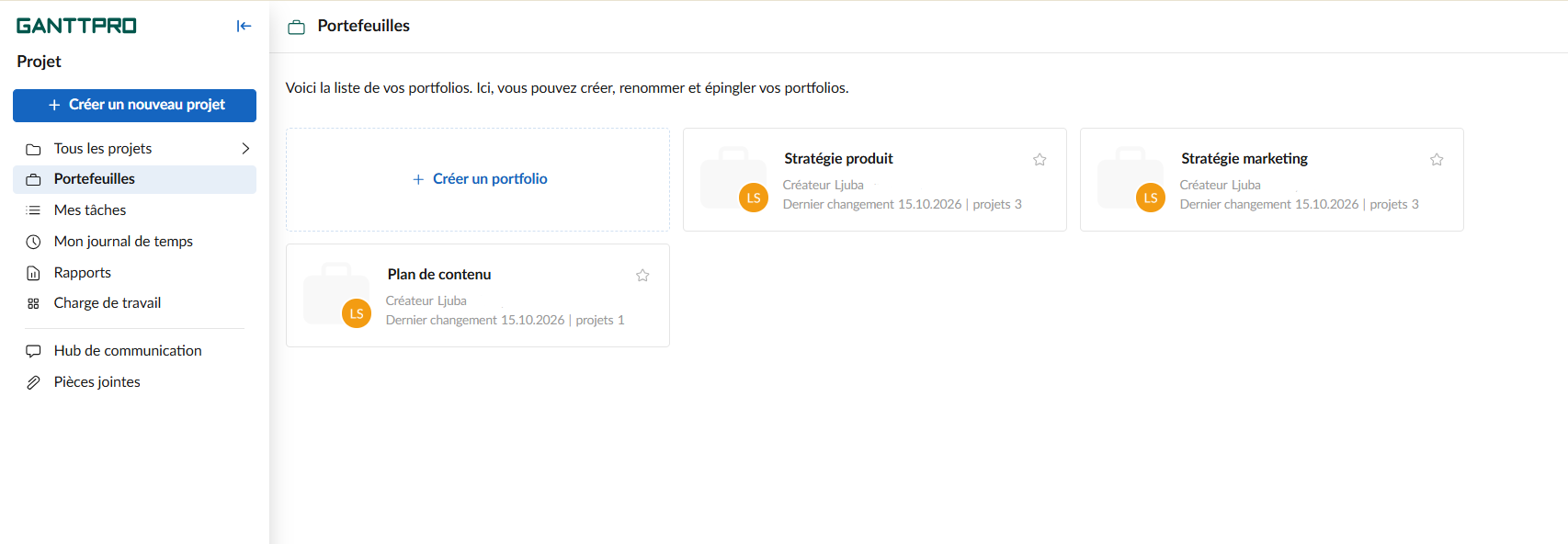
Pour ouvrir un portefeuille, cliquez sur son dossier.
En survolant un dossier et en cliquant sur les trois points, vous pouvez :
- Renommer le portefeuille.
- L’épingler ou le désépingler pour y accéder rapidement depuis la barre latérale gauche.
- Le supprimer.
Chaque portefeuille comporte 5 onglets pour suivre vos projets. L’onglet affiché par défaut est Projets.
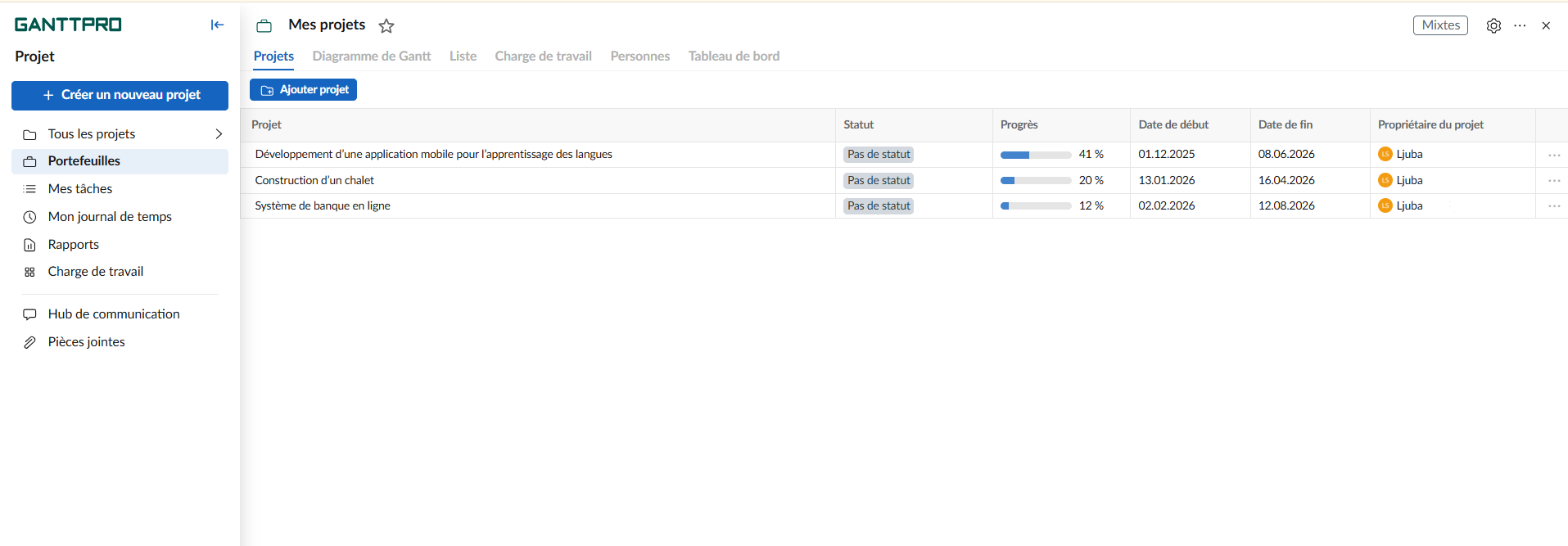
Voici un bref descriptif :
- Projets. Cet onglet affiche tous les projets du portefeuille avec leurs indicateurs : nom, statut, avancement, dates de début et de fin, responsable. Le bouton à trois points, à droite du nom de chaque projet, permet d’ouvrir le projet ou de le retirer du portefeuille.
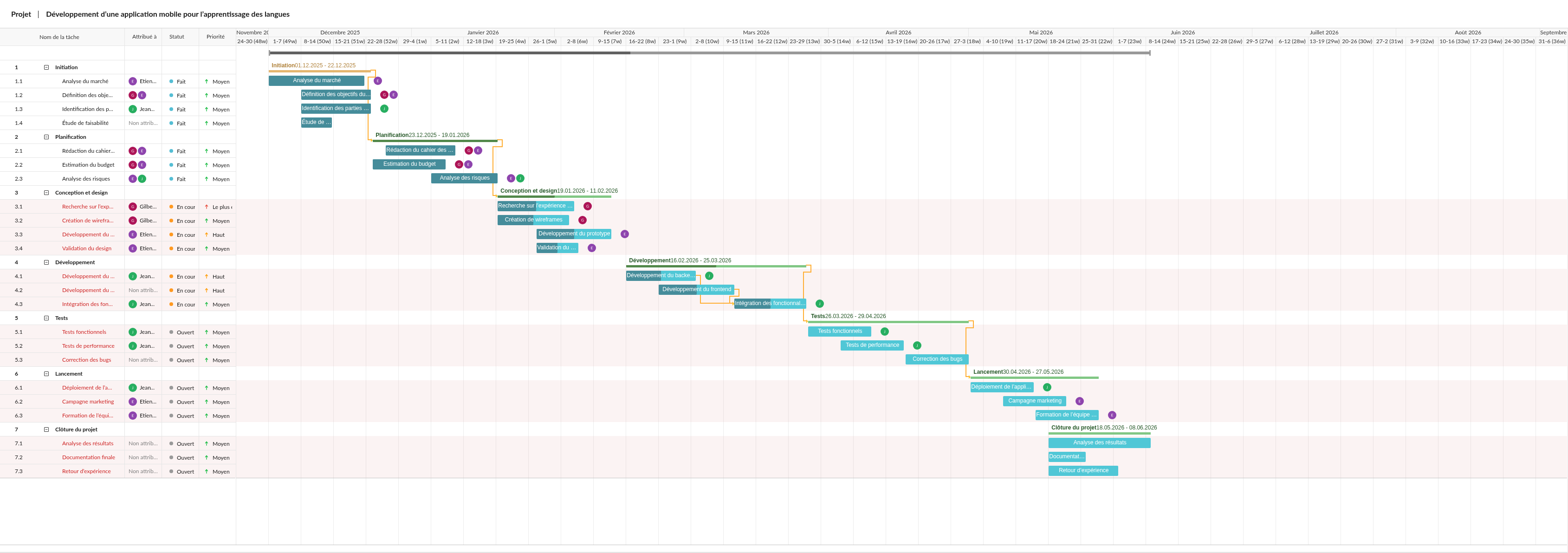
- Diagramme de Gantt. Cet onglet ressemble à la vue Gantt d’un projet, mais il affiche en même temps tous les projets du portefeuille, donc des données regroupées. Vous pouvez y mettre en évidence les tâches en retard, afficher les chemins critiques, choisir des champs standard et personnalisés, utiliser des filtres, régler le zoom et exporter les données. Vous pouvez aussi développer ou réduire les projets et les tâches récapitulatives selon le niveau de détail souhaité.
- Liste. Cet onglet présente sous forme de liste les tâches de tous les projets du portefeuille. Vous pouvez y mettre en évidence les tâches en retard, ajouter ou masquer des champs standard et personnalisés, utiliser des filtres et exporter la liste des tâches.
- Charge de travail. Cet onglet sert à contrôler et à gérer la charge des ressources engagées dans les projets du portefeuille. Vous pouvez l’afficher en heures, en tâches ou en pourcentage, définir des plages de dates personnalisées, utiliser des filtres, régler le zoom et exporter les données de charge.
- Tableau de bord. Cet onglet présente les principales données sur les tâches et les projets par statut, ainsi que les jalons par statut et par date.
Chaque onglet a son propre niveau de détail, mais tous permettent aux managers et aux équipes de regarder les données du projet sous différents angles.
Prenons l’exemple de l’onglet Diagramme de Gantt. Il montre des projets réduits, et un projet développé avec ses tâches, ses sous-tâches et d’autres données.
Pour avoir une vue précise d’un projet, vous pouvez le développer dans la grille et zoomer encore sur la ligne de temps, afin de rendre visibles et gérables les plus petits détails.
Enfin, GanttPRO permet de partager l’accès aux portefeuilles de projets, y compris avec des personnes extérieures à votre équipe et sans compte GanttPRO.
C’est particulièrement utile pour transmettre des informations sur les projets à la direction, à des clients, à des partenaires et à d’autres parties prenantes.
Dans la section Portefeuilles, cliquez sur l’icône Partager le lien, dans le coin supérieur droit, pour partager votre diagramme de Gantt.
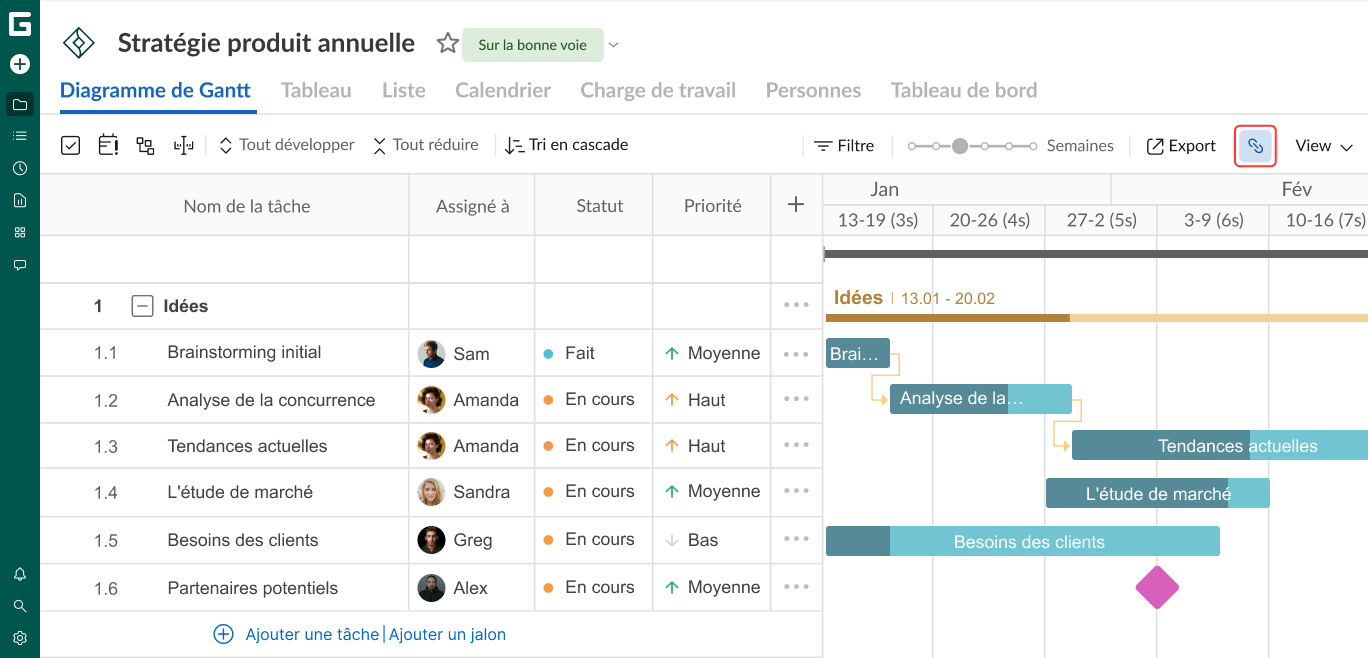
Vous pouvez aussi partager un lien public vers la vue Tableau, avec les mêmes options que pour le diagramme de Gantt partagé.
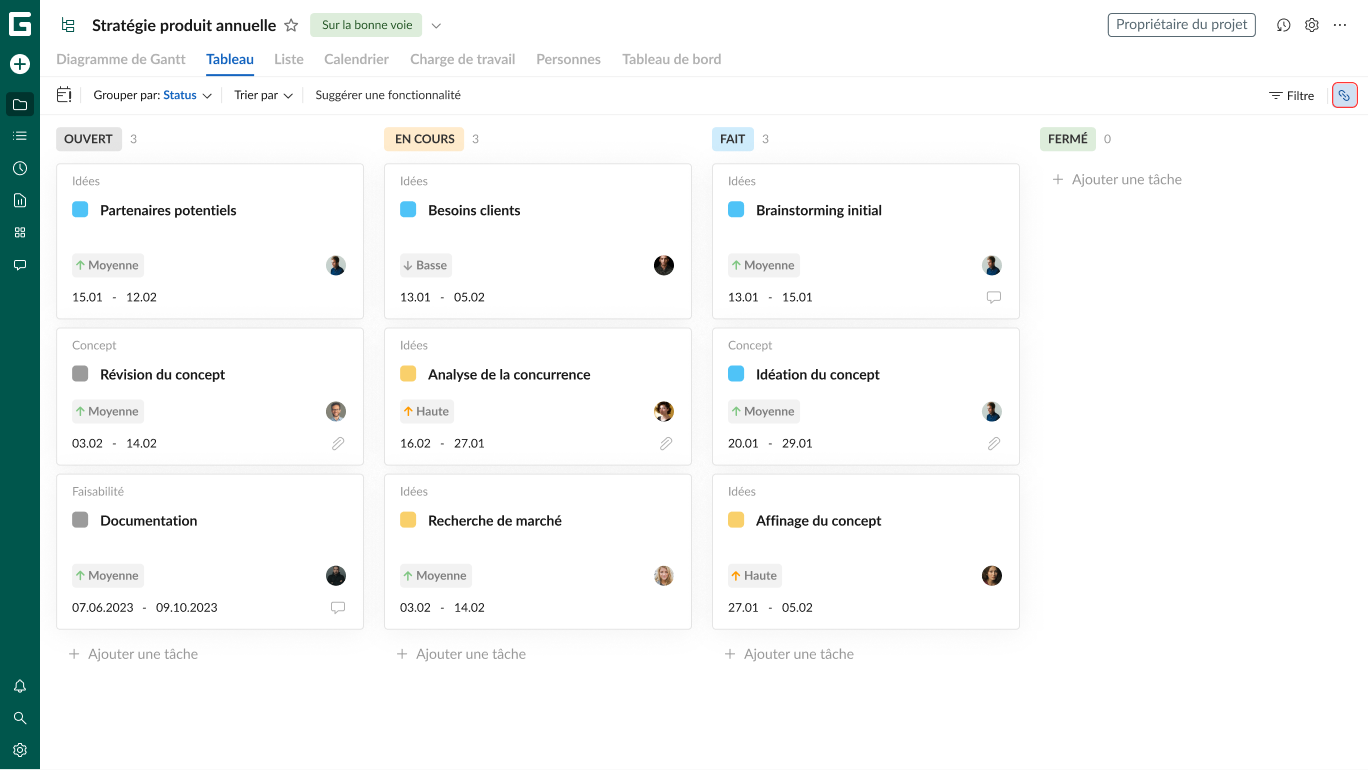
Vous pouvez générer un lien sans aucun réglage ou appliquer tout ou partie des paramètres.
Voilà, c’est tout.

Gérez efficacement plusieurs projets avec un créateur de diagrammes de Gantt performant
Planifiez et pilotez plusieurs projets en même temps. Tout au même endroit.
Inscrivez-vous gratuitementGardez tous vos projets sous contrôle avec GanttPRO
Pour gérer plusieurs projets à la fois, il faut de la transparence, de la coordination et un contrôle régulier de tous les processus de travail.
Quand une équipe travaille sur plusieurs tâches en même temps, il est essentiel d’avoir une vue d’ensemble, de passer rapidement d’un projet à l’autre et de réagir vite aux changements.
Visualiser un portefeuille de projets dans un seul outil permet de passer moins de temps sur les tâches répétitives et de se concentrer sur les résultats.
Avec GanttPRO, vous planifiez et organisez autant de projets que nécessaire, en gardant le contrôle de chaque tâche et de chaque priorité. Essayez ce logiciel de diagramme de Gantt pour gérer plusieurs projets en parallèle, sans désordre ni pertes.
Read also

Rejoignez plus de 1M chefs de projet !
Créez des diagrammes de Gantt en quelques minutes avec GanttPRO et réduisez jusqu’à 40 % le temps consacré à la gestion des tâches
Essayez gratuitementAucune carte bancaire requise. Aucun engagement.