Comment organiser le flux de travail de votre équipe dans GanttPRO

October 22, 2026 / Estimated reading time: 17 minutes

Pour que l’entreprise se développe durablement et travaille efficacement, le flux de travail de l’équipe doit reposer sur des processus clairs et des responsabilités bien définies.
Quand l’activité de chacun est bien encadrée, le travail avance sans interruption ni confusion. Sinon, on perd vite le fil et on ne sait plus quoi faire ensuite.
Un flux de travail bien construit rend l’équipe transparente et donne aux tâches une structure claire.
Pour y arriver, il faut un bon outil en ligne, comme GanttPRO : ce logiciel de diagramme de Gantt permet de planifier, de relire et de valider tous les processus de l’équipe à chaque étape.
Cet article présente 7 étapes pour organiser un flux de travail dans GanttPRO, de manière à impliquer toute l’équipe et à améliorer sa collaboration.
Sommaire :
- Choisir un forfait adapté
- Créer un projet
- Inviter les membres de l’équipe
- Ajouter des ressources virtuelles si nécessaire
- Créer et attribuer les tâches
- Collaborer en temps réel avec l’équipe
- Partager le projet avec des tiers
1. Choisir un forfait adapté
Avant de planifier et d’organiser le flux de travail de votre équipe dans GanttPRO, regardez les forfaits proposés. C’est sur ce choix que repose la suite de votre démarche.
Chaque équipe a ses particularités. Certaines débutent en gestion de projet, d’autres mènent déjà de grands projets avec des dizaines de participants.
Pour les unes, l’essentiel est de visualiser les échéances ; pour les autres, c’est le contrôle des ressources, des budgets ou des rapports. Les forfaits de GanttPRO tiennent compte de ces différences, ce qui permet de savoir à l’avance de quelles fonctions on a besoin.
Firouz Shahriari, utilisateur de GanttPRO, apprécie ce point :
GanttPRO est un outil fiable et simple d’utilisation, qui améliore nettement la planification et l’exécution des projets. Son prix est raisonnable au regard de ce qu’il offre, surtout pour les équipes petites et moyennes qui cherchent une solution de gestion de projet solide.
Vous pouvez choisir entre quatre forfaits :
- Core. Pour les petites équipes qui veulent une visualisation claire des tâches et les fonctions de base de la gestion de projet.
- Advanced. Pour les managers qui veulent fluidifier le travail d’équipe et automatiser la planification des projets.
- Business. Pour les équipes et les entreprises qui gèrent des portefeuilles de projets complets et veulent optimiser la charge de travail de leurs ressources.
- Enterprise. Pour les services et les entreprises qui recherchent une sécurité, un contrôle et un accompagnement renforcés.
GanttPRO propose aussi un essai gratuit, qui donne accès à toutes les fonctions premium, y compris la gestion avancée du flux de travail.
Core: à partir de 7 $ par utilisateur et par mois (facturé annuellement).
Advanced: à partir de 10 $ par utilisateur et par mois (facturé annuellement)
Business: à partir de 17 $ par utilisateur et par mois (facturé annuellement)
Enterprise: tarif sur devis
Free trial: 14 jours.
Pour commencer, créez un compte avec une adresse e-mail ou avec un profil Microsoft, Google, LinkedIn ou Facebook. Si vous connaissez déjà le logiciel, connectez-vous simplement à votre compte, puis choisissez un forfait.
Toutes les formules permettent de collaborer en équipe, mais ne traitez pas cette étape comme une formalité. Les fonctions disponibles, la souplesse de la gestion des tâches, le niveau d’interaction au sein de l’équipe et la possibilité de faire grandir vos projets dépendent du forfait choisi.
En comparant les offres, vous évitez les restrictions inutiles, ou au contraire de payer pour des options dont vous n’avez pas besoin.
La vidéo ci-dessous vous aidera à choisir.
Pour aller plus loin, vous pouvez lire ces articles :
- Comment collaborer avec des parties prenantes externes dans GanttPRO
- Comment configurer votre projet dans GanttPRO : tutoriel pas à pas
- Astuces pour tirer le meilleur de GanttPRO
- Les 10 fonctionnalités de GanttPRO préférées des chefs de projet et des équipes
- 6 cas d’usage plébiscités par les utilisateurs de GanttPRO
- Ce que vous pouvez faire dans GanttPRO pendant l’essai gratuit
2. Créer un projet
Un nouveau projet GanttPRO commence par une étape de création simple, mais importante.
Elle est rapide, quel que soit votre niveau en gestion de projet.
Vous pouvez créer un projet de zéro, partir d’un modèle ou importer un projet depuis une source externe. Vous pouvez aussi enregistrer votre projet comme modèle pour le réutiliser.
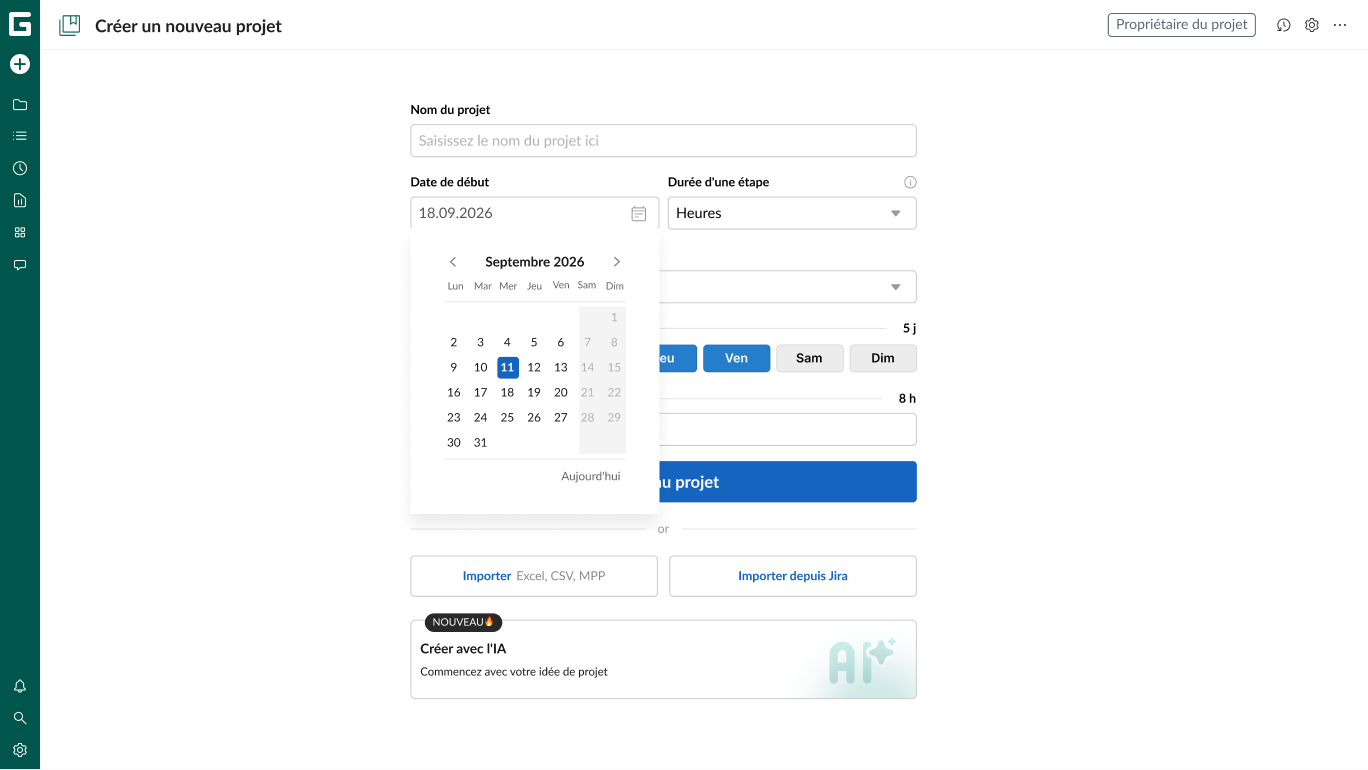
- Créer un projet de zéro. Cliquez sur le bouton Créer un nouveau projet, dans le coin supérieur gauche de la page. Une fenêtre propose deux options : Créer un nouveau projet et Créer un portefeuille de projets. Choisissez la première et renseignez les informations demandées.
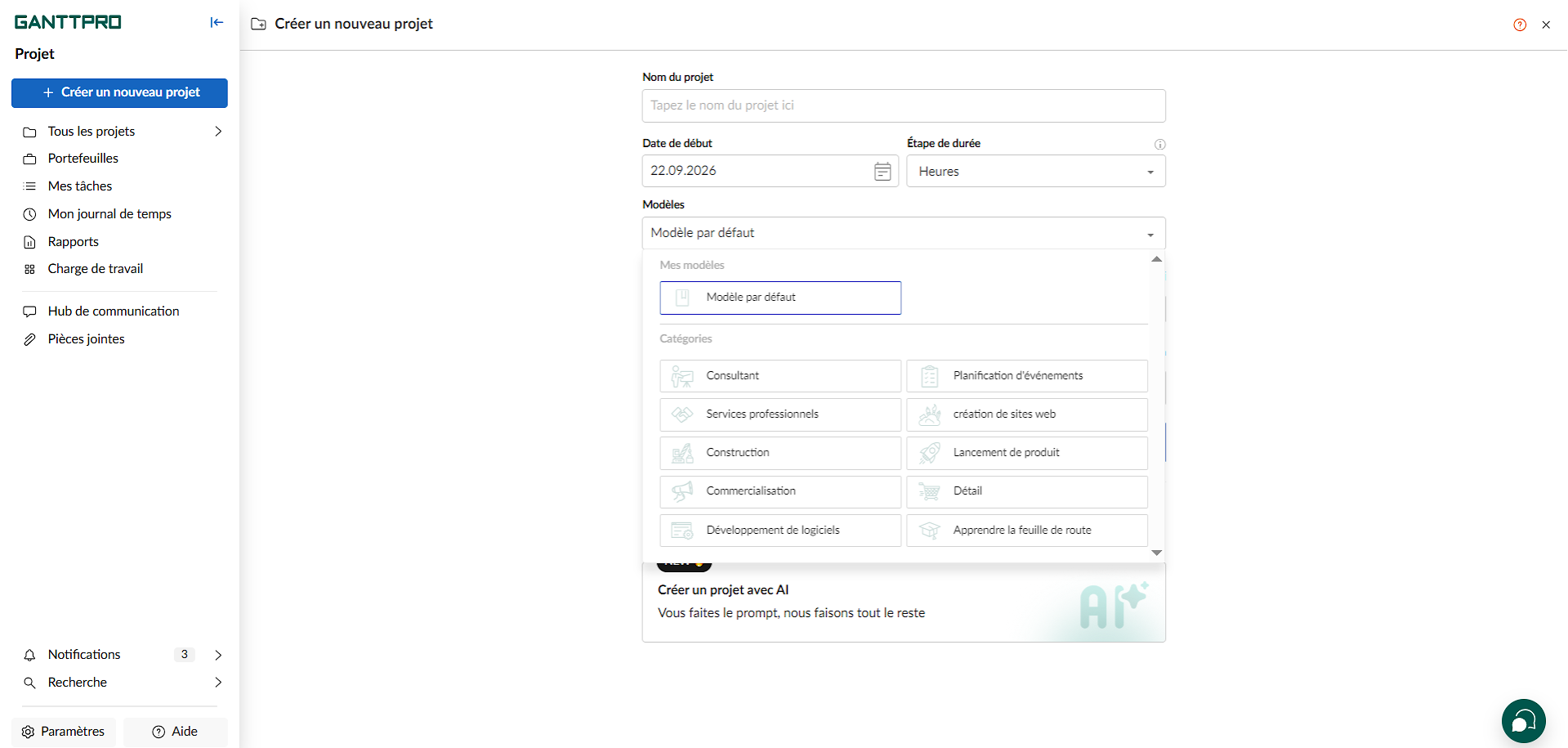
- Créer un projet à partir d’un modèle. Si vous ne voulez pas partir de zéro, choisissez un modèle de diagramme de Gantt prêt à l’emploi. Il en existe pour tous les besoins, de la création d’un plan de projet solide à la représentation d’un processus de production à l’échelle mondiale. Ces modèles couvrent de nombreux secteurs : informatique et développement logiciel, marketing, industrie, construction, santé, éducation, etc. Ils apparaissent dans une liste déroulante quand vous cliquez sur Créer un nouveau projet.
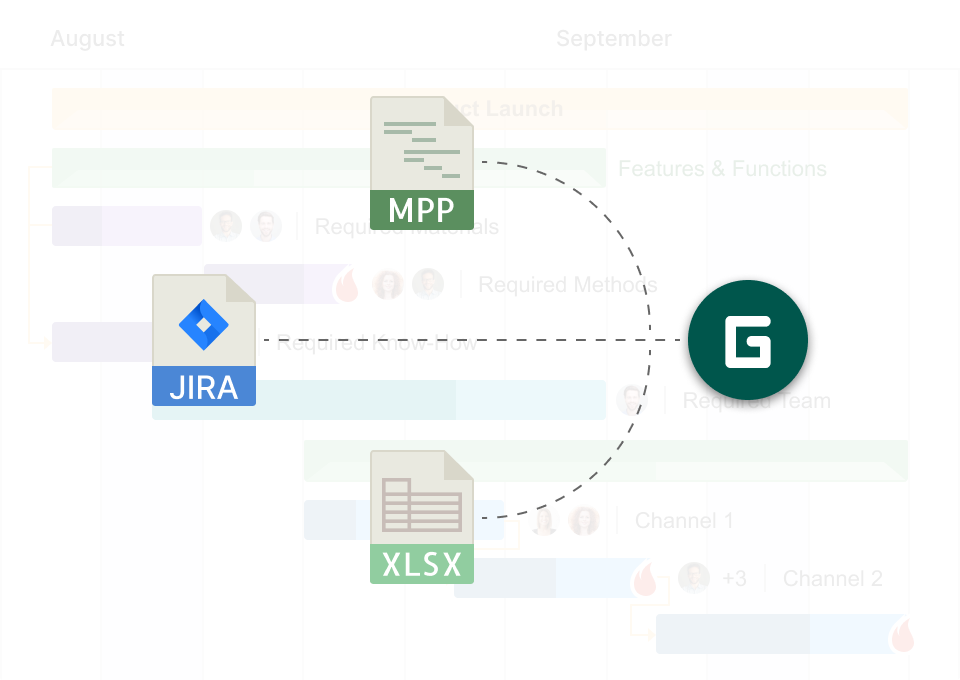
- Importer un projet. Si votre projet existe déjà dans Excel ou dans Jira Cloud, vous pouvez facilement le transférer dans GanttPRO. L’import de fichiers .mpp de MS Project est aussi possible : le logiciel sert d’ailleurs de visionneuse .mpp. Pour importer, cliquez sur le bouton Importer, en bas à gauche de la fenêtre Créer un nouveau projet, puis chargez le projet voulu.
Si vous préférez un guide en images, regardez la vidéo suivante.
Une fois le projet créé, vous pouvez y inviter des participants.
3. Inviter les membres de l’équipe
Malgré l’essor des technologies, un projet a toujours besoin de vraies personnes.
Dans GanttPRO, vous invitez vos collègues et organisez leur travail en quelques minutes.
Vos projets reflètent tous les participants et toutes les ressources utiles à la gestion du travail.
Le logiciel offre deux façons d’inviter des membres : sur l’ensemble du compte, ou dans chaque projet séparément.
Sur le compte
Trois étapes suffisent :
- Ouvrez les Paramètres du compte.
- Choisissez l’onglet Équipe et ressources.
- Cliquez sur Inviter par e-mail, puis saisissez ou collez les adresses e-mail des nouveaux participants dans le champ prévu.
La vidéo ci-dessous montre la procédure.
Dans un projet
Pour ajouter des membres directement à un projet, il faut aussi trois étapes:
- Ouvrez le projet voulu, puis l’onglet Personnes, dans le menu supérieur.
- Cliquez sur Inviter des utilisateurs. Deux onglets apparaissent : Choisir dans l’équipe, à gauche, et Inviter par e-mail, à droite.
- Dans l’onglet de gauche, cochez les utilisateurs du compte à ajouter au projet. Si les personnes ne sont pas encore dans votre compte, passez à l’onglet de droite et saisissez ou collez leurs adresses e-mail dans le champ prévu.
Les détails sont présentés dans la vidéo ci-dessous.
4. Ajouter des ressources virtuelles si nécessaire
La possibilité d’ajouter des ressources virtuelles à un projet distingue GanttPRO de ses concurrents et séduit les équipes performantes. Cette fonction peut être utile dès cette étape de l’organisation du flux de travail.
Beaucoup de managers l’apprécient : le nombre de ressources virtuelles est illimité, quel que soit le forfait, et leur ajout demande peu de temps et d’efforts.
Adam Hirsk, responsable produit et R&D chez Pacvac, un fabricant d’aspirateurs dorsaux, sait comment gérer les ressources avec GanttPRO. Voici son avis :

J’aime utiliser les ressources virtuelles dans GanttPRO. Je les configure comme des services pour avoir une vue plus large, sans responsables nommés. Cela offre un niveau de personnalisation supplémentaire et c’est très utile pour filtrer les vues d’un diagramme de Gantt.
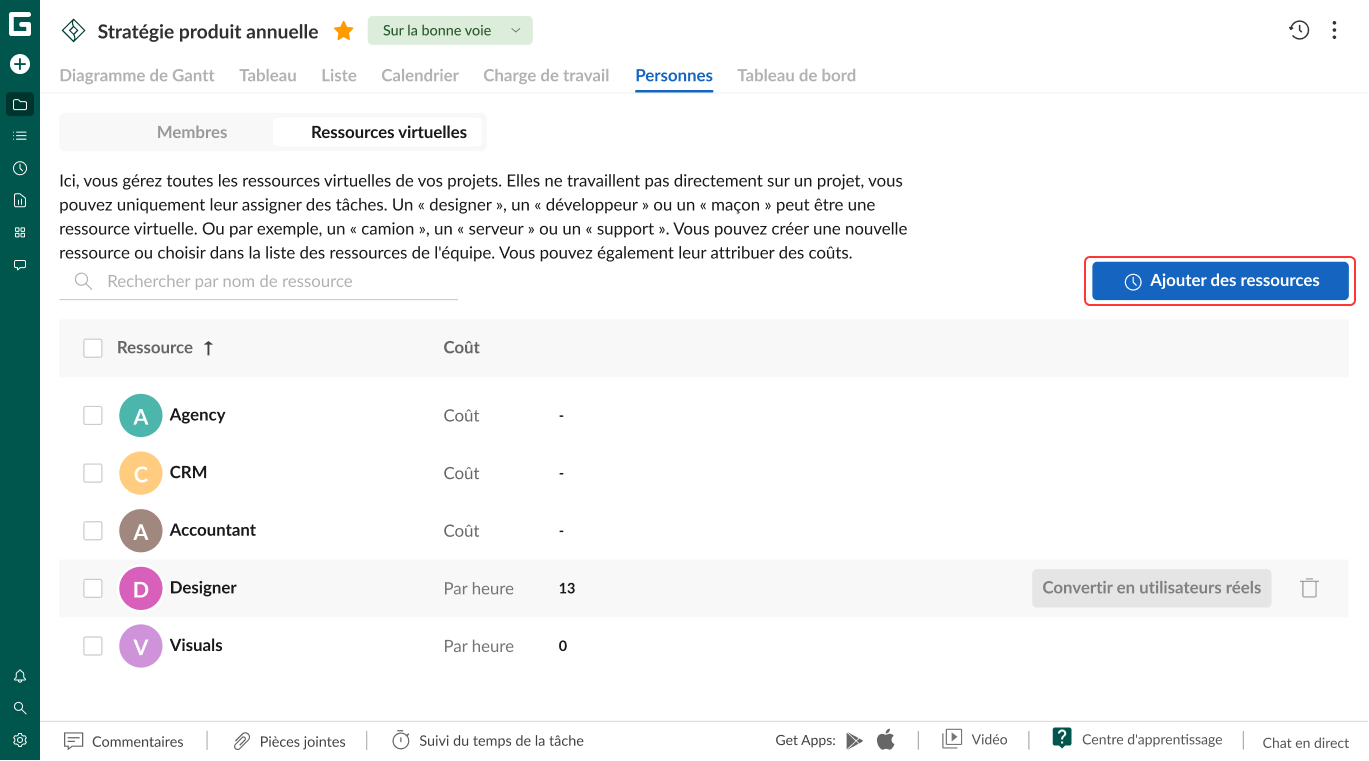
Vous pouvez définir les unités de temps de travail et les coûts associés aux ressources virtuelles, pour les intégrer sans difficulté à la planification du projet. Elles se créent au niveau du compte comme à celui du projet :
- Au niveau du compte. Ouvrez les Paramètres du compte, dans le coin inférieur gauche, puis la section Équipe et ressources. Choisissez l’onglet Ressources virtuelles et cliquez sur + Créer pour ajouter une ressource.
- Au niveau du projet. Ouvrez un projet et sélectionnez l’onglet Personnes, dans le menu supérieur. Passez à l’onglet Ressources virtuelles, puis cliquez sur + Ajouter des ressources.
Il arrive qu’on doive remplacer une ressource virtuelle par un vrai membre de l’équipe.
GanttPRO permet de convertir une ressource virtuelle rapidement, sans longue saisie manuelle.
Vous pouvez le faire dans n’importe quel projet, mais n’oubliez pas que la conversion se fait au niveau du projet, et non à celui du compte.
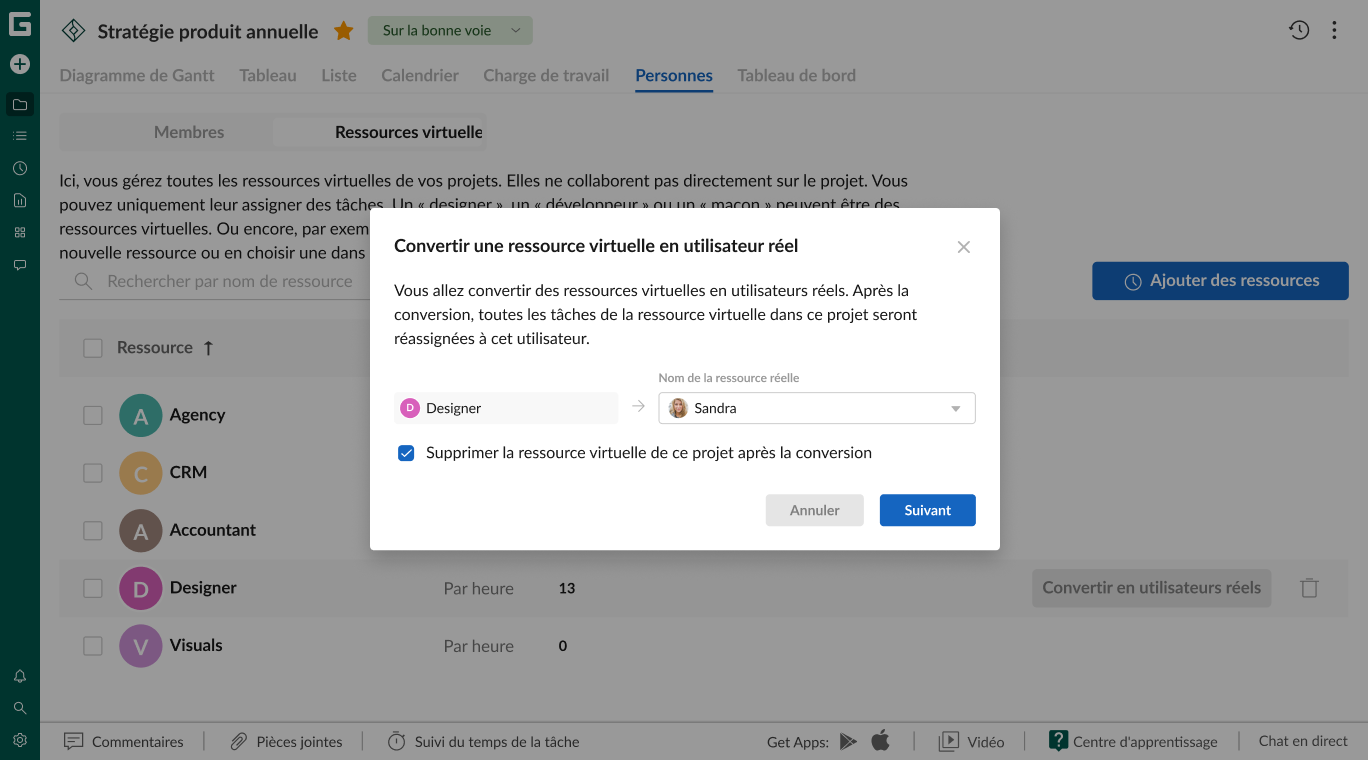
Pour convertir une ressource virtuelle en utilisateur réel :
- Ouvrez l’onglet Personnes, dans le menu supérieur.
- Sélectionnez Ressources virtuelles.
- Choisissez une ressource et cliquez sur Convertir en utilisateur réel.
Voyons maintenant comment les membres de l’équipe peuvent travailler sur leurs tâches.
5. Créer et attribuer les tâches
Les fonctions de planification et de gestion des tâches de GanttPRO rendent le travail d’équipe plus efficace. Sans bonne répartition des tâches, un projet peut vite se bloquer ; avec une activité bien organisée, vous savez toujours quoi faire et quand.
Dans GanttPRO, l’équipe planifie facilement les tâches, hiérarchise le travail, suit l’avancement, définit des dépendances et découpe les grands projets en unités faciles à suivre grâce à la structure de découpage du projet (WBS), entre autres.
Nilmara Krause, utilisatrice de GanttPRO, raconte son expérience :
GanttPRO est l’un des meilleurs outils de Gantt que j’aie utilisés. Je peux diviser les tâches en phases, suivre les échéances et collaborer sans difficulté avec les autres participants. Pouvoir glisser-déposer les tâches et visualiser les dépendances est essentiel pour tenir le planning.
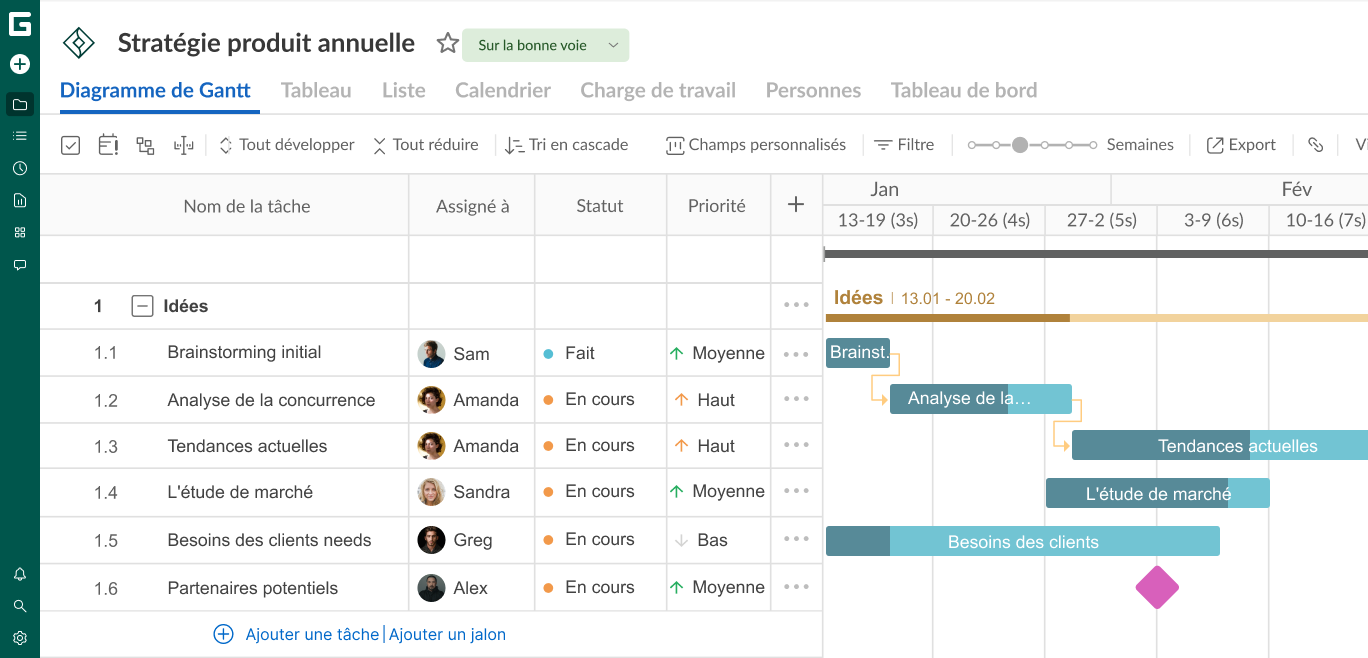
La vue principale, affichée par défaut chaque fois que vous démarrez un nouveau projet, est le diagramme de Gantt. C’est un véritable appui visuel, pas un simple outil de planification.
La ligne de temps associée à la grille permet à l’équipe de mettre rapidement en place ses flux de travail et de gagner du temps par rapport à d’autres outils.
Le diagramme présente des données de projet complexes sous forme de barres horizontales claires. Chaque tâche est une barre : sa longueur correspond à la durée de la tâche, et sa position sur la ligne de temps indique les dates de début et de fin.
On voit comment les activités sont liées et où elles en sont en temps réel. On comprend ainsi pourquoi les équipes apprécient le diagramme de Gantt de GanttPRO.
Créer des tâches prend quelques minutes. Cliquez sur Ajouter une tâche, en bas de la liste des tâches, ou sur les trois points à droite de la ligne des paramètres et choisissez la même option. Ajoutez ensuite les sous-tâches de la même façon.
La vidéo suivante explique comment structurer vos tâches dans GanttPRO.
Le diagramme de Gantt est particulièrement utile quand un projet exige des échéances précises, une planification détaillée et une collaboration sans accroc. Il affiche les durées, les relations entre les tâches et les principaux jalons du projet.
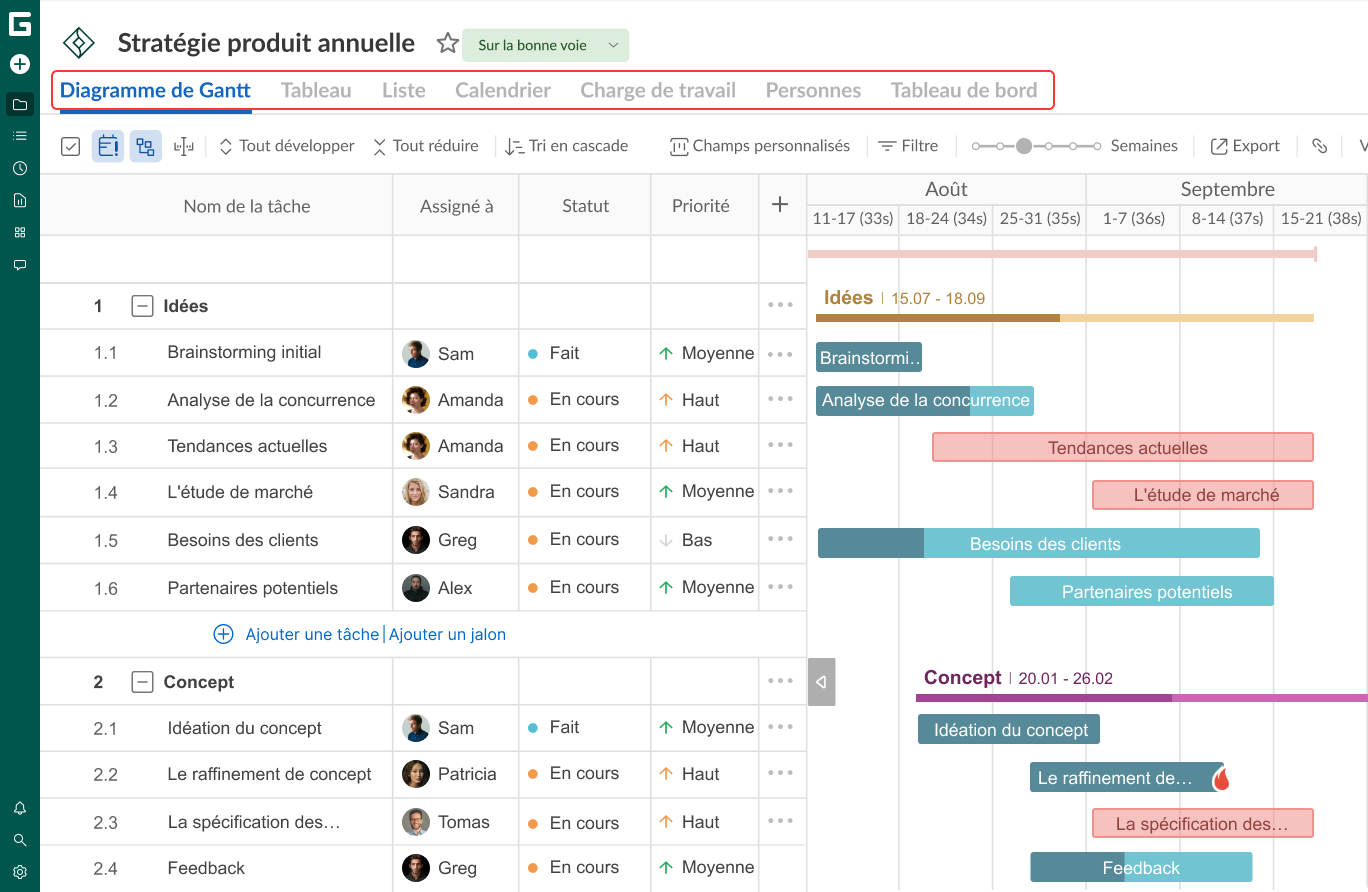
Si vous voulez essayer d’autres vues pour gérer les tâches, vous pouvez visualiser votre projet :
- Sur un tableau de type Kanban.
- Dans un calendrier.
- Sous forme de liste.
- Sur un tableau de bord.
On passe de l’une à l’autre dans le menu supérieur, sous le nom du projet.
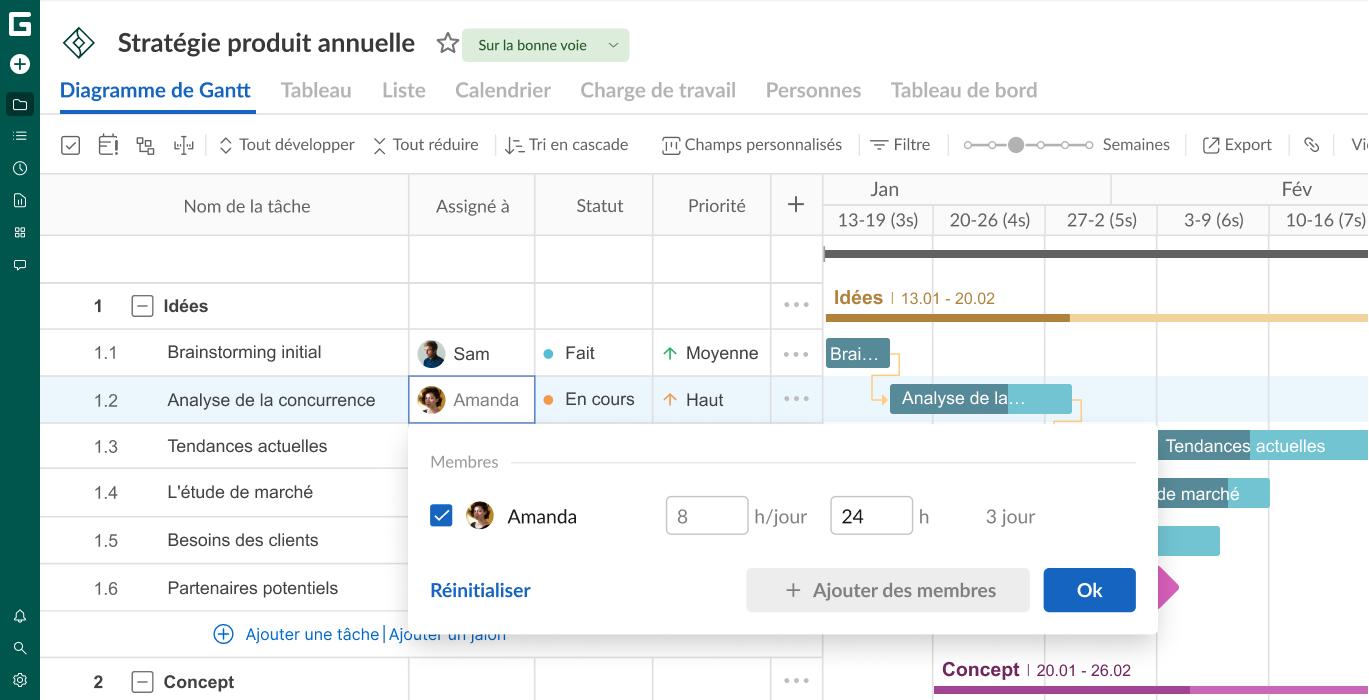
Une fois vos tâches organisées, vous pouvez les attribuer à des membres de l’équipe ou à des ressources virtuelles, grâce au champ Assigné, l’un des champs standard de GanttPRO.
La fonction d’attribution multiple permet d’affecter à une tâche autant de membres que vous le souhaitez.
Beaucoup d’utilisateurs l’apprécient, d’autant que peu d’outils de gestion de projet la proposent.
6. Collaborer en temps réel avec l’équipe
Dans toute équipe qui gère un projet, il est important de partager l’information et de recevoir les mises à jour en temps réel.
Quand un collaborateur modifie quelque chose, les autres voient le changement immédiatement, où qu’ils se trouvent.
Les utilisateurs aiment ne pas avoir à actualiser la page à la main pour voir les modifications. Les retards de communication disparaissent et les risques de malentendus diminuent.
Avec la synchronisation en temps réel de GanttPRO, tout le monde dispose des mêmes informations, décide plus vite et réagit mieux aux changements.
Les mises à jour en temps réel sont donc pratiques, et elles améliorent aussi la productivité et la souplesse de la gestion de projet.
Odette Almaguer, utilisatrice de GanttPRO, donne son avis sur la collaboration :
GanttPRO est aussi excellent pour la collaboration. Je peux partager rapidement des mises à jour avec mes collègues, et tout le monde est sur la même longueur d’onde. Globalement, cela me rend plus productive et réduit le stress lié à la gestion de projets complexes.
Le logiciel facilite la collaboration à l’échelle du compte comme au niveau de la tâche.
À l’échelle du compte
La collaboration à l’échelle du compte se fait dans le Hub de communication, situé dans la barre latérale gauche.
On y discute des tâches de plusieurs projets : les échanges sont regroupés au niveau du compte, et les membres de l’équipe n’ont pas besoin d’ouvrir chaque projet pour commenter une tâche.
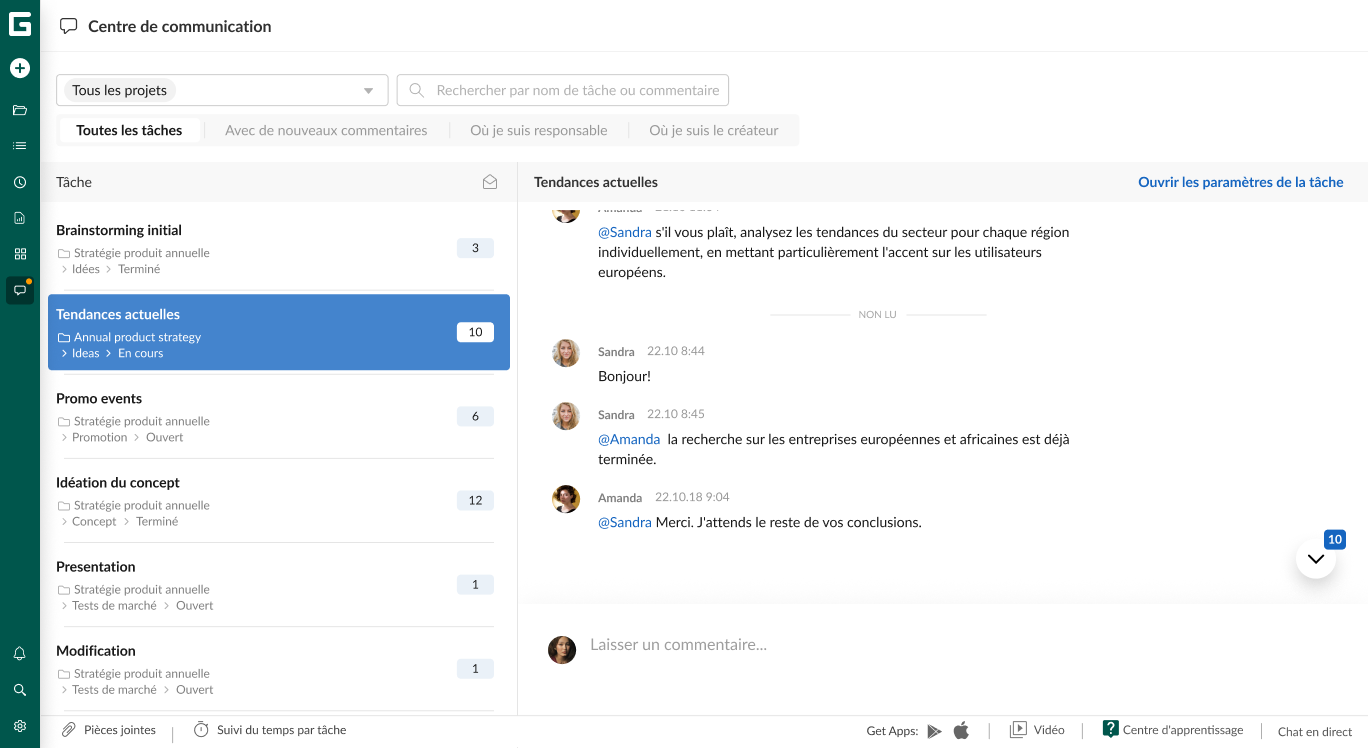
On y retrouve le contexte et tout l’historique d’une tâche. On peut tout afficher en une fois ou filtrer par projet, et chercher par nom de tâche ou par commentaire.
Le hub est prévu pour les discussions liées aux tâches d’un projet, pas pour les conversations générales.
Au niveau de la tâche
Pour collaborer au niveau de la tâche, GanttPRO propose plusieurs fonctions avancées :
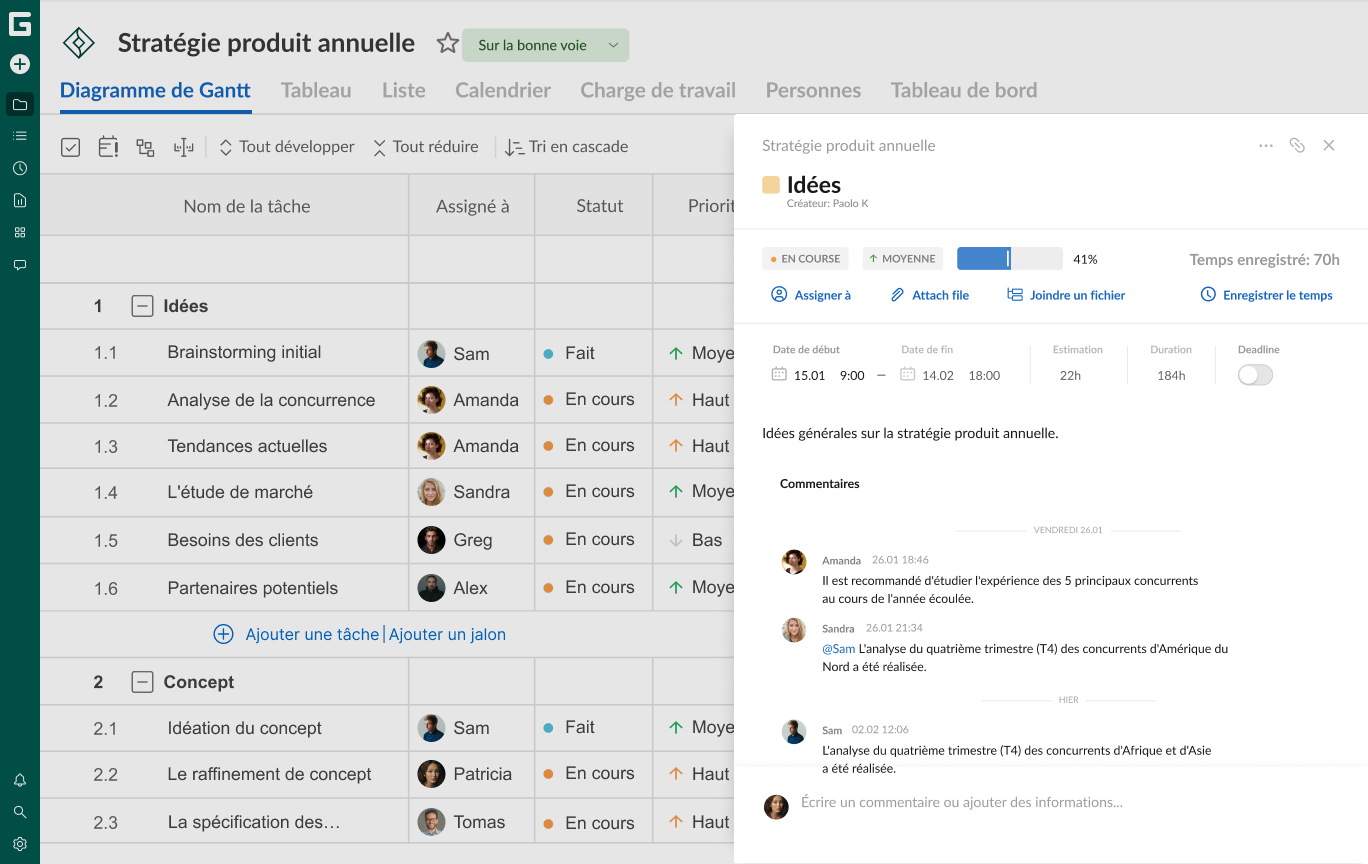
- Commentaires. Ils permettent à l’équipe et aux parties prenantes de discuter facilement des tâches du projet. Tout le monde voit les commentaires, avec leur auteur et leur date de publication. Chaque personne peut modifier ou supprimer ses propres messages. Les commentaires se laissent en bas de la fenêtre Paramètres de la tâche.
- Mentions. Elles simplifient les échanges avec les collègues. Tapez « @ » dans le Hub de communication ou dans la zone de commentaires des Paramètres de la tâche : une liste déroulante vous permet de choisir un utilisateur précis.
- Notifications. Elles tiennent vos collègues informés de façon claire et au bon moment. GanttPRO propose trois modes : notifications par e-mail, notifications du fil d’activité et notifications push. Vous définissez celui que vous préférez dans les Paramètres du compte et dans le fil d’activité.
- Pièces jointes. Beaucoup de tâches demandent des documents ou d’autres sources de données. Ajoutez des fichiers depuis votre appareil en les téléversant ou par simple glisser-déposer.
7. Partager le projet avec des tiers
Le partage est un aspect essentiel de la gestion de projet : il permet de collaborer et de superviser. Les managers s’en servent pour assurer la transparence, coordonner les actions, garder de la cohérence, recueillir des retours et obtenir des validations.
Qui sont les tiers ?
Ce peuvent être des participants externes (prestataires, clients, sponsors, etc.) ou des personnes internes qui ne participent pas directement au projet (autres services, direction, analystes, etc.).
Quelques exemples :
Vous partagez un plan de travail avec la direction, des clients ou des membres de l’équipe à distance, pour obtenir leur accord ou leurs remarques.
Un consultant ou un expert doit évaluer les résultats du travail.
Des représentants de services concernés ou des analystes financiers doivent relire les plans de travail.
Vous transmettez le projet au service de support pour sa maintenance.
Dans GanttPRO, on peut partager un projet avec un lien public ou avec la fonction d’export.
Lien privé partagé
Les tiers peuvent accéder à vos projets sans créer de compte. Vous pouvez les tenir informés à tout moment grâce au lien privé partagé.
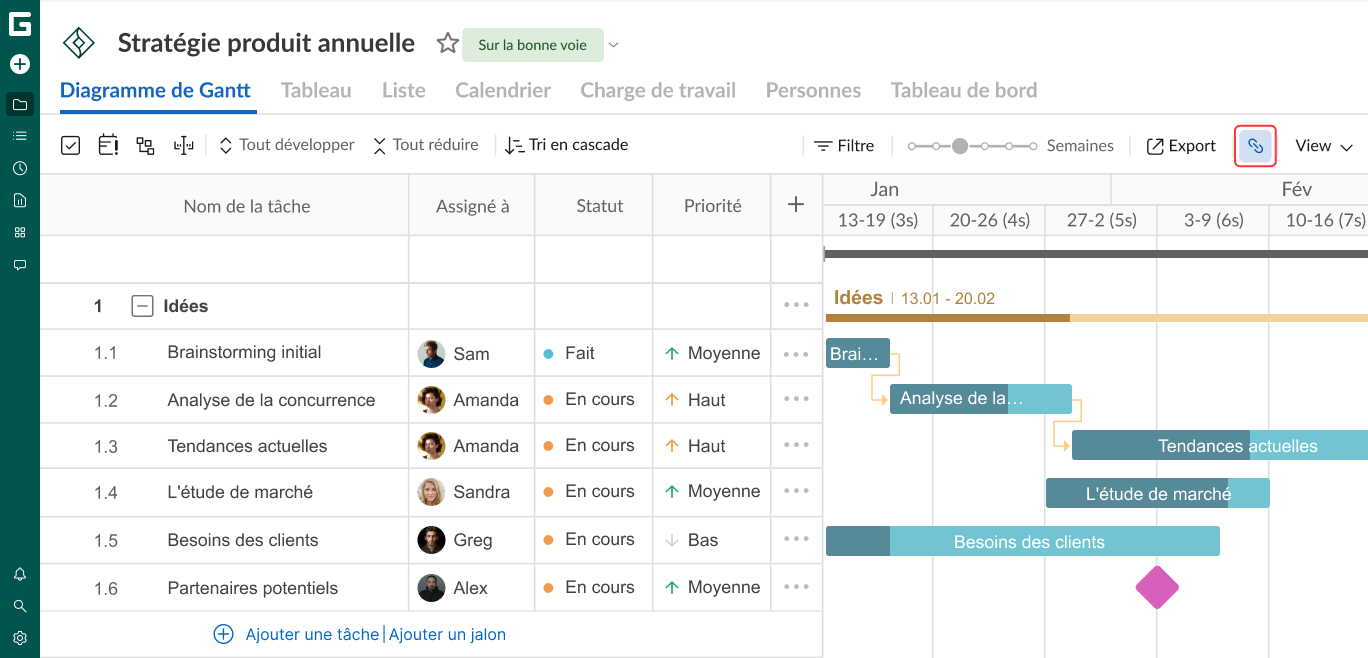
Le logiciel permet de générer en quelques secondes un ou plusieurs liens vers différentes vues du projet, avec des données filtrées. Les liens vers la vue Diagramme de Gantt peuvent afficher l’état du projet de façon statique ou dynamique. On peut les désactiver, les copier ou les supprimer à tout moment. Des paramètres supplémentaires sont aussi disponibles : description, filtre et mot de passe.
Christopher O’Hearn, directeur de projet chez 3M3A, un cabinet de conseil en médias présent dans le monde entier, parle de cette fonction :

Mes clients et moi apprécions de pouvoir partager un lien dans GanttPRO : pour l’exporter, pour voir les mises à jour et pour modifier certaines vues. Je travaille souvent avec plusieurs personnes différentes sur un projet. En général, je coordonne le projet et, à chaque mise à jour, j’envoie le lien : nous savons ainsi sur quoi nous travaillons.
Pour utiliser cette fonction, cliquez sur l’icône Partager le lien, dans le coin supérieur droit.
La vidéo suivante vous aidera à mieux comprendre.
GanttPRO permet aussi de partager un lien public vers la vue Tableau, avec les mêmes options que pour le diagramme de Gantt.
Vous pouvez générer un lien sans aucun réglage ou appliquer tout ou partie des paramètres.
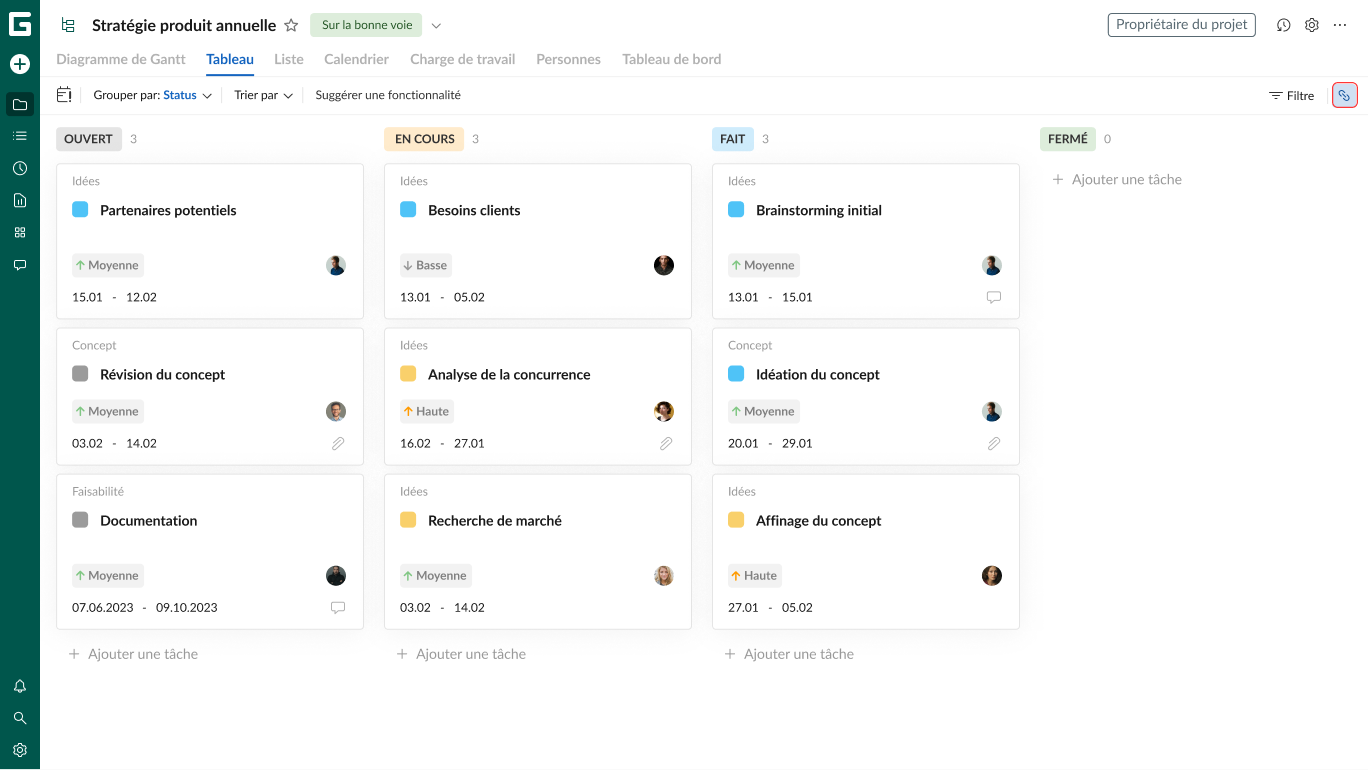
La vidéo suivante décrit en détail la vue Tableau et explique comment la partager avec un lien privé (à partir de 1:52).
Export
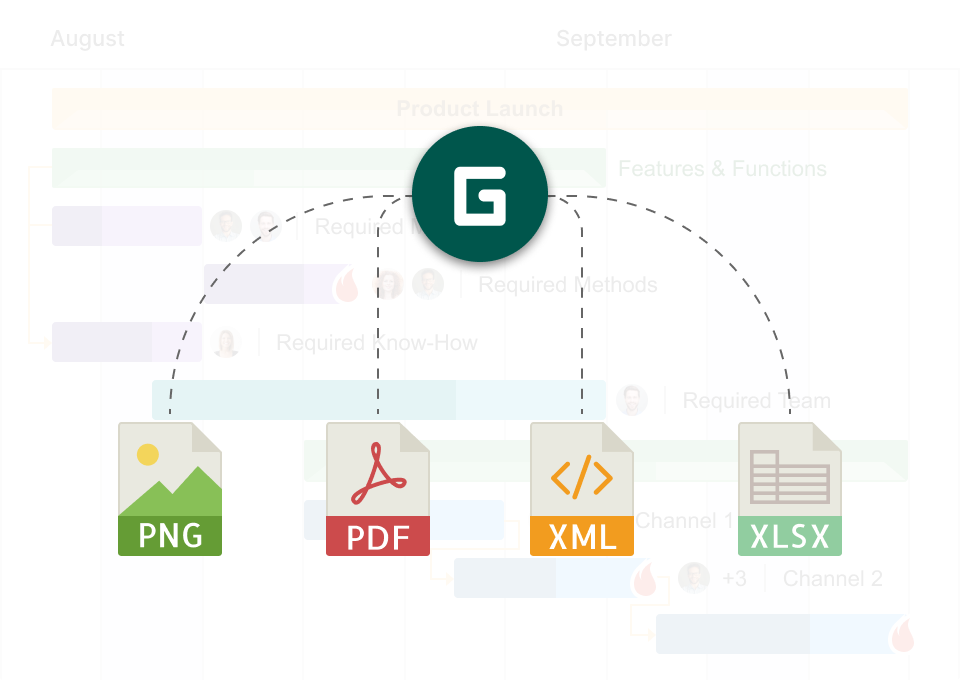
GanttPRO permet aussi d’exporter les données de votre projet dans plusieurs formats : PDF, PNG, XLSX et XML.
Vous partagez ainsi facilement ce qu’il faut avec des partenaires, des clients ou d’autres parties prenantes.
Cette souplesse facilite l’élaboration des rapports de projet et l’intégration des données dans des analyses et des présentations, entre autres usages. En plus du format, vous pouvez régler les paramètres d’export : taille du papier, orientation, niveau de zoom, champs affichés, etc.
On peut exporter des projets, mais aussi des portefeuilles, des données de charge de travail, des listes de tâches, des rapports et des journaux de temps.
Le bouton Exporter se trouve dans le coin supérieur droit.
Voilà qui conclut ce tour d’horizon des principales fonctions d’organisation du flux de travail d’équipe dans GanttPRO.
La plateforme est complète, tout en restant simple à utiliser.

Gérez vos projets avec un créateur de diagrammes de Gantt performant
Planifiez et organisez efficacement le flux de travail de votre équipe. Tout au même endroit.
Inscrivez-vous gratuitementOrganisez le flux de travail de votre équipe de façon professionnelle, avec GanttPRO
Quand tous les processus de travail d’une équipe sont organisés de façon claire et transparente, le désordre disparaît.
Un outil de gestion de flux de travail aussi complet que GanttPRO relie la planification stratégique, les tâches quotidiennes, les échéances, les ressources et la communication.
L’équipe avance dans la même direction, en parfaite synchronisation. De l’attribution des rôles au suivi de l’avancement, tout s’intègre dans un système simple à gérer.
Le logiciel est particulièrement utile quand il faut mener un projet à bien en perdant le moins de temps et de nerfs possible.
Essayez GanttPRO : l’organisation du travail de votre équipe deviendra un mécanisme bien rodé, où chaque élément intervient au bon moment, au service du résultat commun.
Read also

Rejoignez plus de 1M chefs de projet !
Créez des diagrammes de Gantt en quelques minutes avec GanttPRO et réduisez jusqu’à 40 % le temps consacré à la gestion des tâches
Essayez gratuitementAucune carte bancaire requise. Aucun engagement.