Comment gérer les ressources avec GanttPRO

October 22, 2026 / Estimated reading time: 20 minutes

Pour bien gérer un projet, il faut utiliser ses ressources à bon escient. Planifier et contrôler ces ressources de façon rigoureuse demande un outil en ligne performant.
Si vous voulez progresser dans ce domaine, il est temps de voir comment utiliser GanttPRO pour la gestion des ressources : c’est l’une des meilleures solutions en ligne pour cet usage.
Le logiciel propose de nombreuses fonctions avancées et une approche méthodique pour organiser les ressources de travail. Il donne une vue complète de la charge de travail, aide à éviter les conflits de ressources et facilite la planification des projets.
Voyons comment ce logiciel de diagramme de Gantt en ligne peut faire de la gestion des ressources l’un de vos points forts.
Sommaire :
- Les ressources que vous pouvez gérer dans GanttPRO
- Gestion des ressources au niveau du projet
- Gestion des ressources au niveau du compte
Même les spécialistes expérimentés manquent parfois de ressources ou ne peuvent pas les gérer comme ils le voudraient. Les chiffres le confirment.
Selon l’enquête RGPM sur la gestion de projet (2024), plus de 44 % des chefs de projet reconnaissent qu’ils manquent souvent de ressources pour gérer leurs projets efficacement.
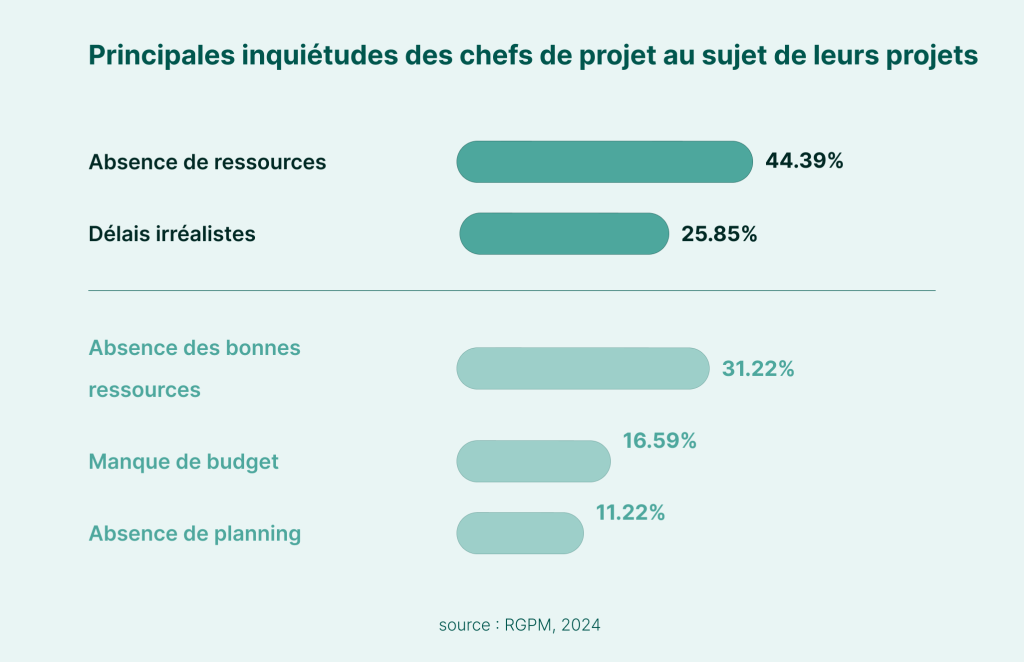
Ces données montrent qu’il est important de gérer les ressources de façon professionnelle et de les intégrer au plan d’ensemble du projet.
Quels que soient la taille de votre équipe, votre secteur, votre domaine d’activité ou la complexité de votre projet, il est essentiel de visualiser clairement toutes les ressources mobilisées. Le diagramme de Gantt en ligne de GanttPRO permet de le faire de façon professionnelle.
Avant de découvrir tout ce que le logiciel offre pour la planification des ressources, vous pouvez lire ces articles :
- Comment configurer votre projet dans GanttPRO : tutoriel pas à pas
- Astuces pour tirer le meilleur de GanttPRO
- Les 10 fonctionnalités de GanttPRO préférées des chefs de projet et des équipes
- 6 cas d’usage plébiscités par les utilisateurs de GanttPRO
- Ce que vous pouvez faire dans GanttPRO pendant l’essai gratuit
- Comment organiser le flux de travail de votre équipe dans GanttPRO
- Comment gérer plusieurs projets en même temps dans GanttPRO
- Comment collaborer avec des parties prenantes externes dans GanttPRO
- Pourquoi les équipes apprécient le diagramme de Gantt de GanttPRO
Les ressources que vous pouvez gérer dans GanttPRO
Votre équipe peut travailler dans des domaines très variés, de l’informatique à la construction. Un projet peut donc exiger différents types de ressources :
- Ressources humaines.
- Temps.
- Consommables et matériaux.
- Ressources financières.
- Équipements et outils.
- Locaux.
- Informations et savoir-faire, etc.
Vous pouvez planifier et gérer tous ces types de ressources dans GanttPRO. Le logiciel fait de l’allocation des ressources la base d’un flux de travail fluide.
Dr Rüdiger B., responsable de la recherche et du développement dans l’électronique, le confirme :
GanttPRO est un outil de diagramme de Gantt simple à utiliser, qui nous permet de gérer facilement les projets de développement dans notre grande équipe. Il offre une bonne gestion des ressources, bien meilleure que celle de tous les autres outils que j’ai testés.
La plateforme gère trois types de ressources :
- Ressources de main-d’œuvre. Ce sont les membres de l’équipe ou des ressources virtuelles, comme des freelances, des fournisseurs, des sous-traitants ou d’autres spécialistes. Elles sont facturées à l’heure.
- Ressources matérielles. Ce sont les éléments physiques utilisés dans un projet : équipements, logiciels, véhicules, locaux, etc. Elles sont facturées à l’unité.
- Ressources à coût fixe. Ce sont les autorisations légales, les licences, les primes des employés, les prestations de conseil et tout ce qui a un coût défini sans calcul nécessaire, mais entre dans le budget global du projet. Elles ne se calculent ni à l’heure ni à l’unité. Elles n’apparaissent pas dans la fenêtre de charge de travail des ressources, décrite plus loin.
GanttPRO propose deux méthodes de calcul des coûts pour gérer les ressources :
- Méthode manuelle. Elle convient si vous devez ajuster souvent les coûts du projet ou si vous préférez contrôler vous-même le détail du budget.
- Méthode automatique. Elle permet une mise en place et une gestion plus rapides : les coûts sont estimés automatiquement à partir du coût des ressources.
Le mode de calcul du budget se choisit projet par projet, et non pour tous les projets du compte.
Voyons maintenant comment GanttPRO aide à organiser votre équipe et à ajouter des ressources virtuelles à votre projet.
Membres de l’équipe
La planification d’un projet fait toujours appel à de vraies personnes, même quand on travaille sur des innovations ou des technologies de pointe. Selon le secteur, l’équipe peut compter différents spécialistes.
Un projet informatique type réunit par exemple des managers, des développeurs, des designers, des testeurs, des spécialistes du marketing, des rédacteurs, des experts SEO, etc.
GanttPRO permet d’organiser le travail d’équipe de façon professionnelle : on y invite facilement les participants nécessaires.
Votre projet affiche toutes les personnes impliquées ainsi que toutes les ressources utiles à l’organisation du travail.
Le nombre de participants n’est pas limité.
Ressources virtuelles
La possibilité d’ajouter des ressources virtuelles est une particularité de GanttPRO.
Elle demande peu de temps et d’efforts, distingue le logiciel de ses concurrents et séduit les équipes projet.
Une ressource virtuelle peut être n’importe qui ou n’importe quoi : un développeur, un designer, un serveur, une pelleteuse, etc.
Vous pouvez définir les unités de temps de travail et les coûts associés, ce qui permet de les intégrer facilement à la planification du projet.
Le plus intéressant : le nombre de ressources virtuelles est illimité, quel que soit votre forfait.
Logan Diller, chercheur, évalue cette fonction :
Mon planning comprend plusieurs machines, que j’ai saisies dans GanttPRO comme des ressources virtuelles. J’utilise aussi la vue Calendrier tous les jours pour voir combien de temps chaque machine doit tourner et rester dans les temps. Je recommande GanttPRO à toute personne qui doit planifier : il est facile à utiliser et très polyvalent.
Voyons maintenant comment ajouter, organiser et gérer ces différents types de ressources, que ce soit dans un projet précis ou à l’échelle de l’ensemble du compte.
Gestion des ressources au niveau du projet
GanttPRO permet de planifier et de gérer les membres de l’équipe et les ressources dans un projet donné. Vous vous concentrez sur les tâches et les ressources de ce projet, sans être distrait par les autres ressources mobilisées dans les initiatives de l’entreprise.
Gérer les personnes et les ressources virtuelles
Pour gérer les membres de l’équipe et les ressources d’un projet, il faut d’abord les inviter et les ajouter, ce qui est simple dans GanttPRO. Commençons par les personnes.
Voici comment ajouter un membre directement à un projet :
- Ouvrez un projet, ou créez-en un si vous n’en avez pas encore. Allez dans l’onglet Personnes, dans le menu supérieur où s’affichent les onglets des vues du projet.
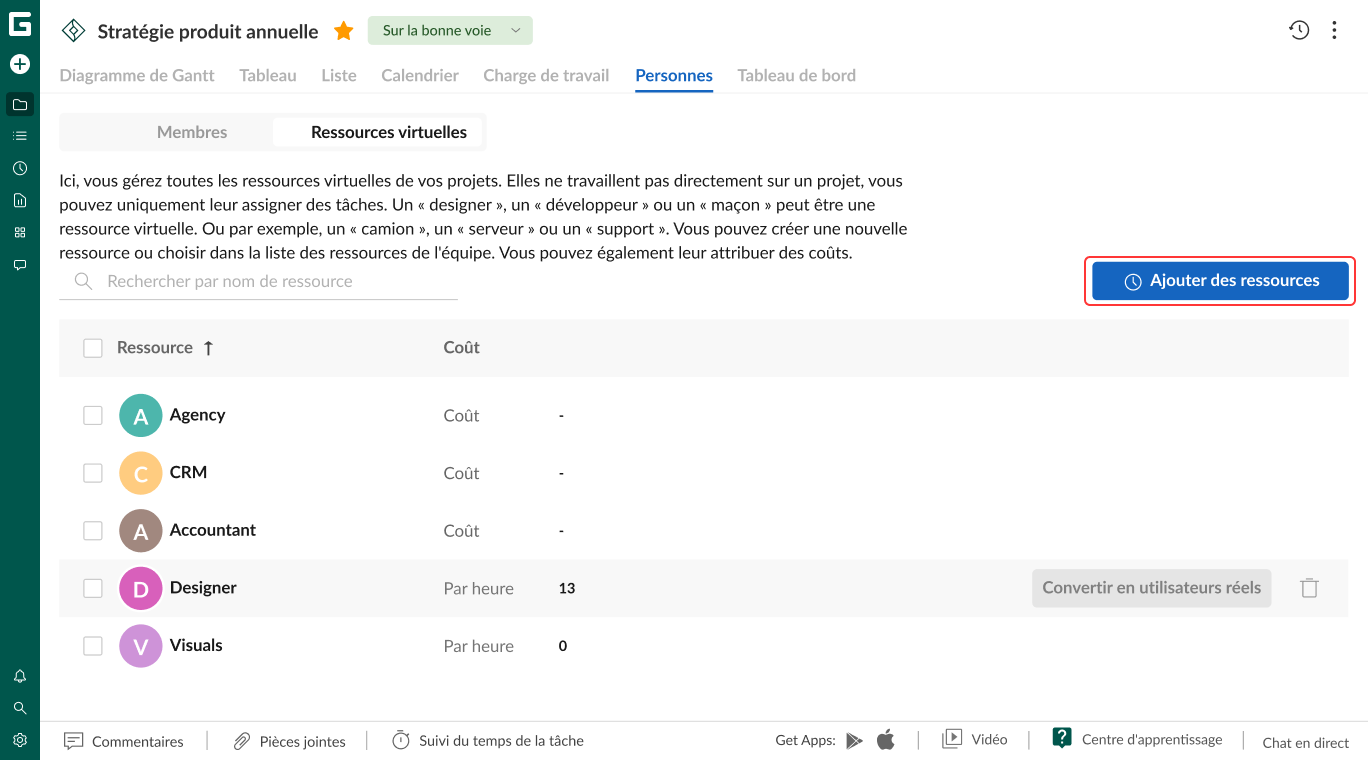
- Cliquez sur Inviter des utilisateurs. Une fenêtre à deux onglets s’ouvre : Choisir dans l’équipe à gauche et Inviter par e-mail à droite.
- Dans l’onglet de gauche, cochez les utilisateurs du compte que vous voulez ajouter. Si les personnes ne sont pas encore dans votre compte, passez à l’onglet de droite et saisissez ou collez leurs adresses e-mail.
La vidéo suivante montre la procédure en détail. L’ajout d’un membre directement depuis un projet commence à 0:57.
Une fois les personnes invitées, il faut penser à leurs droits : elles n’auront probablement pas les mêmes capacités ni les mêmes responsabilités. Vous pouvez configurer ces droits pour chaque utilisateur du projet, afin que chacun se concentre sur ses tâches sans être noyé sous des données inutiles.
Les droits de projet suivants sont proposés par défaut dans GanttPRO :
- Propriétaire du projet.
- Administrateur du projet.
- Éditeur du projet.
- Membre avancé.
Deux autres options sont disponibles :
- Membre limité (forfaits Business et Enterprise).
- Commentateur (forfaits Business et Enterprise).
Les utilisateurs du forfait Enterprise peuvent créer des droits entièrement personnalisés.
Pour en savoir plus sur les forfaits, consultez la page dédiée.
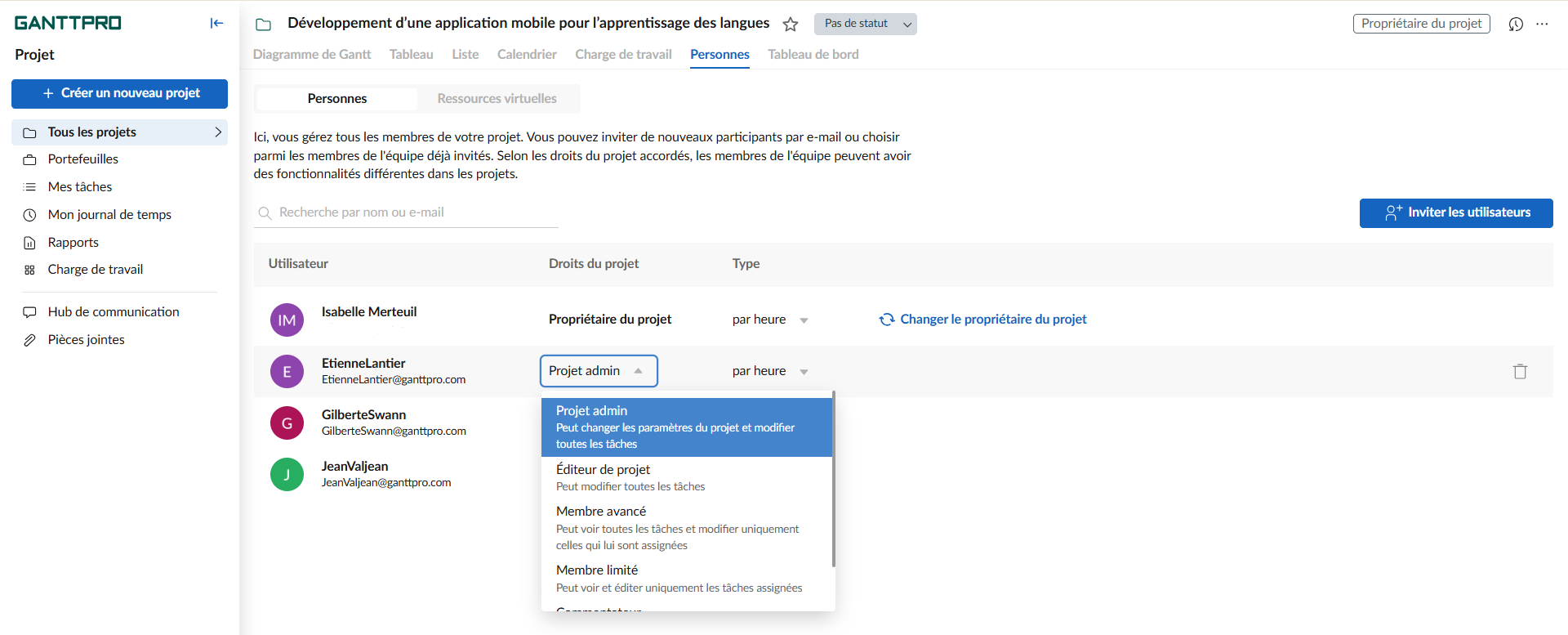
Pour retirer un utilisateur d’un projet, restez dans l’onglet Personnes, survolez le nom de la personne et cliquez sur l’icône Supprimer.
On peut aussi retirer une personne d’un projet depuis les Paramètres du compte (voir plus bas).
Et les ressources virtuelles ?
Elles s’ajoutent et se gèrent dans l’onglet correspondant de la section Personnes : cliquez sur le bouton Ajouter des ressources, à droite.
Une fenêtre à deux onglets s’ouvre : Choisir dans l’équipe à gauche et Créer à droite.
L’onglet de gauche affiche toutes les ressources virtuelles disponibles dans l’équipe du projet.
Dans celui de droite, vous créez une nouvelle ressource virtuelle en indiquant son nom et sa couleur.
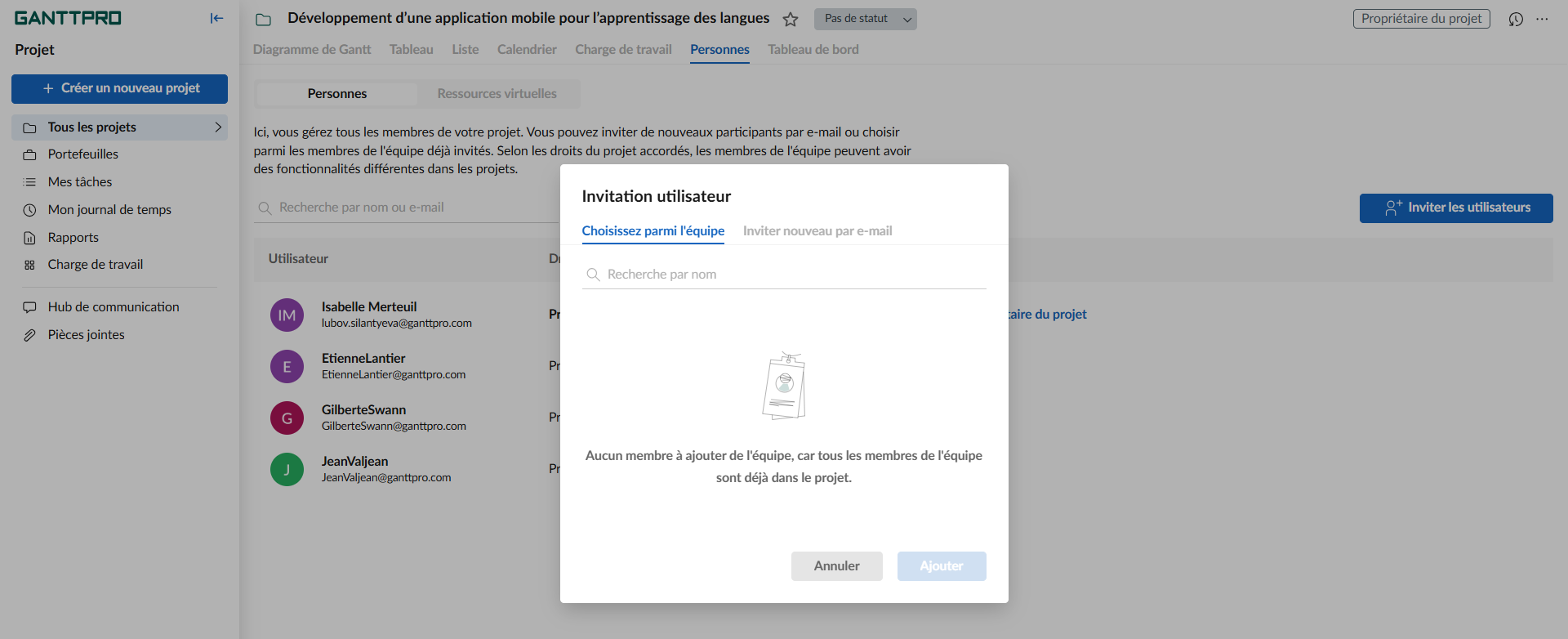
Il peut arriver qu’il faille remplacer une ressource virtuelle par un vrai membre de l’équipe.
GanttPRO propose pour cela une fonction unique de conversion de ressources virtuelles : quelques clics suffisent, sans longue saisie manuelle.
Elle s’applique à n’importe quel projet, mais pas au niveau du compte : la conversion se fait toujours dans un projet précis.
Pour convertir une ressource virtuelle en utilisateur réel, survolez la ressource voulue et cliquez sur Convertir en utilisateur réel, à droite.
Vous pouvez aussi supprimer la ressource virtuelle du projet une fois la conversion faite.
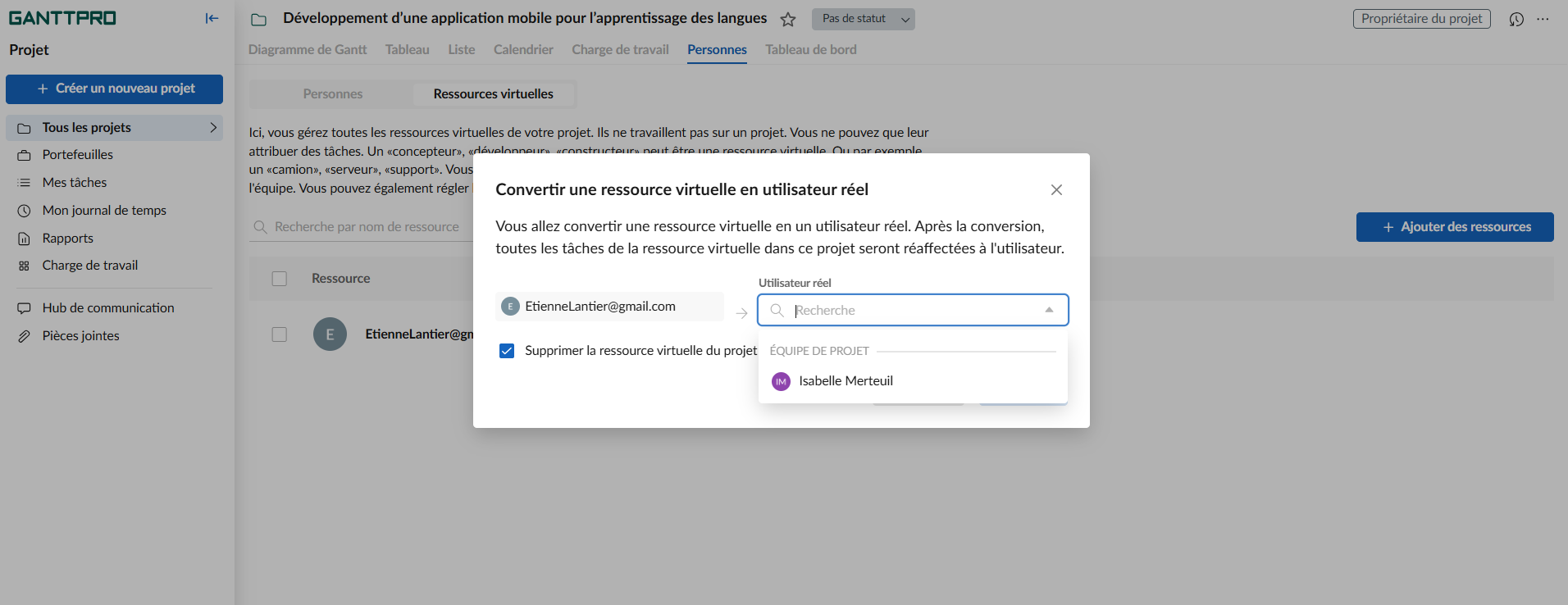
La conversion inverse, d’un utilisateur réel en ressource virtuelle, est aussi possible. Elle est décrite plus bas, dans la partie sur la gestion des ressources au niveau du compte.
Dans l’onglet Personnes, vous pouvez en outre préciser le type de coût d’une ressource : par heure, par unité ou coût fixe.
Une fois les nouveaux membres et les ressources virtuelles identifiés, vous pouvez leur attribuer des tâches.
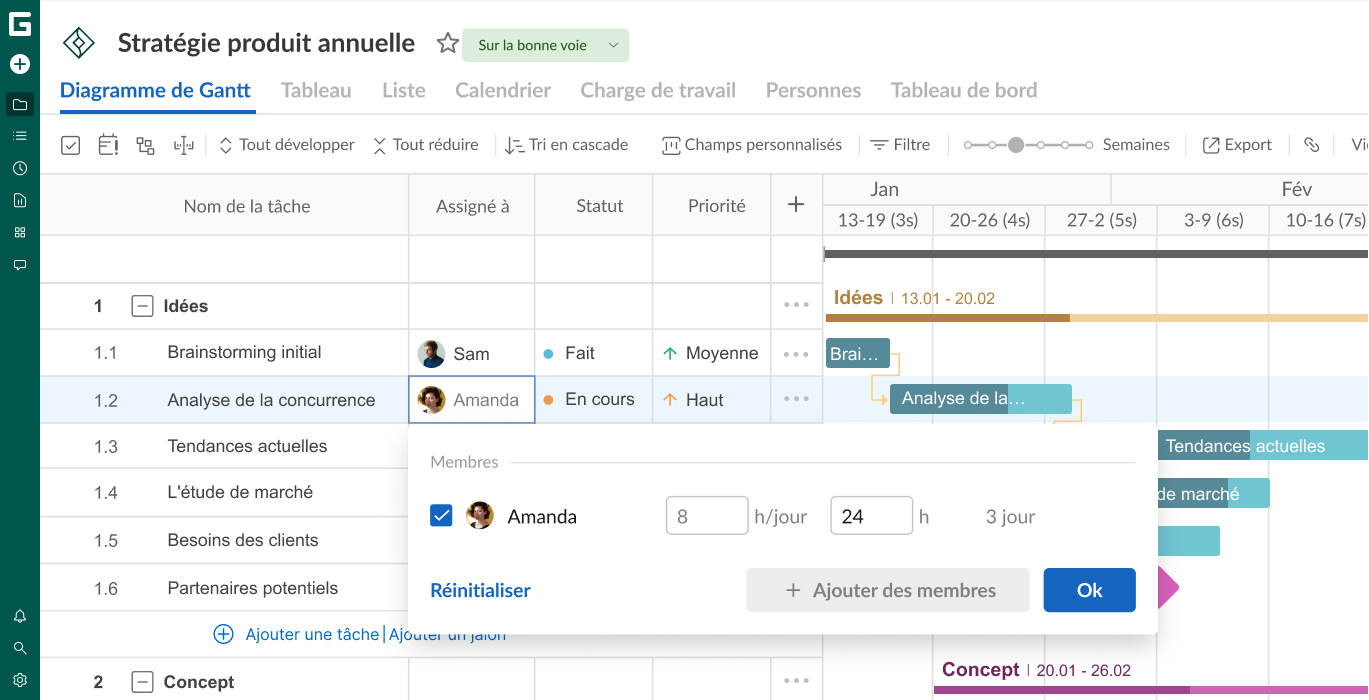
Dans le diagramme de Gantt, cela se fait dans le champ standard Assigné, affiché par défaut dans tout nouveau projet GanttPRO.
Ce champ permet d’affecter des ressources, de fixer le nombre d’heures d’une tâche et de préciser le nombre d’heures de travail par jour pour cette activité.
On peut affecter à une tâche autant de ressources que nécessaire.
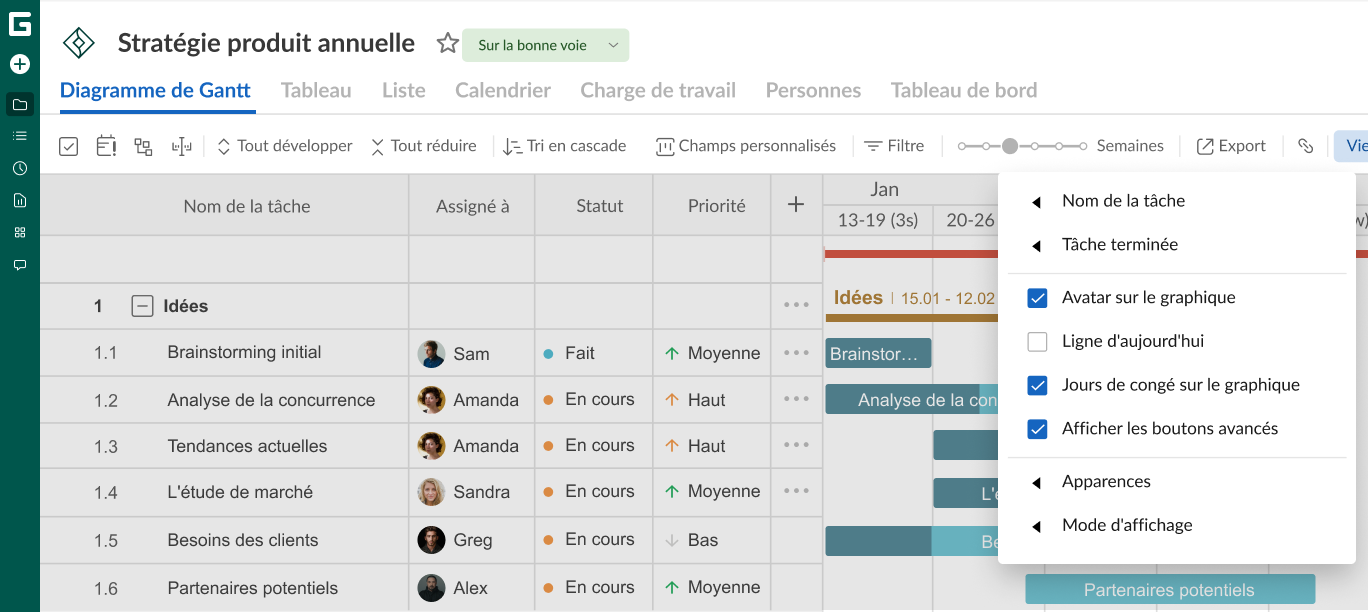
Deux autres champs standard sont utiles pour la gestion des ressources : Durée et Estimation.
Durée. En affichant ce champ (case à cocher dans la liste des champs), vous suivez le délai de réalisation de chaque tâche. Vous pouvez aussi définir la durée directement dans la grille du projet et dans les Paramètres de la tâche.
Estimation. En affichant ce champ, vous suivez le temps prévu pour réaliser chaque tâche. Comme pour la durée, vous pouvez la définir dans la grille du projet et dans les Paramètres de la tâche.
Gérer la charge de travail
La gestion de la charge de travail est une autre fonction avancée appréciée des utilisateurs de GanttPRO. Elle aide à répartir efficacement les tâches entre les membres de l’équipe et à contrôler l’utilisation des ressources et le temps de travail de chacun.
Harsha Vardhan Kaparthi, utilisateur de GanttPRO, déclare :
J’ai besoin de suivre le temps de travail et sa répartition pour un projet pluriannuel. GanttPRO améliore la productivité et la conscience de son temps de travail. Il fait gagner du temps, évite l’épuisement dû à une mauvaise planification et fournit un cadre de gestion de projet professionnel.
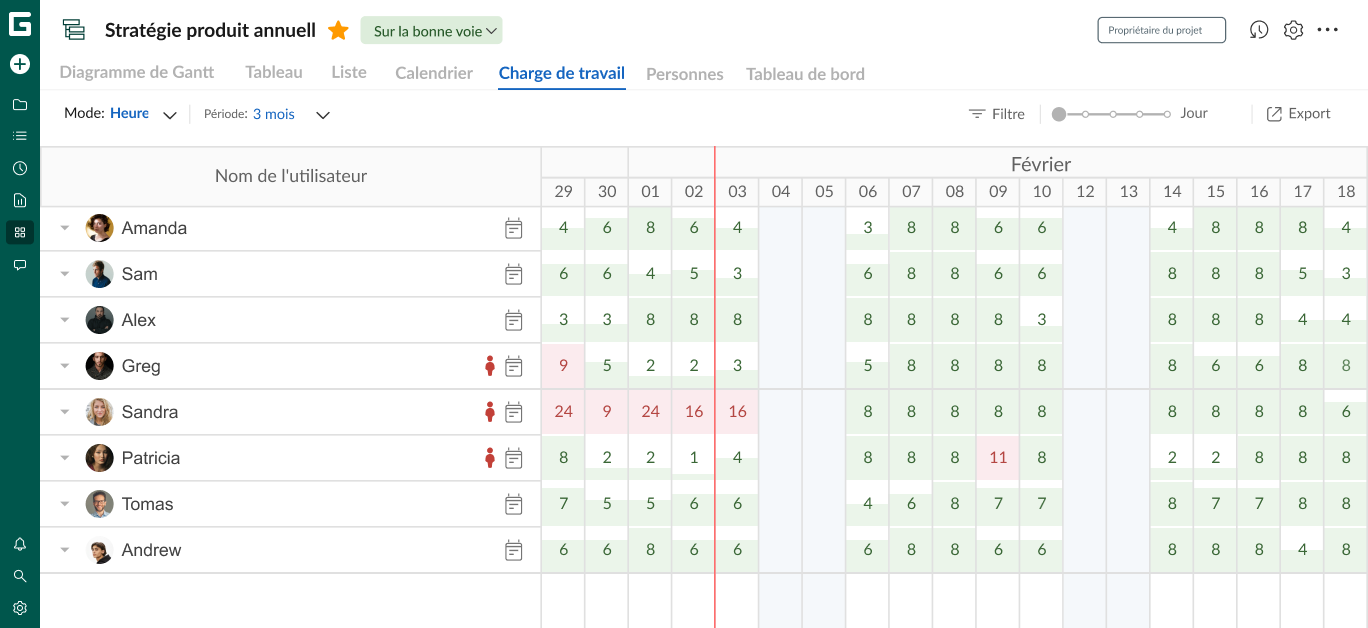
Au niveau du projet, la charge de travail se gère de deux façons : depuis la fenêtre correspondante, en bas de l’écran, ou depuis l’onglet Charge de travail du menu supérieur.
Dans les deux cas, l’analyse de la charge ne porte que sur les ressources de main-d’œuvre (dont le coût est calculé à l’heure).
Gérer la charge de travail depuis la fenêtre Charge de travail
Cette option, en bas de l’écran, est pratique quand vous voulez voir en même temps le diagramme de Gantt, la grille du projet et la charge de travail.
La fenêtre donne un aperçu rapide ; on la développe ou on la réduit avec le bouton situé sous le diagramme.
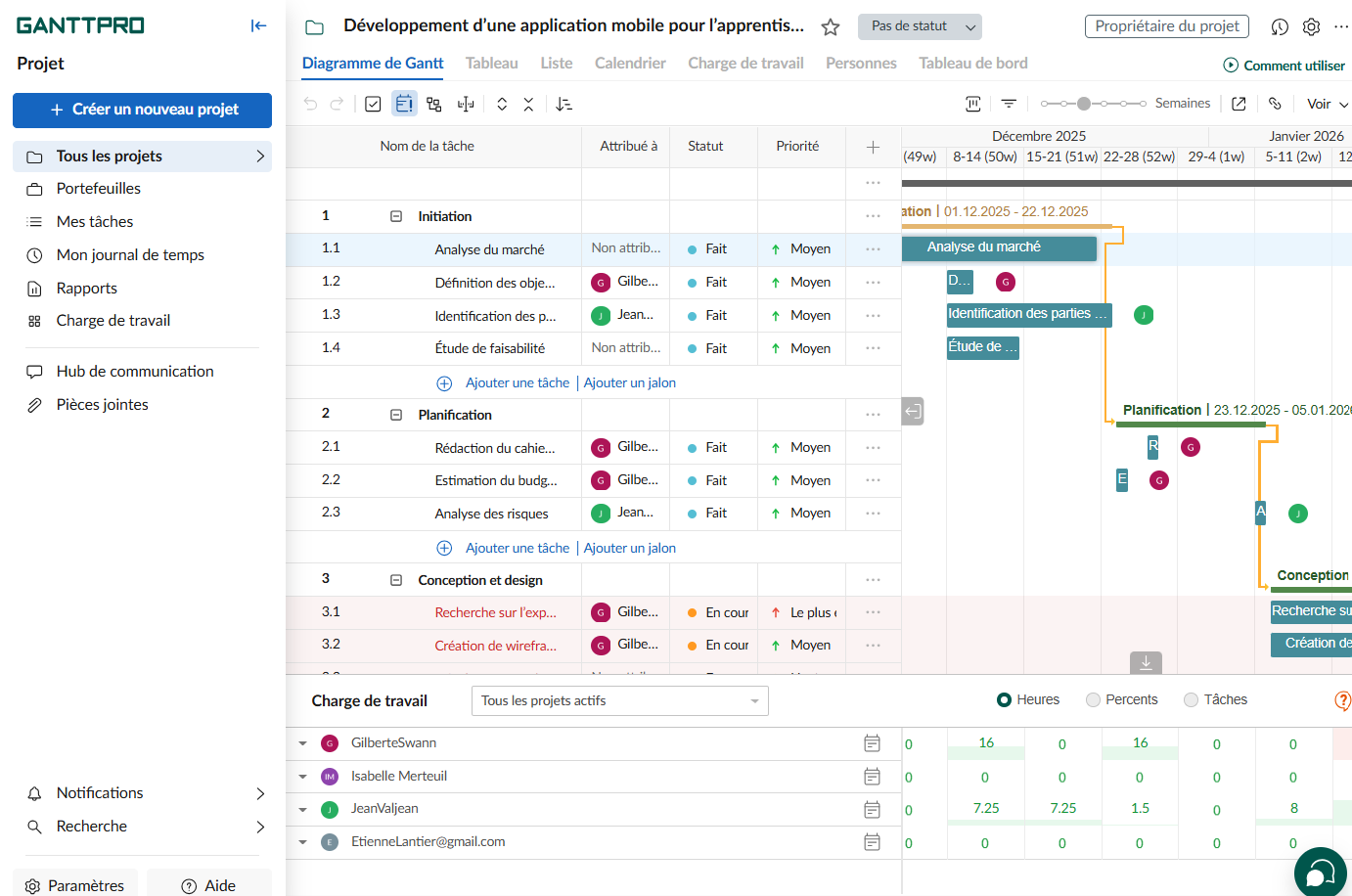
Elle permet de :
- Afficher la liste de tous les participants au projet.
- Ouvrir le calendrier personnel d’un participant en cliquant sur l’icône de calendrier, pour définir ses horaires de travail, ses jours de congé, ses exceptions, etc.
- Choisir d’afficher la charge pour ce projet ou pour tous les projets actifs.
- Choisir l’affichage en heures, en tâches ou en pourcentage (si cela a été configuré dans les paramètres du projet).
- Développer la charge de chaque participant.
- Modifier le zoom, etc.
Un code couleur indique l’état de la charge :
- Rouge : surcharge.
- Vert : utilisation optimale des ressources.
- Blanc : capacité disponible. Certains collaborateurs peuvent prendre des tâches supplémentaires.
Une cellule à moitié remplie signifie que la capacité d’un collègue n’est pas utilisée au maximum.
Une icône rouge en forme de silhouette peut aussi apparaître à côté du nom d’un membre de l’équipe à qui l’on a attribué plus de tâches qu’il ne peut en assumer.
Gérer la charge de travail depuis l’onglet Charge de travail
Quand vous n’avez pas besoin de voir en même temps le diagramme de Gantt, la grille et la charge de travail, utilisez l’onglet Charge de travail du menu supérieur.
Il permet de :
- Consulter la liste de tous les participants au projet et les tâches non assignées.
- Choisir le mode d’affichage de la charge (heures, tâches ou pourcentage).
- Configurer la période affichée.
- Développer ou réduire la charge d’une personne avec la flèche située près de son nom.
- Ouvrir les calendriers personnels des utilisateurs du projet avec l’icône de calendrier, pour définir leurs horaires, leurs jours de congé, leurs exceptions, etc.
- Appliquer des filtres pour retrouver des informations précises et les enregistrer.
- Utiliser le zoom.
- Partager les données de charge avec les parties prenantes et les exporter pour les intégrer à des rapports et à des présentations, etc.
Gestion des ressources au niveau du compte
La planification des ressources sur plusieurs projets est l’une des raisons pour lesquelles les équipes choisissent GanttPRO.
Vous suivez le travail de vos collègues et gérez les ressources à l’échelle de tout le compte, donc sur plusieurs projets, ce qui rend la gestion plus efficace.
Ce multitâche au niveau du compte peut sembler compliqué au premier abord, mais GanttPRO le gère sans effort. Voyons comment.
Gérer les personnes et les ressources virtuelles
Pour organiser les personnes et les ressources virtuelles au niveau du compte, ouvrez l’onglet Équipe et ressources, dans les Paramètres du compte (coin inférieur gauche).
Comme dans l’onglet Personnes du menu supérieur, il y a deux onglets : Personnes et Ressources virtuelles.
Commençons par celui de gauche. Cliquez sur Inviter par e-mail pour ajouter de nouveaux utilisateurs au compte.
Dans la fenêtre qui s’ouvre, saisissez ou collez les adresses e-mail des personnes à inviter, en tenant compte du nombre de places disponibles dans votre compte : le décompte s’affiche en haut à droite.
Cette fenêtre permet aussi de définir le rôle des nouveaux utilisateurs dans le compte :
- Propriétaire du compte.
- Administrateur du compte.
- Membre du compte.
- Rôle personnalisé (forfait Enterprise).
Si nécessaire, vous pouvez les affecter à un projet directement ici.
Après un clic sur Envoyer l’invitation, un e-mail est envoyé aux utilisateurs sélectionnés.
La vidéo ci-dessous donne plus de détails.
Vous voyez ainsi tous les participants responsables et vous gardez chaque membre de l’équipe en vue.
Avec les forfaits Business et Enterprise, vous pouvez définir un calendrier personnel pour chaque membre de l’équipe et chaque ressource.
Ces calendriers simplifient le calcul de l’estimation et de la durée des tâches, et aident à gérer la charge de travail et les coûts. Pour cela, cliquez sur un utilisateur : sa fiche s’ouvre, et vous choisissez Calendrier personnel à droite.
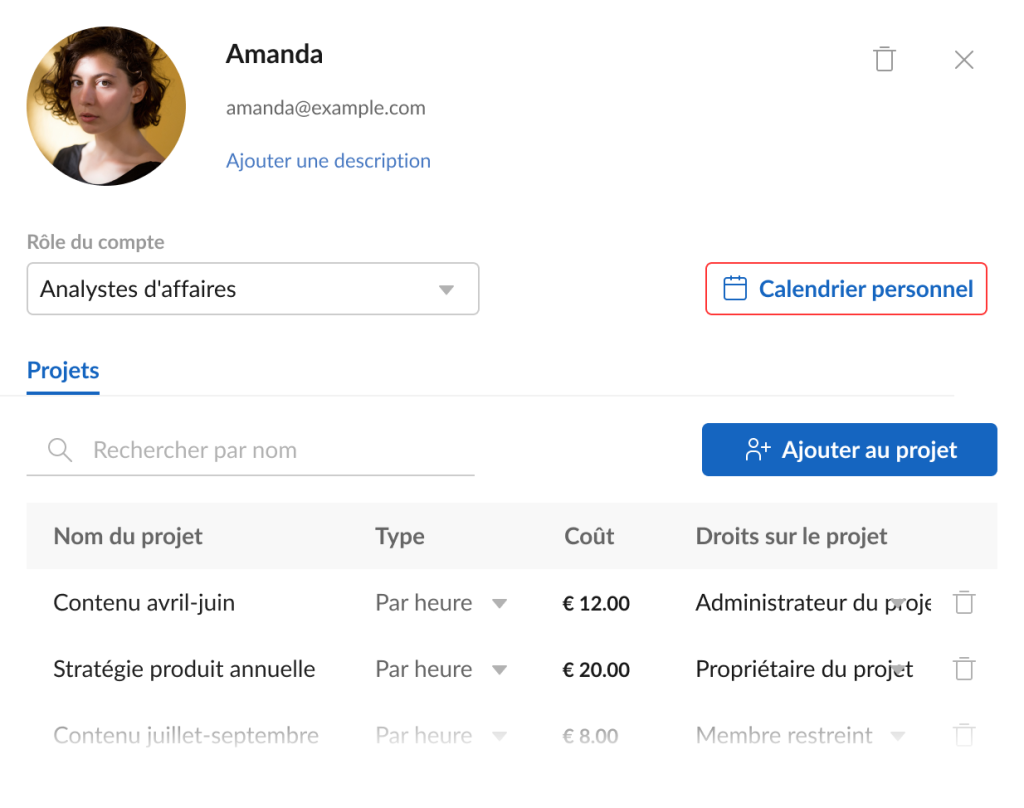
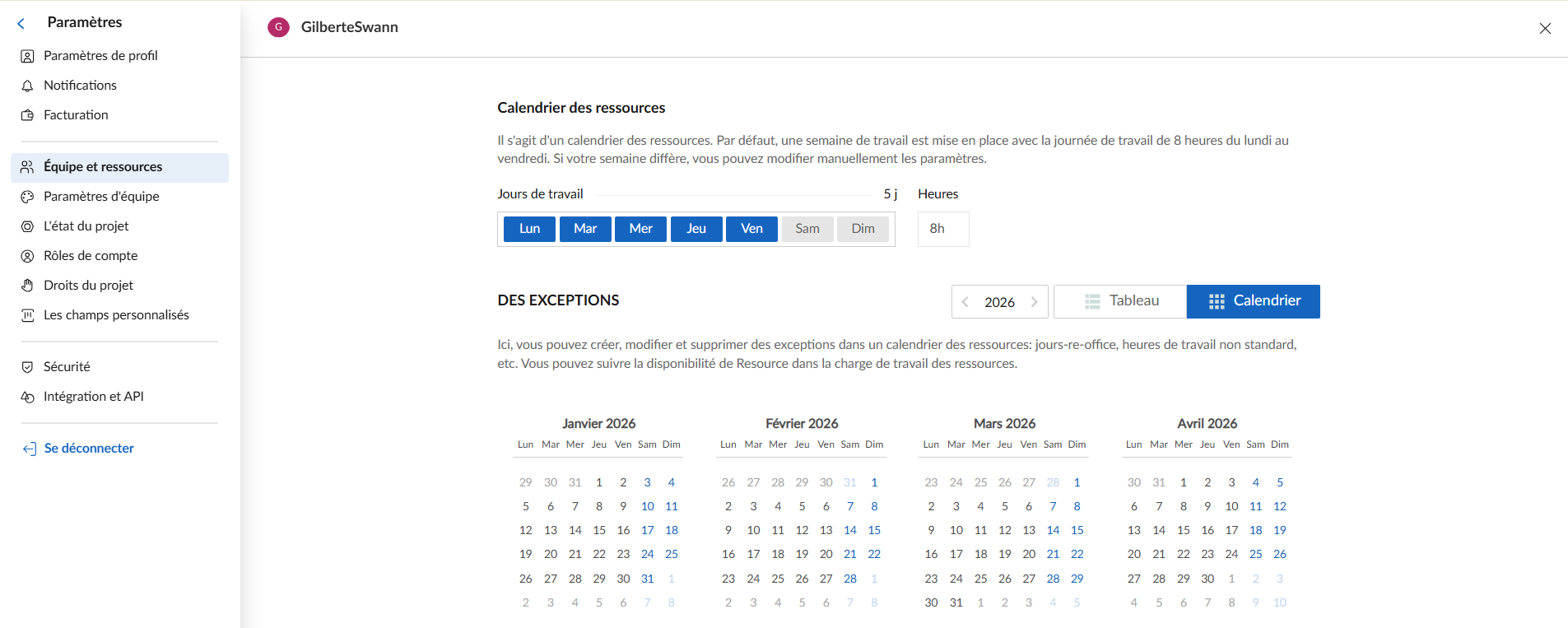
Une nouvelle fenêtre permet de personnaliser son horaire de travail, si celui-ci diffère de celui des autres. Vous pouvez aussi définir les heures de travail par tranches de 30 minutes et indiquer des exceptions : jours de congé, horaires atypiques, etc.
Outre le calendrier personnel, la fiche utilisateur permet de suivre les projets auxquels la personne participe, de voir ses droits par projet, de filtrer les données, et plus encore.
Il peut aussi arriver qu’il faille supprimer des utilisateurs. Le propriétaire du compte peut retirer des personnes du compte, ou seulement de certains projets.
Les administrateurs du compte peuvent aussi supprimer des personnes du compte et des projets dont ils font partie, à condition d’y avoir les droits de propriétaire ou d’administrateur du projet.
Cette possibilité est aussi ouverte aux utilisateurs du forfait Enterprise qui ont un rôle personnalisé avec la permission de gérer les ressources du compte.
Il y a deux façons de procéder :
- Ouvrez Équipe et ressources dans les Paramètres du compte, survolez le membre à supprimer et cliquez sur l’icône Supprimer.
- Dans la même section, cliquez sur l’utilisateur à retirer : sa fiche s’ouvre. Cliquez sur l’icône Supprimer à côté de son nom. La personne reçoit une notification par e-mail.
Vous pouvez aussi convertir un utilisateur réel en ressource virtuelle au moment de le supprimer du compte. Vous ne perdez ainsi aucune donnée le concernant.
Cette conversion est proposée avec la suppression : vous obtenez une ressource virtuelle portant le même nom que l’utilisateur, et toutes ses activités lui sont réaffectées.
Cette fonction n’est disponible qu’avec le forfait Enterprise.
Passons à l’onglet de droite de Équipe et ressources : Ressources virtuelles. GanttPRO permet d’ajouter des ressources virtuelles à l’ensemble du compte.
Cliquez sur + Créer dans l’onglet Ressources virtuelles pour ajouter une ressource.
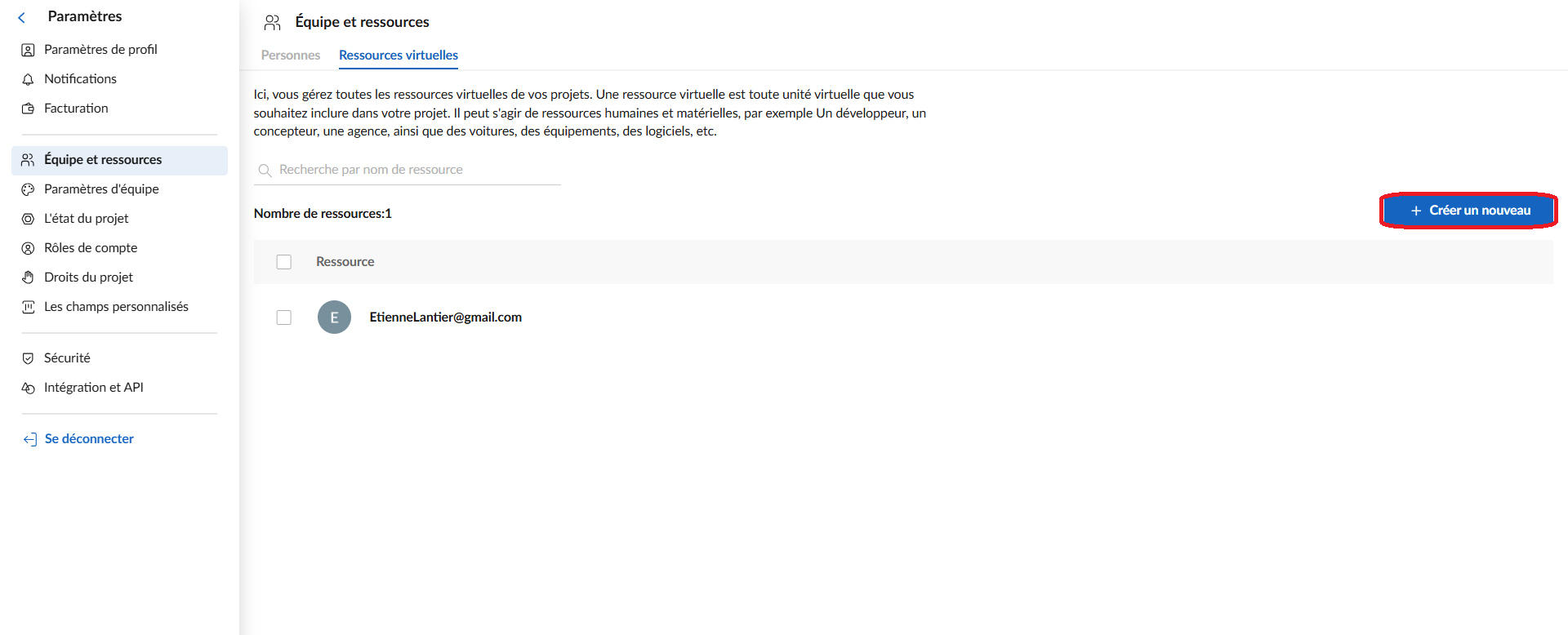
Dans la fenêtre qui s’ouvre, saisissez le nom de la nouvelle ressource, choisissez la couleur qui servira à l’afficher et indiquez le projet auquel l’ajouter.
Si vous ne choisissez aucun projet, la ressource est ajoutée à l’ensemble du compte et vous pourrez la sélectionner ensuite dans la liste.
Cliquez sur Créer pour terminer.
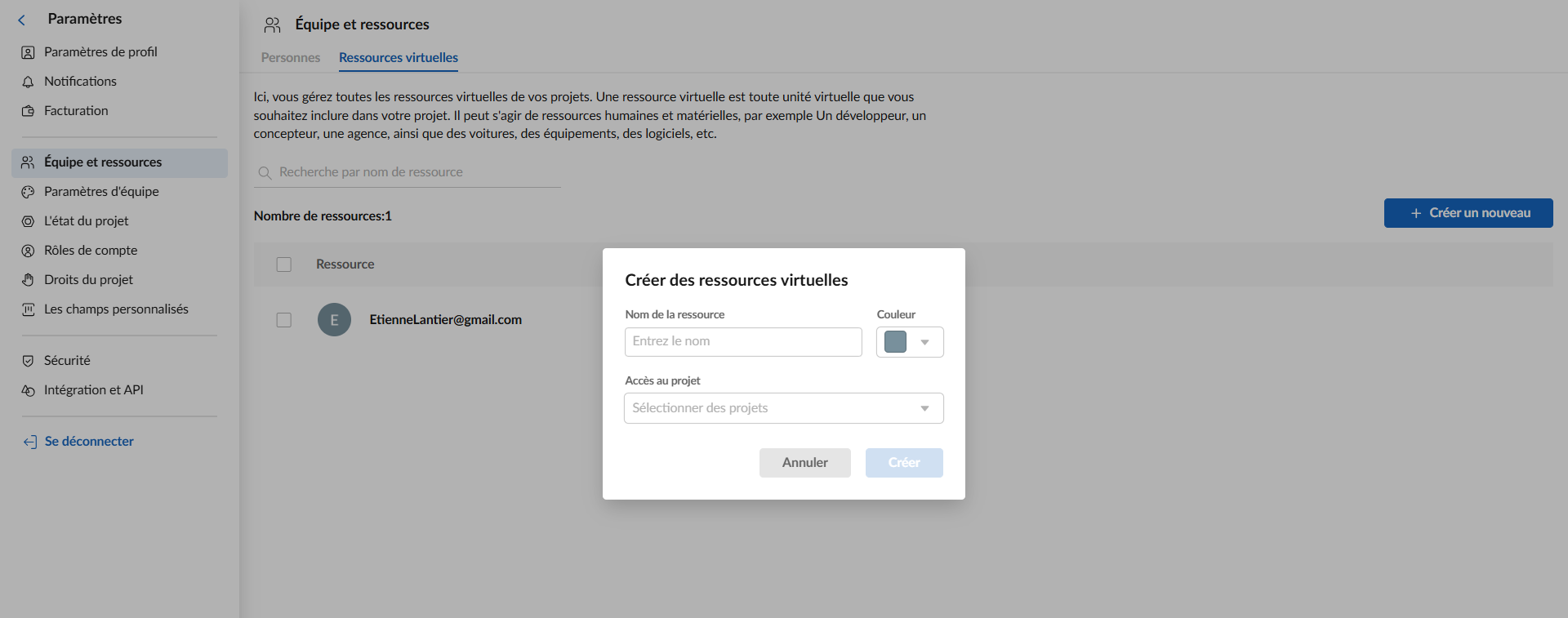
Le nombre de ressources virtuelles est illimité, quel que soit le forfait. Seuls le propriétaire du compte, les administrateurs du compte et les utilisateurs Enterprise ayant un rôle personnalisé avec la permission correspondante peuvent en créer.
Le champ Rechercher par nom de ressource vous aide quand la liste est longue.
Dans l’onglet Équipe et ressources, vous pouvez aussi ajouter une ressource virtuelle à plusieurs projets à la fois. Cliquez sur la ressource voulue pour ouvrir sa fiche.
Comme pour une vraie personne, cliquez sur + Ajouter au projet, puis choisissez dans la fenêtre le ou les projets concernés.
Tout sélectionner permet de l’ajouter à tous vos projets d’un coup, et une barre de recherche aide à retrouver un projet.
Et pour supprimer des ressources virtuelles du compte ? Là encore, seuls le propriétaire du compte, les administrateurs du compte et les utilisateurs Enterprise ayant un rôle personnalisé avec la permission correspondante peuvent le faire.
Dans l’onglet Ressources virtuelles, trois options sont possibles :
- Survolez la ressource à supprimer et cliquez sur Supprimer.
- Cochez les ressources voulues, puis cliquez sur Supprimer les ressources. Cette option permet d’en supprimer plusieurs à la fois.
- Cliquez sur la ressource à retirer pour ouvrir sa fiche, puis sur l’icône Supprimer à côté de son nom.
La suppression d’une ressource virtuelle du compte la retire de tous les projets et de toutes les tâches auxquels elle était affectée.
Gérer la charge de travail
Vous pouvez vous retrouver dans une situation où un participant d’un projet est complètement débordé, un membre d’une autre initiative a du temps libre, et toute l’équipe d’un troisième projet s’occupe d’activités secondaires au lieu de se concentrer sur les tâches critiques.
GanttPRO permet d’organiser et de contrôler la charge de toutes les ressources disponibles dans votre compte, pour tous les projets. L’onglet Charge de travail, dans la barre latérale gauche, affiche la liste de tous les membres de l’équipe et de toutes les ressources du compte.
Il offre les mêmes possibilités que l’onglet Charge de travail du menu supérieur.
Vous pouvez aussi définir des filtres et les enregistrer pour travailler avec des paramètres précis : priorité, dates, statuts, etc.
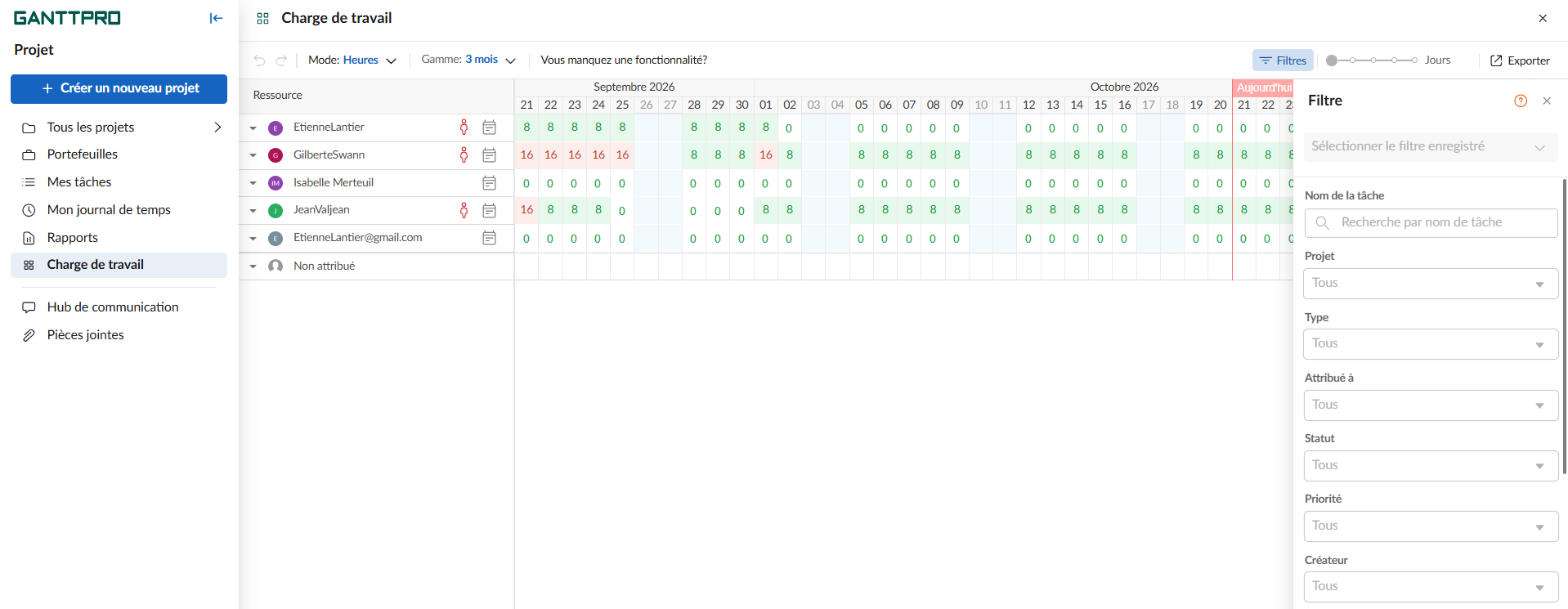
Ce tour d’horizon des fonctions de gestion des ressources ne serait pas complet sans la fonction de glisser-déposer.
Elle permet de déplacer horizontalement les barres de tâches sur la ligne de temps pour modifier facilement les dates de début et de fin d’un responsable donné, ou de les déplacer verticalement entre les participants au projet pour réaffecter les tâches.
À noter : si vous essayez de glisser une tâche vers une ressource qui ne fait pas partie du projet concerné, la tâche reste à sa place. Une notification apparaît alors en haut à droite : elle indique que la personne à qui vous voulez réaffecter la tâche n’a pas été ajoutée à ce projet.
Enfin, GanttPRO permet de rassembler les informations sur les ressources de vos projets et de générer des rapports pratiques, ce qui fait gagner du temps et évite d’éventuels goulots d’étranglement. Les rapports se répartissent en 3 grandes catégories :
- Avancement.
- Budget.
- Temps passé sur les tâches.
Voilà tout ce que nous voulions vous dire sur la gestion des ressources dans GanttPRO.

Un logiciel professionnel de gestion des ressources
Allouez les ressources de vos projets, gérez la charge de travail et améliorez la communication au sein de l’équipe.
Inscrivez-vous gratuitementPlanifiez, organisez et contrôlez efficacement les ressources de vos projets avec GanttPRO
La réussite d’un projet dépend en grande partie d’une bonne allocation des ressources. Peu importe la précision de votre plan : si vous ne savez pas clairement qui fait quoi, quand et comment, votre projet est exposé aux retards, aux dépassements de budget et au désordre dans l’équipe.
GanttPRO est conçu pour supprimer les principaux points de friction de la planification des ressources : plus de conflits de planning, de collaborateurs surchargés ni de budget mal employé.
Le créateur de diagrammes de Gantt donne une transparence totale sur l’allocation des ressources, au niveau d’un projet comme à celui de l’ensemble du compte. Vous ajustez rapidement vos plans quand la situation change.
Confiez l’allocation de vos ressources et la gestion de votre charge de travail au logiciel qu’apprécient les équipes performantes du monde entier.
Read also

Rejoignez plus de 1M chefs de projet !
Créez des diagrammes de Gantt en quelques minutes avec GanttPRO et réduisez jusqu’à 40 % le temps consacré à la gestion des tâches
Essayez gratuitementAucune carte bancaire requise. Aucun engagement.