Comment configurer votre projet dans GanttPRO: tutoriel étape par étape

September 30, 2026 / Estimated reading time: 42 minutes

Le choix d’un outil de gestion de projet nécessite souvent beaucoup de temps et d’efforts. Si vous recherchez un logiciel fiable pour planifier vos tâches, affecter vos ressources, suivre le temps consacré au travail et gérer les autres aspects essentiels de vos projets, il est temps de découvrir tout le potentiel de GanttPRO.
Cet outil puissant de création de diagrammes de Gantt en ligne est utilisé par des milliers de personnes pour gérer des projets de toutes tailles et de tous niveaux de complexité.
Voici un tutoriel étape par étape pour vous aider à configurer votre projet dans GanttPRO en toute simplicité.
Sommaire :
- Création d’un projet
- Création d’un portefeuille de projets
- Vues du projet
- Paramètres du projet
- Gestion des tâches
- Gestion de l’équipe
- Collaboration
- Gestion des ressources
- Gestion du temps
- Exportation et partage
1. Création d’un projet
Créer un projet dans GanttPRO est une procédure simple et rapide qui ne nécessite aucune compétence particulière.
Cela dépend de vos besoins : vous pouvez créer un nouveau projet de zéro, utiliser un modèle prêt à l’emploi ou importer un projet déjà finalisé ou partiellement configuré depuis une source externe. Vous pouvez également enregistrer votre projet en tant que modèle afin de pouvoir le réutiliser ultérieurement.
Examinons maintenant toutes ces options.
Créer un projet dans GanttPRO à partir de zéro
Pour commencer, la première étape consiste à créer un compte à l’aide de votre adresse e-mail ou de votre profil Microsoft, Google, Facebook ou LinkedIn.
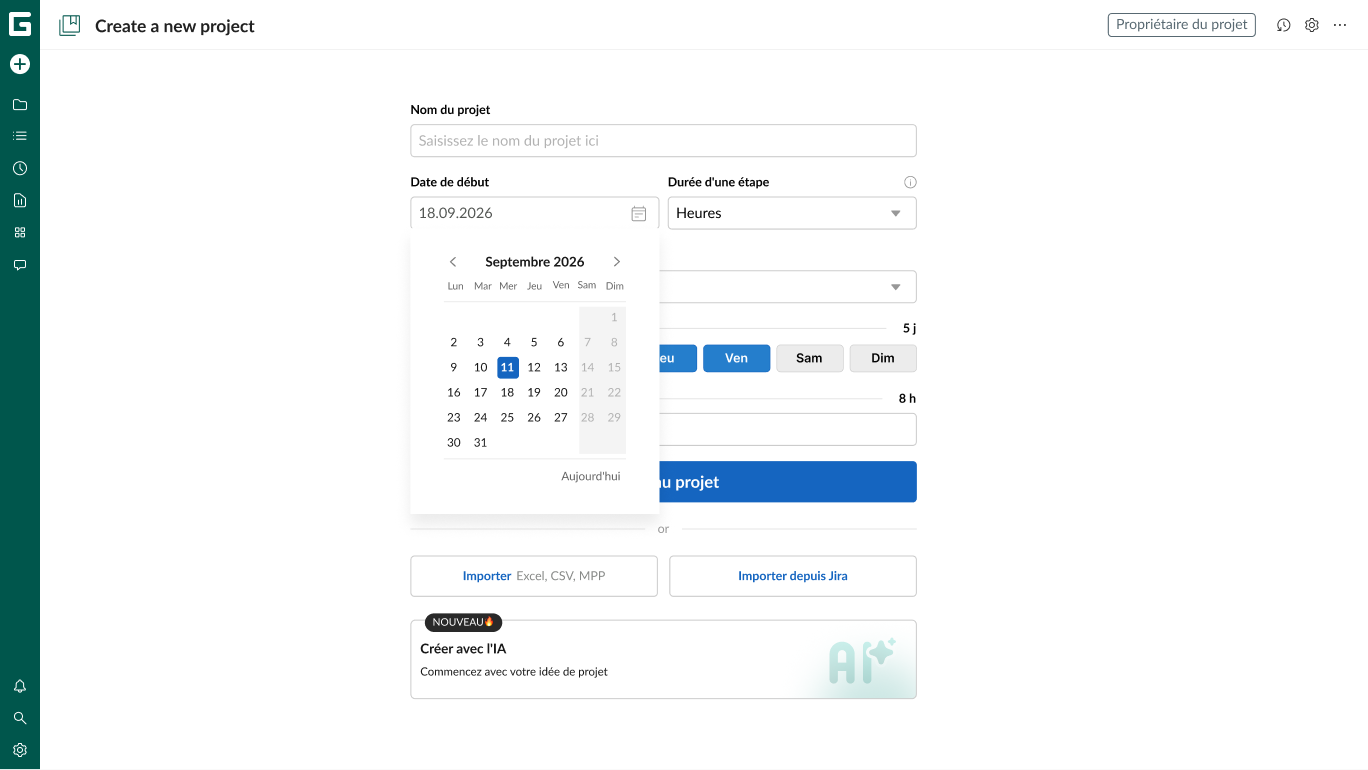
Si vous utilisez déjà GanttPRO, connectez-vous simplement à votre compte. Cliquez ensuite sur le bouton «Créer un nouveau projet», situé dans le coin supérieur gauche de la page.
Deux options s’offrent à vous :
- Créer un nouveau projet
- Créer un portefeuille de projets
Sélectionnez la première option, puis renseignez toutes les informations nécessaires dans la fenêtre des paramètres qui s’affiche.
Créer un projet dans GanttPRO à l’aide de modèles prêts à l’emploi
De nombreux utilisateurs découvrent l’efficacité des modèles faciles à utiliser lorsqu’ils explorent les conseils et astuces permettant de tirer pleinement parti de GanttPRO.
Quel que soit le type de projet Gantt que vous gérez, vous trouverez un modèle personnalisable adapté à vos objectifs et à vos exigences spécifiques.
Les modèles de diagrammes de Gantt disponibles couvrent notamment les secteurs et domaines suivants:
- Informatique et développement logiciel
- Construction
- Industrie manufacturière
- Éducation
- Santé
- Marketing
- Conseil
- Services professionnels
- Lancement de produits
- Organisation d’événements
- Commerce de détail
- Et bien plus encore.
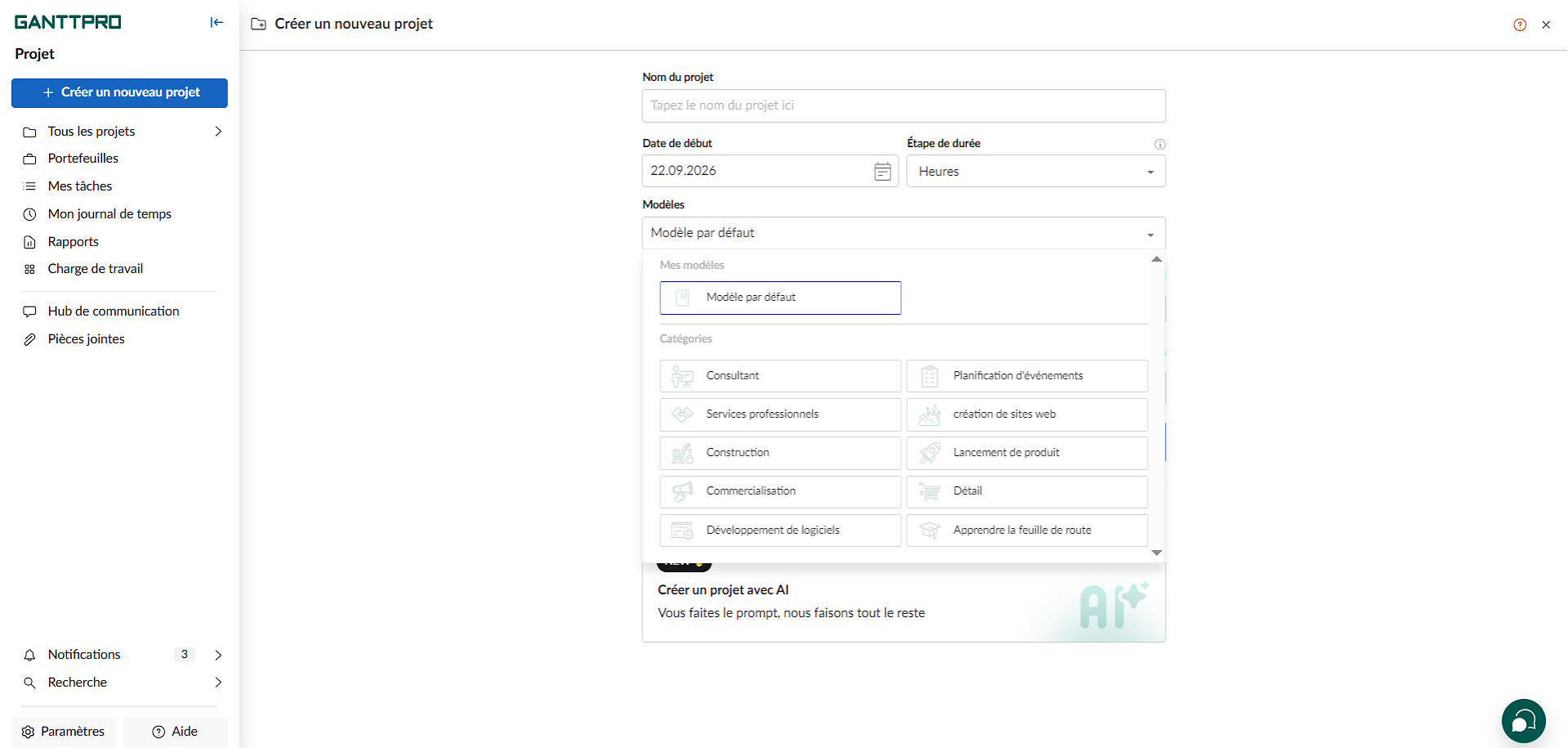
À noter : l’utilisation de modèles fait partie des fonctionnalités accessibles pendant la période d’essai gratuite de GanttPRO.
Voici comment Luis Daniel Matos, chef de projet dans le secteur des petites entreprises, évalue l’utilité de ces modèles :
GanttPRO m’a permis de créer des diagrammes de Gantt pour des projets de déploiement de logiciels. Il m’a également fourni des modèles très utiles, qui m’ont permis de disposer d’une structure de base pour démarrer mes projets. J’utilise GanttPRO régulièrement et je le trouve très utile au quotidien.
Importer un projet dans GanttPRO
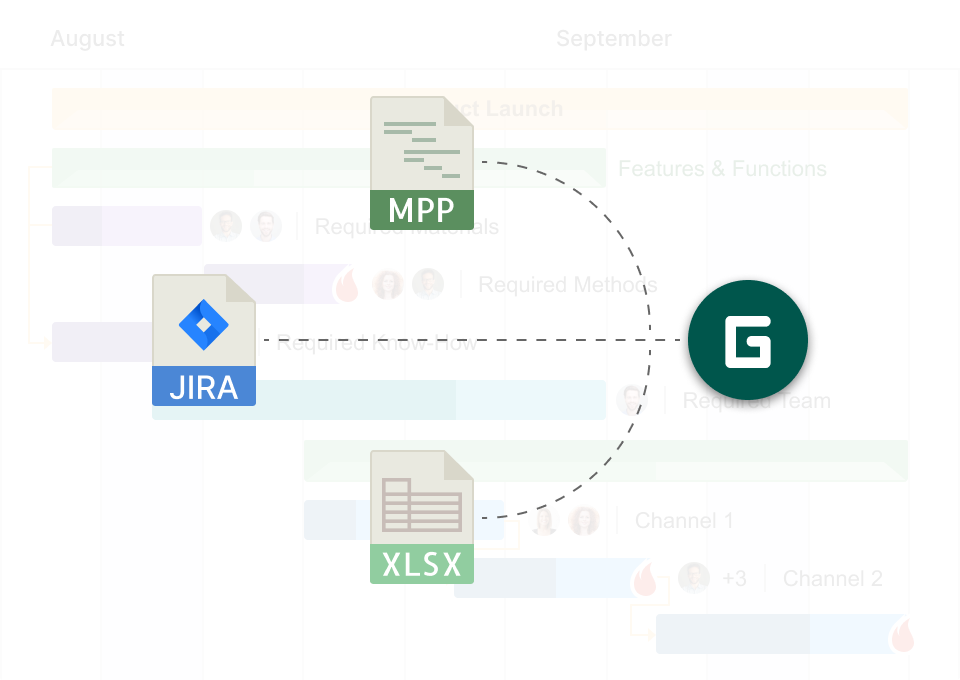
Si vous travaillez déjà sur un projet dans Excel ou JIRA Cloud Software, vous pouvez facilement le transférer vers le créateur de diagrammes de Gantt. L’importation de fichiers .mpp depuis MS Project est également possible, car GanttPRO est reconnu comme un outil en ligne gratuit et performant pour visualiser les fichiers MPP de Microsoft Project. La procédure est simple et ne présente aucune difficulté.
Vous trouverez le bouton «Importer» dans le coin inférieur gauche de la fenêtre «Créer un nouveau projet». Cliquez dessus, puis importez le projet souhaité.
Enregistrer un projet en tant que modèle
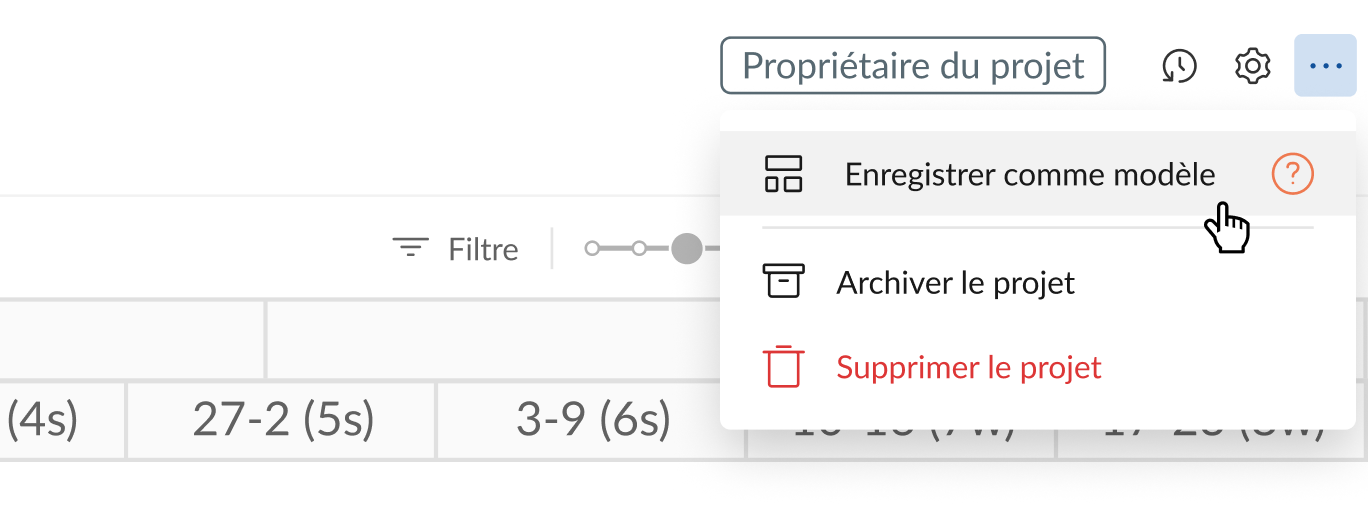
Vous pouvez facilement enregistrer votre projet afin de le réutiliser ultérieurement comme modèle personnalisé.
Pour accéder à cette option, cliquez sur l’icône des paramètres située dans le coin supérieur droit de la page.
2. Création d’un portefeuille de projets
Dans GanttPRO, vous pouvez également créer un portefeuille de projets. Il s’agit d’ailleurs de l’une des fonctionnalités particulièrement appréciées par les chefs de projet et les équipes. Cette fonctionnalité vous permet d’obtenir une vue d’ensemble complète et synthétique de plusieurs projets depuis un emplacement centralisé, et de travailler sur ceux-ci sans avoir à passer d’un onglet à l’autre.
Elle est particulièrement utile si vous souhaitez vérifier rapidement l’état d’avancement et les mises à jour de vos projets, tout en accédant à leurs informations détaillées et aux principaux indicateurs.
La création d’un portefeuille est accessible aux propriétaires de compte, aux administrateurs de compte, ainsi qu’aux utilisateurs disposant d’un forfait Enterprise avec un rôle personnalisé et les autorisations correspondantes.
Pour créer un portefeuille, suivez la même étape que pour créer un projet. Après avoir cliqué sur le bouton «Créer un nouveau projet», sélectionnez l’option «Créer un portefeuille de projets». Vous pourrez alors sélectionner les projets que vous souhaitez gérer au sein de ce portefeuille.
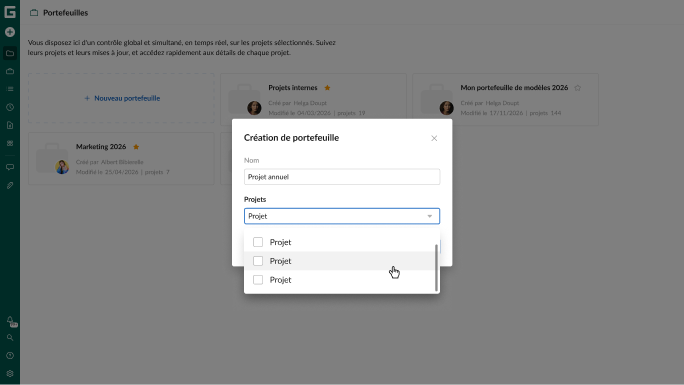
Vous pouvez gérer plusieurs portefeuilles depuis un menu dédié dans la barre latérale. Vous pouvez notamment y créer, gérer et supprimer vos portefeuilles.
Dans chaque portefeuille, vous trouverez deux nouveaux onglets :
- Onglet «Projets» : il offre une vue d’ensemble complète de tous les projets du portefeuille sélectionné, avec des informations actualisées en temps réel telles que le nom, le statut, l’avancement, etc. Vous pouvez facilement accéder à n’importe quel projet en cliquant sur le bouton à trois points situé à droite de celui-ci.
- Onglet «Tableau de bord» : similaire à la section Tableau de bord au niveau du projet, cet onglet présente les principales informations, notamment les tâches et les projets classés par statut, ainsi que les jalons par statut et par date.
3. Vues du projet
Un puissant diagramme de Gantt constitue la fonctionnalité centrale de GanttPRO. Cependant, en plus de ce type de visualisation de projet, vous pouvez suivre et gérer vos tâches à l’aide des vues Tableau, Liste, Calendrier et Tableau de bord.
Toutes ces vues font également partie des principaux cas d’utilisation que les utilisateurs de GanttPRO adorent.

Examinons maintenant chacune de ces vues.
Diagramme de Gantt
Lorsque vous créez un projet, la vue Diagramme de Gantt s’affiche par défaut.
Cette vue constitue le moyen le plus puissant et le plus intuitif de représenter visuellement un projet dans le logiciel. Elle se distingue nettement des vues similaires proposées par les solutions concurrentes. C’est notamment ce qui explique pourquoi les équipes apprécient autant le diagramme de Gantt de GanttPRO.
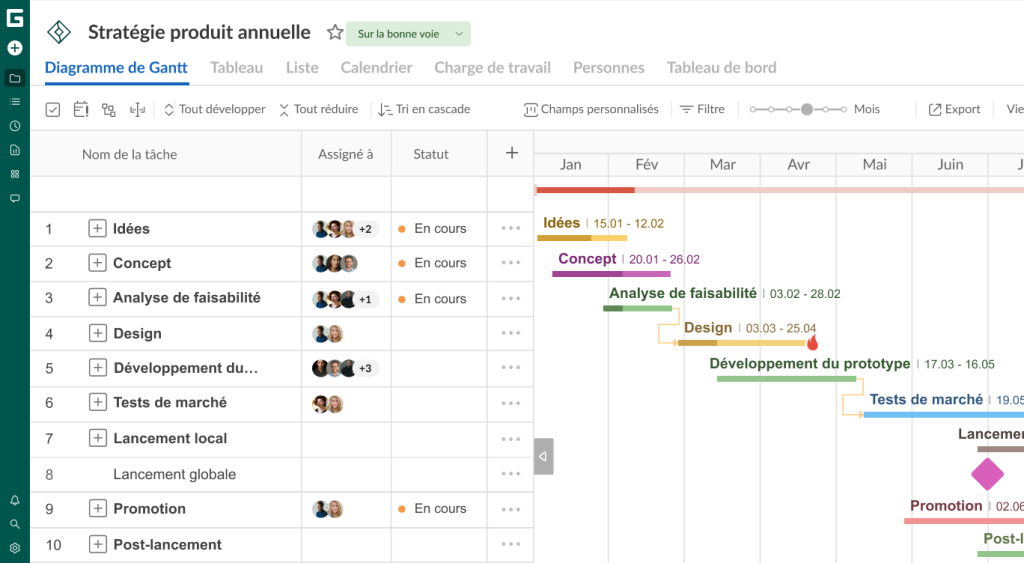
Un diagramme de Gantt est particulièrement adapté aux projets qui nécessitent une planification détaillée, une visualisation claire du calendrier et une gestion des dépendances entre les tâches. Contrairement à d’autres types de vues qui se concentrent uniquement sur le statut des tâches ou qui n’offrent pas une vue d’ensemble complète, le diagramme permet de visualiser clairement la durée des tâches, les jalons et leurs interdépendances.
Cela permet de suivre plus facilement l’état d’avancement, d’identifier les retards potentiels et d’ajuster les plannings de manière proactive. Cette démarche s’avère particulièrement précieuse pour les projets complexes aux délais serrés, où la coordination et l’anticipation sont des facteurs clés de succès.
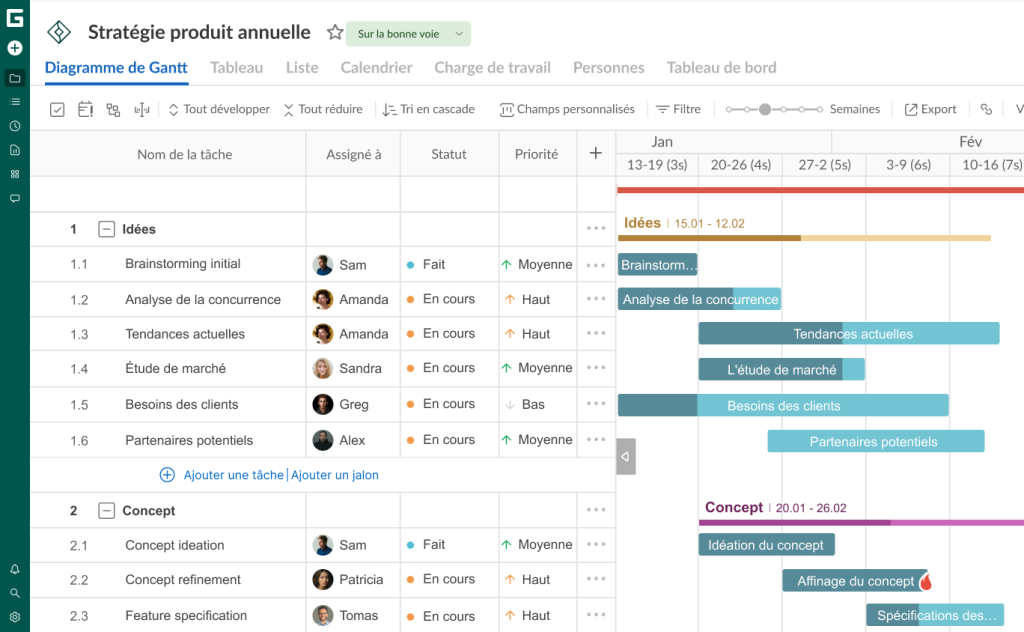
C’est notamment la vue Diagramme de Gantt de GanttPRO que Galen Low, chef de projet digital et auteur de DPM, met en avant dans son avis :
Ce qui distingue GanttPRO, c’est l’association d’une vue Diagramme de Gantt sophistiquée à une interface utilisateur intuitive et accessible, ce qui n’est pas toujours le cas avec les logiciels de gestion de projet complexes. La solution se démarque également par la complémentarité de ses fonctionnalités de gestion des tâches, d’allocation des ressources et de collaboration en équipe, toutes intégrées autour d’un puissant diagramme de Gantt.
Tableau
Vous pouvez également opter pour une visualisation Kanban classique de votre projet, disponible dans GanttPRO sous la forme de la vue «Tableau».
Un tableau se compose de colonnes et de cartes représentant les différentes tâches du projet. Vous pouvez y trier les tâches par statut (ouverte, en cours, terminée ou clôturée), par priorité (très élevée, élevée, moyenne, faible ou très faible), par responsable, etc.
Grâce à la fonctionnalité de glisser-déposer, vous pouvez déplacer les tâches d’une colonne à l’autre.
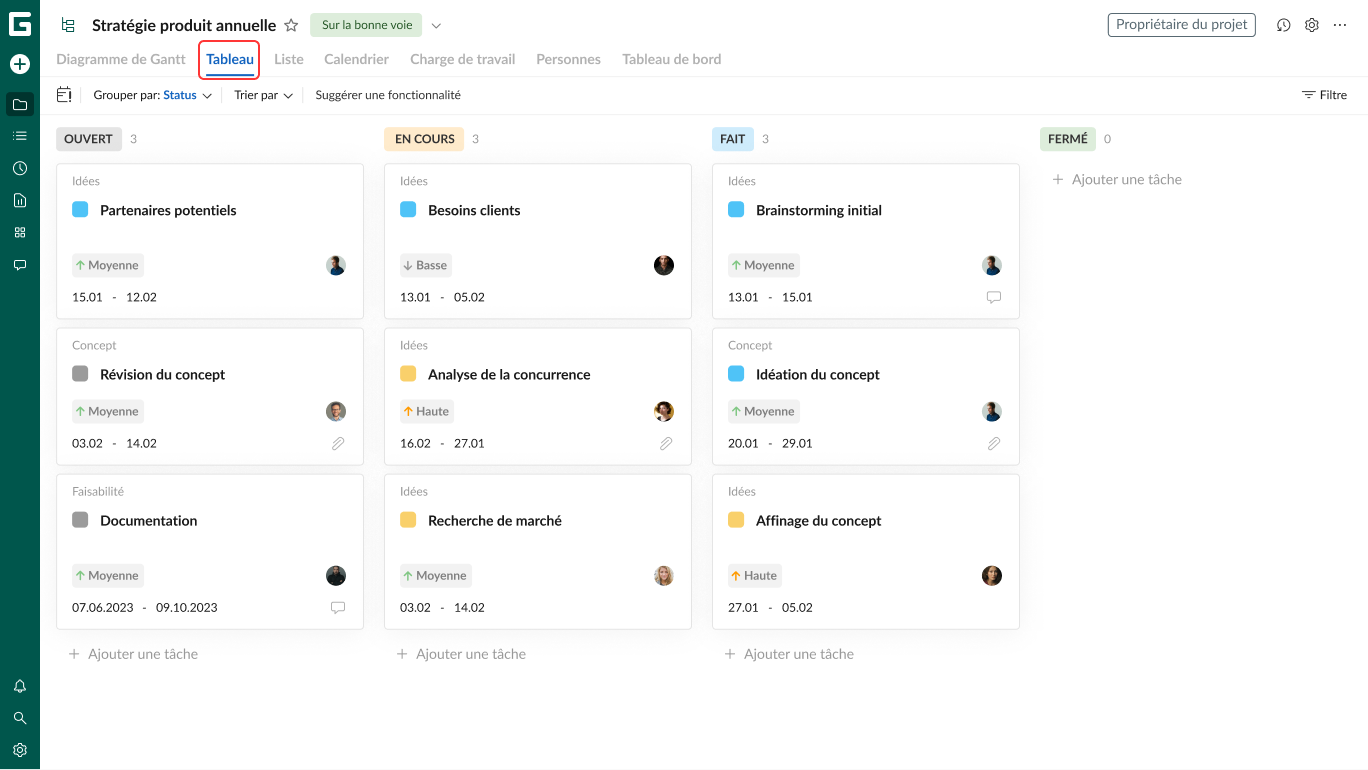
Cette vue offre un espace de travail permettant de visualiser et d’organiser les tâches du projet, tout en facilitant le suivi de l’avancement de l’ensemble du projet. Vous pouvez passer de la vue Diagramme de Gantt à la vue Tableau, et inversement, à tout moment selon vos besoins.
La vidéo suivante présente cette vue du projet en détail.
Liste
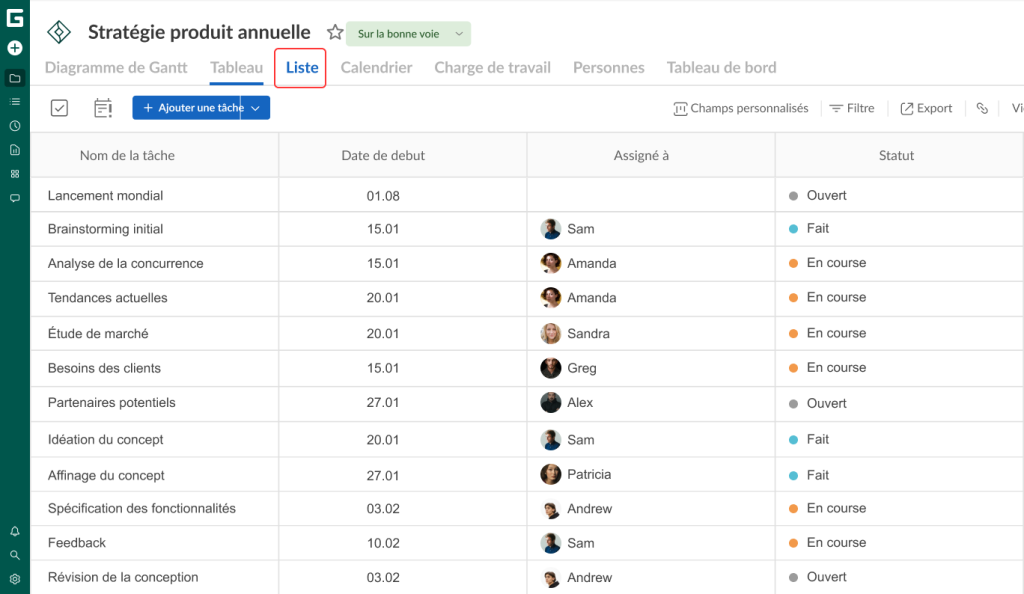
La vue «Liste» est également une option pratique si vous souhaitez afficher un tableau permettant de consulter et de gérer toutes les tâches d’un projet, sans diagramme de Gantt.
Dans cette vue, vous pouvez facilement ajouter des tâches ou des jalons en cliquant simplement sur le bouton «Ajouter».
Vous pouvez également sélectionner plusieurs tâches afin d’effectuer des modifications groupées, notamment supprimer plusieurs tâches simultanément. Cette vue permet aussi d’identifier facilement les tâches en retard.
Calendrier
GanttPRO vous permet de passer facilement à la vue « Calendrier » pour visualiser votre projet.
Cette option est particulièrement utile pour simplifier la planification au quotidien et constitue une alternative plus épurée à un diagramme de Gantt détaillé et plus complet.
Grâce à un calendrier intuitif, vous pouvez suivre les tâches de chaque membre de l’équipe et repérer rapidement les éventuels conflits ou chevauchements de planning.
Cependant, gardez à l’esprit que cette vue est limitée aux tâches d’un projet donné. Elle n’affiche pas l’ensemble des tâches de votre compte. De plus, les jalons ne sont pas visibles dans cette vue.
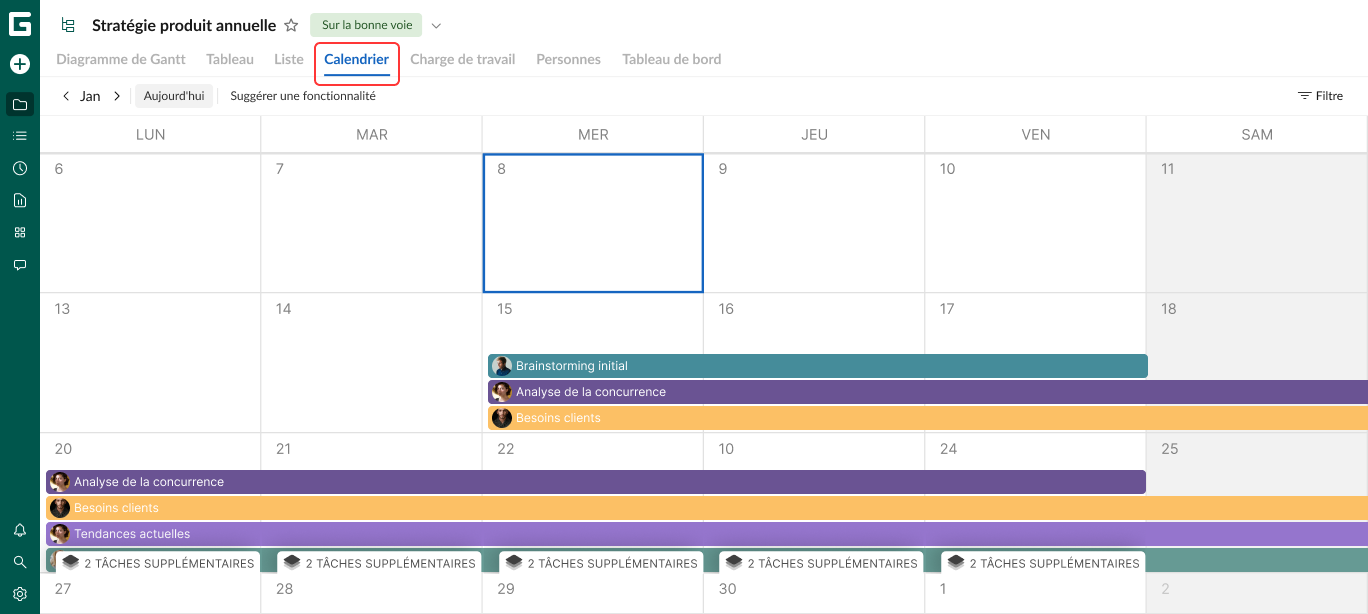
Tableau de bord
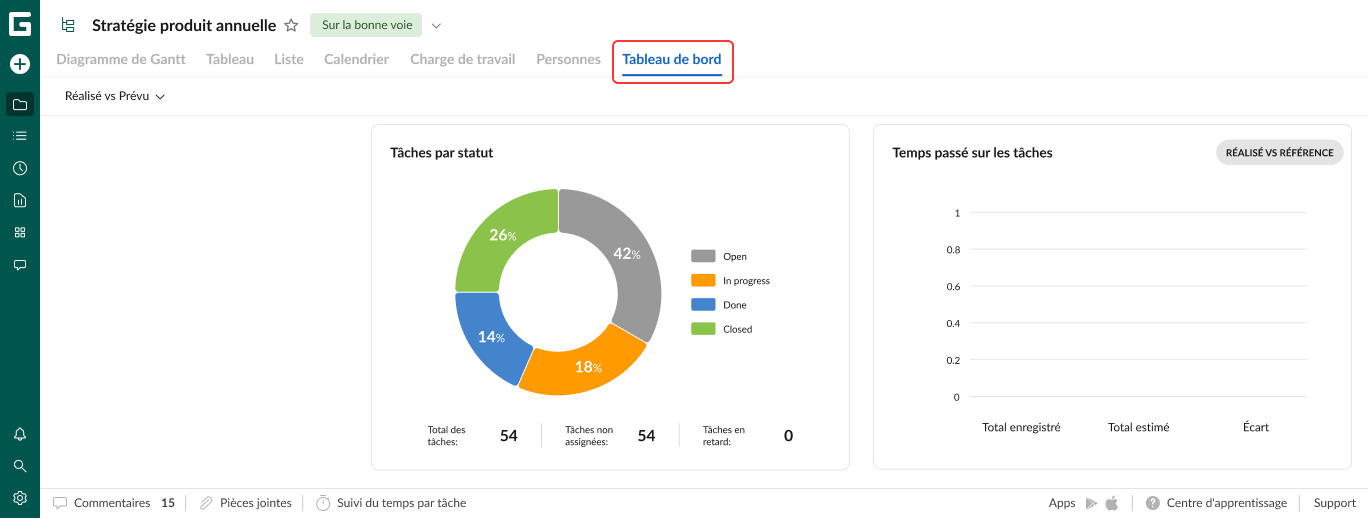
Cette vue vous permet de consulter des widgets qui présentent vos principales données de projet, mises à jour en temps réel.
Vous bénéficiez ainsi d’une vue d’ensemble rapide de l’avancement de votre projet à tout moment, vous pouvez suivre ses performances par rapport à une référence définie, identifier les risques potentiels et vous assurer que le projet respecte son budget et son calendrier afin d’être livré dans les délais.
Les responsables utilisent souvent plusieurs vues de projet lorsqu’ils cherchent à organiser encore plus efficacement le flux de travail de leur équipe dans GanttPRO.
4. Paramètres du projet
Avant de poursuivre la configuration du projet, examinons les différentes options disponibles dans les paramètres.
Dans le coin supérieur droit de votre espace de projet, vous trouverez le bouton « Paramètres du projet ». Cliquez dessus pour personnaliser votre projet et optimiser votre flux de travail afin de gagner en efficacité.
Voici les différentes options disponibles dans les paramètres du projet :
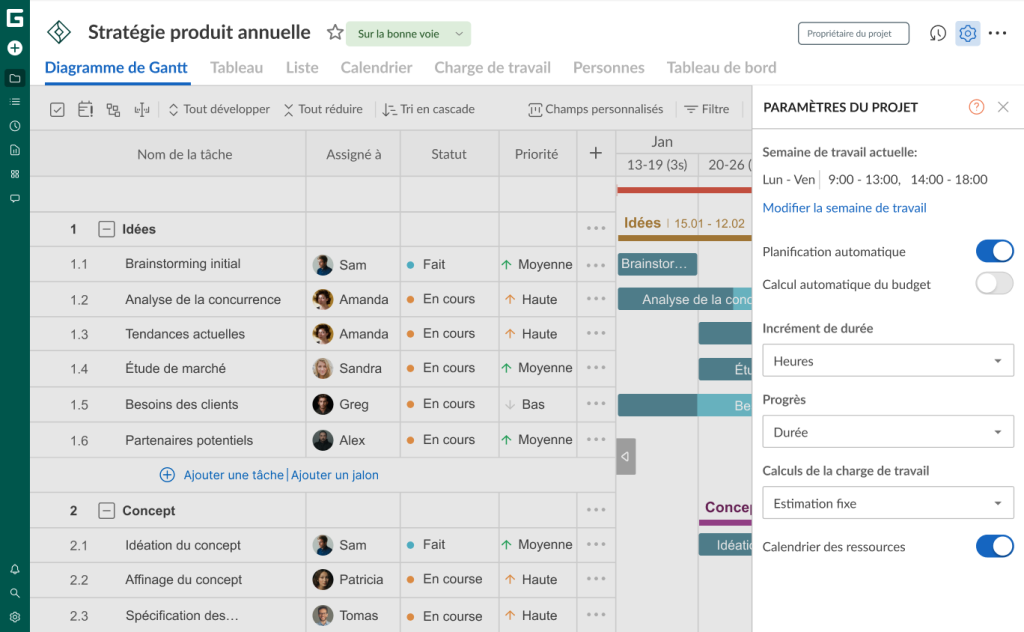
- Semaine de travail actuelle. Vous pouvez sélectionner les jours et les horaires afin de personnaliser votre calendrier de travail.
- Planification automatique. Cette fonctionnalité permet de recalculer automatiquement le planning des tâches lorsque vous modifiez leur date de début ou des projets, ou encore lorsque vous ajoutez des dépendances entre les tâches, ce qui peut modifier leurs dates de début et de fin ainsi que leur durée. Cette fonctionnalité est activée par défaut.
- Calcul automatique du budget. Lorsque cette option est activée, les coûts sont calculés automatiquement en fonction des coûts associés aux ressources. Lorsqu’elle est désactivée, vous devez saisir manuellement les informations relatives à votre budget.
- Unité de durée. Cette valeur est utilisée pour calculer les durées au sein de votre projet. Quatre options sont disponibles : heures, jours, semaines et mois. Vous pouvez modifier l’unité de durée de votre projet à tout moment. Une fois cette modification effectuée, toutes les tâches utiliseront la même unité de durée que l’ensemble du projet.
- Charge de travail. Cette fonctionnalité vous permet de suivre la charge de travail des membres de votre équipe et de vous assurer que personne n’est en situation de surcharge ou, à l’inverse, que personne ne se retrouve sans tâche à effectuer. Vous pouvez choisir d’afficher la charge de travail en pourcentage ou en heures.
- Avancement. Cette fonctionnalité vous permet de suivre l’avancement de chaque tâche ainsi que celui du projet dans son ensemble. Vous pouvez choisir entre deux options : en fonction de la durée ou de la moyenne.
- Calcul de la charge de travail. Ce paramètre vous permet de choisir parmi trois méthodes de calcul de la durée et de l’estimation : estimation fixe (lorsqu’une ressource est affectée à une tâche, l’estimation reste inchangée tandis que la durée est calculée automatiquement) ; durée fixe (lorsqu’une ressource est affectée à une tâche, la durée ne change pas tandis que l’estimation est calculée automatiquement) ; et durée et estimation fixes (lorsqu’une ressource est affectée à une tâche, l’estimation et la durée ne changent pas tandis que le nombre d’heures de travail par jour est calculé automatiquement).
- Calendrier des ressources. Vous pouvez l’activer pour le mode d’estimation fixe dans l’allocation des efforts. Il prend en compte le calendrier des ressources pour calculer la durée des tâches. Lorsque vous affectez une ressource à une tâche, la durée de la tâche est automatiquement calculée en fonction de ses heures de travail.
Vous pouvez également appliquer d’autres paramètres utiles, accessibles dans le coin supérieur gauche de votre page. Par exemple, le statut du projet et son état de santé.
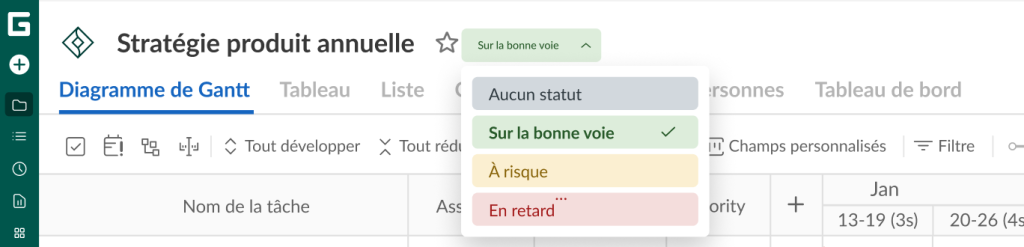
Définissez le statut actuel de votre projet en l’indiquant juste à côté de son nom. Il vous suffit de cliquer dessus et de sélectionner l’option souhaitée.
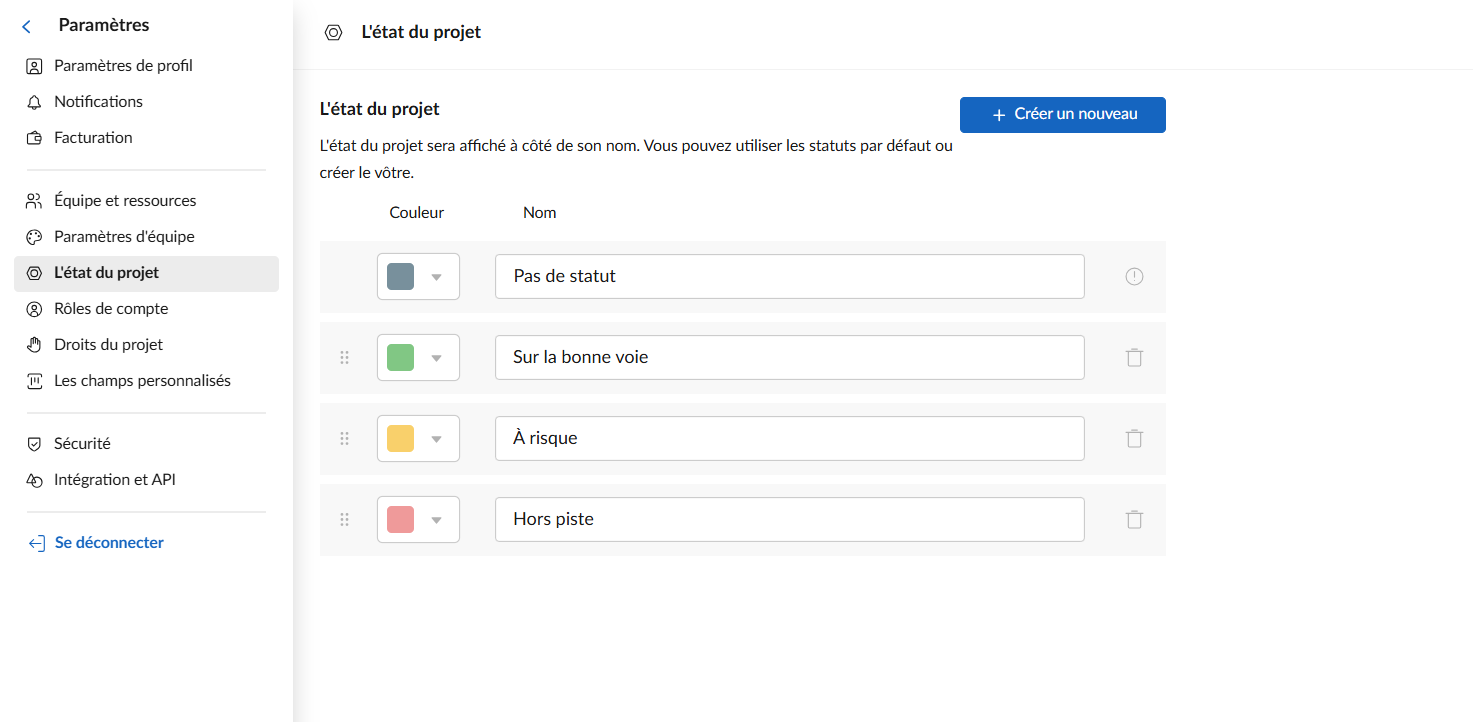
Il est également possible de créer votre propre statut dans les paramètres.
Pour ce faire, passez le curseur au-dessus du bouton «Créer un nouveau projet» (sur sa partie droite), situé dans le coin supérieur gauche. Cliquez sur l’icône des paramètres qui s’affiche pour accéder à des options supplémentaires.
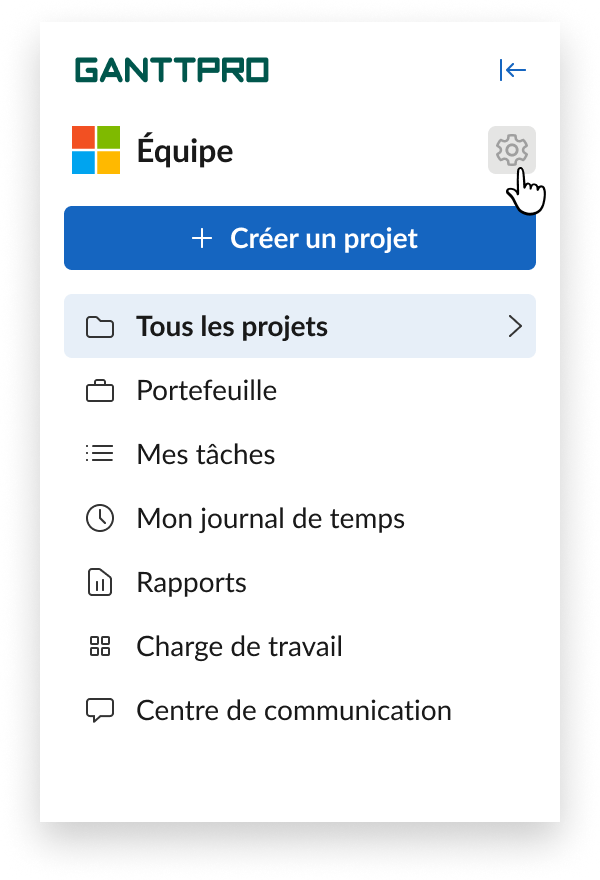
Une fenêtre proposant différentes options s’affichera alors, notamment la possibilité de modifier ou d’ajouter le statut de votre projet.
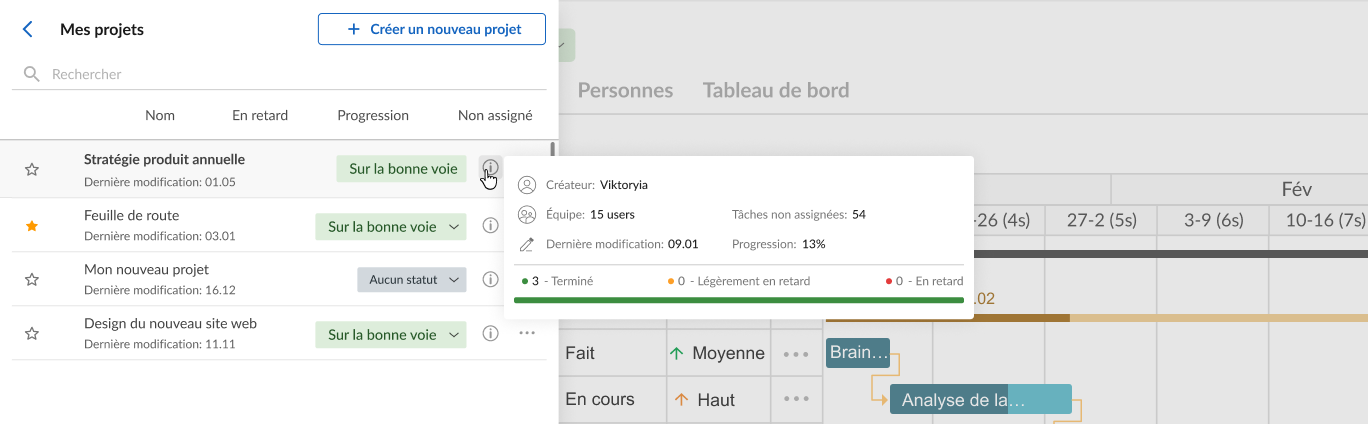
Si vous souhaitez suivre l’état de santé de votre projet, accédez à «Tous les projets», également situé dans le coin supérieur gauche, puis cliquez dessus.
À côté du nom de votre projet et de son statut, vous verrez une icône d’information. Passez le curseur dessus pour obtenir davantage d’informations sur le nombre de membres de votre équipe, la date de la dernière modification apportée au projet, le nombre de tâches non attribuées, le pourcentage d’avancement du projet, ainsi que le nombre de tâches terminées, en retard ou légèrement en retard.
Une fois tous les paramètres essentiels du projet configurés, vous pouvez passer à l’étape suivante, consacrée à la gestion des tâches.
5. Gestion des tâches
Chaque tâche accomplie contribue à l’achèvement de l’ensemble du projet.
Dans GanttPRO, vous pouvez créer un nombre illimité de tâches pour vos projets, les diviser en sous-tâches, les attribuer à des ressources, définir des dépendances, fixer des échéances et effectuer bien d’autres actions.
Examinons maintenant en détail les fonctionnalités avancées de gestion des tâches.
Hiérarchie des tâches
GanttPRO permet à ses utilisateurs de créer des tâches et des sous-tâches. Il est facile de visualiser ici toutes les activités, ainsi que leurs dates de début et de fin et leur durée. Il vous suffit de quelques minutes pour structurer logiquement votre calendrier.
Cliquez simplement sur «Ajouter une tâche» en bas de votre liste de tâches.
Vous pouvez également cliquer sur les trois points situés à droite de la ligne des paramètres de la tâche, puis sélectionner «Ajouter une tâche».
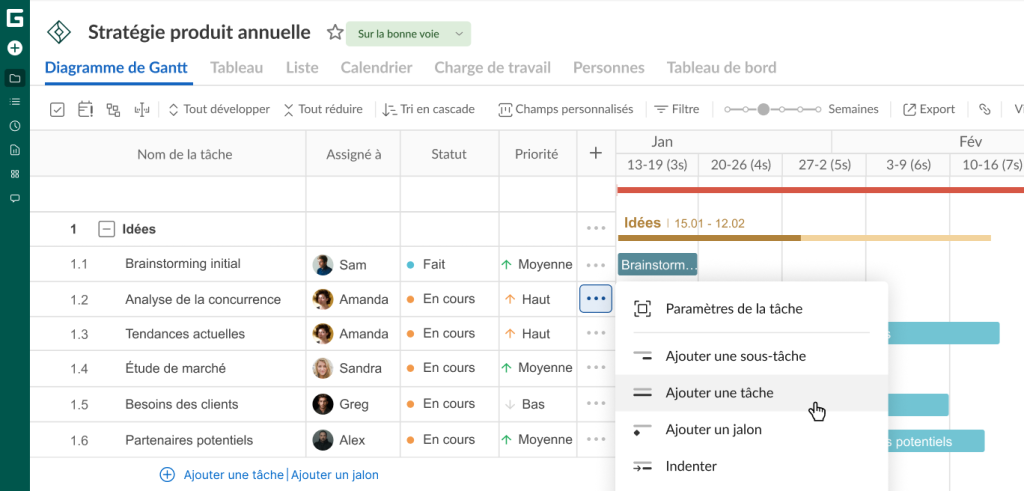
Vous pouvez également ajouter des sous-tâches. Une fois cette opération effectuée, la tâche se transforme en un groupe de tâches. La durée de l’ensemble des sous-tâches influe sur la durée totale du groupe.
GanttPRO propose une structure de répartition du travail pratique qui permet d’établir la hiérarchie de travail souhaitée.
Cette structure est représentée par un système de numérotation pratique qui permet de visualiser toutes les tâches et sous-tâches dans un ordre logique. Vous pouvez l’activer dans les champs standard, qui seront présentés plus bas.
Vous pouvez modifier l’ordre de vos tâches grâce à une fonctionnalité pratique de glisser-déposer.
Le processus est si simple que vous ne risquez pas de vous y perdre. Toutefois, regarder une courte vidéo peut vous aider à le maîtriser facilement.
Paramètres des tâches
Dès que vous créez des tâches, vous pouvez définir leurs dates de début et de fin. Deux méthodes sont possibles :
- Étendre et déplacer les tâches directement sur un diagramme de Gantt.
- Modifier les dates de début et de fin dans le champ «Paramètres de la tâche» correspondant.
Vous pouvez ouvrir les «Paramètres de la tâche» :
- En cliquant sur les trois points situés à droite de chaque tâche.
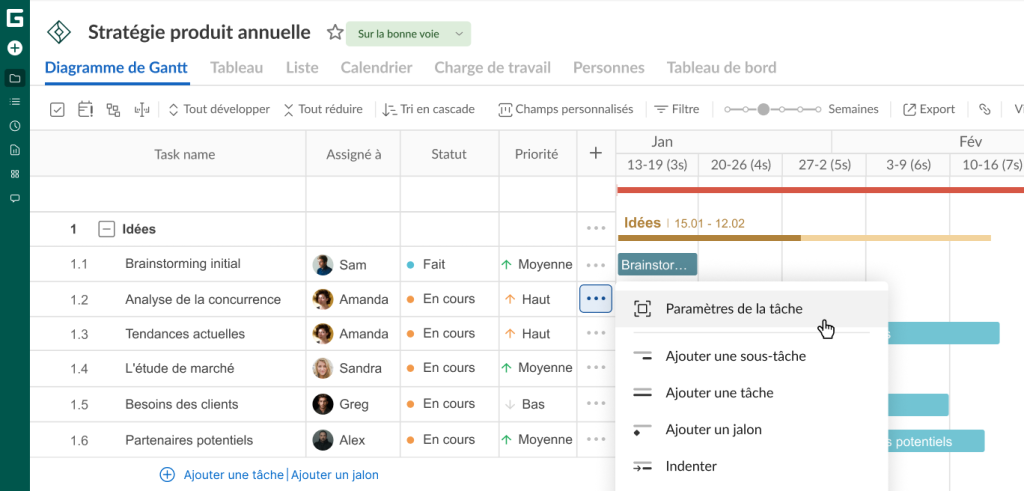
- En double-cliquant sur une tâche dans votre calendrier.
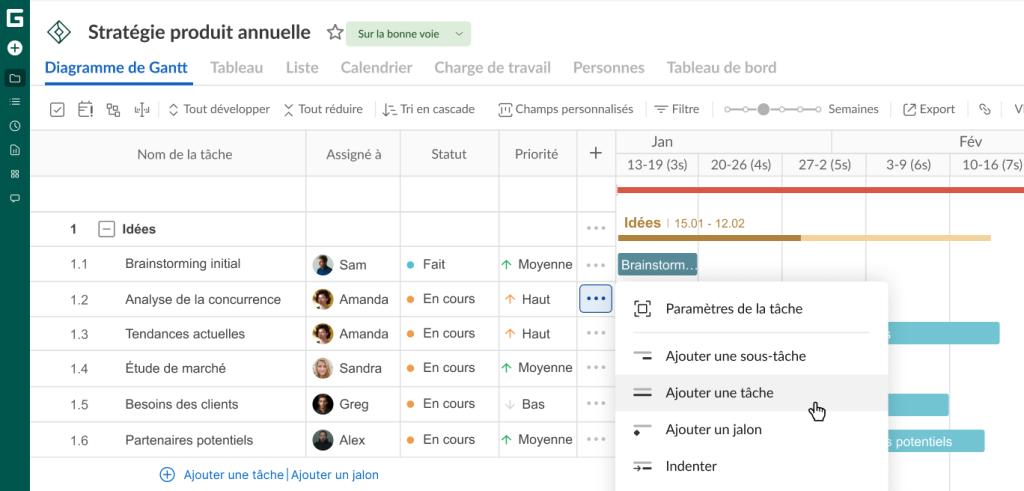
Vous pouvez désormais consulter et personnaliser chaque tâche selon vos besoins.
Dans GanttPRO, vous pouvez ajouter les éléments suivants à vos tâches :
- Date de début.
- Date de fin.
- Responsables.
- Statut.
- Priorité.
- Description.
- Durée.
- Avancement.
- Échéance.
- Estimation.
- Suivi du temps.
- Couleur.
- Fichiers.
- Dépendances.
- Commentaires.
Dépendances entre les tâches
Les tâches d’un projet sont souvent interdépendantes. Par exemple, la date d’achèvement d’une tâche peut déterminer la date de début de la suivante.
GanttPRO vous permet de définir rapidement les dépendances grâce à une fonctionnalité intuitive de glisser-déposer. Il vous suffit d’utiliser les petits cercles qui apparaissent lorsque vous passez le curseur sur la barre de votre tâche. Il vous suffit de faire glisser le cercle et de le relier à la tâche ou à l’événement souhaité.
Il est également possible de configurer les dépendances directement depuis la section «Paramètres de la tâche».
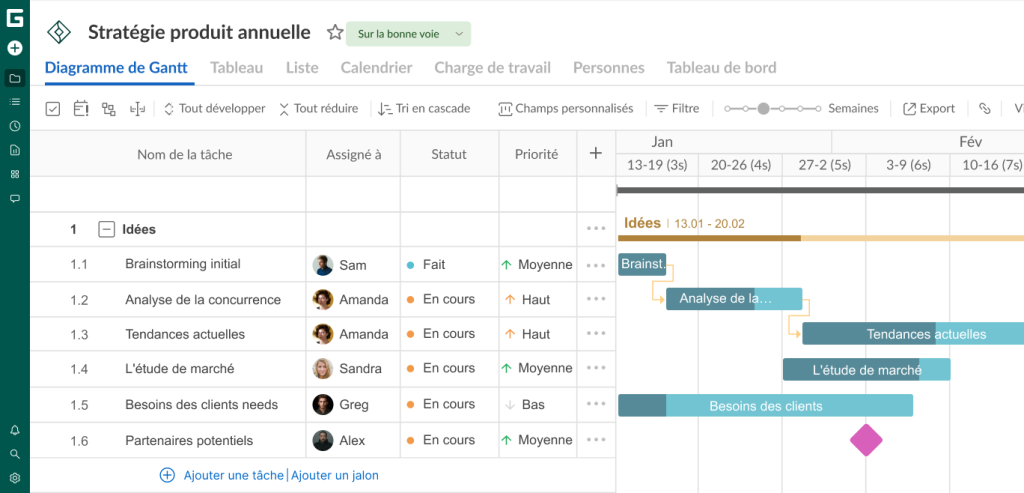
Voici comment Roberto O., chef de projet dans le domaine du développement de logiciels informatiques, évalue les fonctionnalités de GanttPRO, notamment en ce qui concerne les dépendances entre les tâches :
GanttPRO est un outil précieux dans mon parcours en gestion de projet. J’apprécie particulièrement la possibilité de créer des diagrammes de Gantt de manière visuelle, de définir des dépendances et de suivre l’avancement en temps réel. La flexibilité de l’application et ses nombreuses options de personnalisation me permettent de l’adapter à mes besoins spécifiques.
Jalons
Votre calendrier peut contenir des événements significatifs qui sont importants pour l’ensemble du projet. Ils sont appelés des jalons.
Par rapport aux tâches, ils n’ont généralement pas de durée, car il s’agit simplement de repères pour mesurer la progression vers la réalisation du projet.
Vous pouvez voir sur l’image précédente comment un jalon est visualisé sur un diagramme sous la forme d’un point de contrôle en forme de losange.
Ajoutez des jalons dans GanttPRO en utilisant la même méthode que pour l’ajout de tâches.
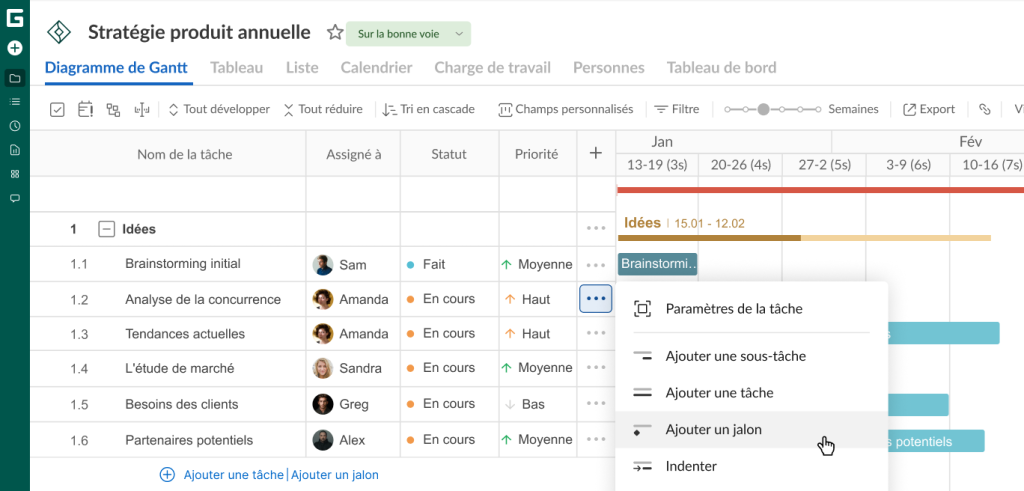
En fait, les équipes qui souhaitent apprendre à utiliser les dépendances et les jalons dans GanttPRO soulignent la simplicité et la facilité de ces processus.
Tâches en retard
Parfois, il se peut que vous ayez des tâches dont la date d’échéance est dépassée. Cependant, actuellement, leur statut de progression est inférieur à 100 % ou elles sont définies comme Ouvertes/En cours.
GanttPRO propose deux façons de suivre les tâches en retard.
- Il vous suffit de cliquer sur l’icône correspondante dans le coin supérieur gauche de la grille du projet, et toutes les tâches en retard seront surbrillées en rouge.
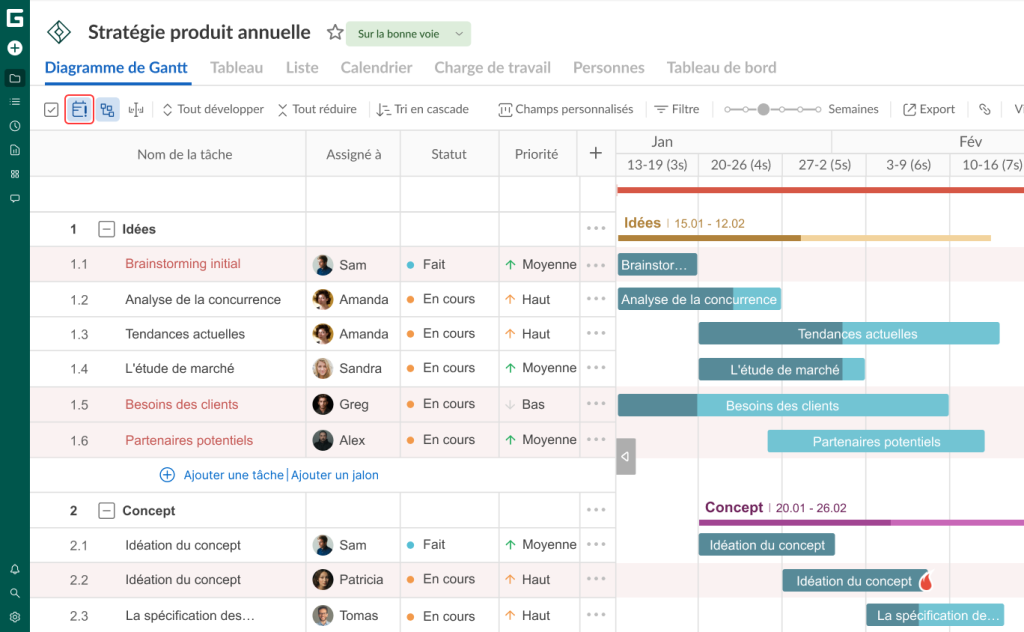
- Alternativement, vous pouvez appliquer des filtres pour afficher ces activités (le bouton correspondant est situé dans le coin supérieur droit).
Chemin critique
Un chemin critique sur un diagramme de Gantt représente la séquence de tâches qui doivent être accomplies avant que votre projet ne soit terminé. Un tel chemin définit la durée la plus courte possible et met en évidence les activités qui ont un impact sur le délai de réalisation de votre travail.
Si un retard survient sur une tâche de ce chemin, l’ensemble du projet sera retardé.
Dans GanttPRO, cette fonctionnalité est désactivée par défaut.
Si vous en avez besoin, il vous suffit de cliquer sur l’icône correspondante dans le coin supérieur gauche de la grille de votre projet. Une tâche critique (ou plusieurs) se colorera alors en rouge.
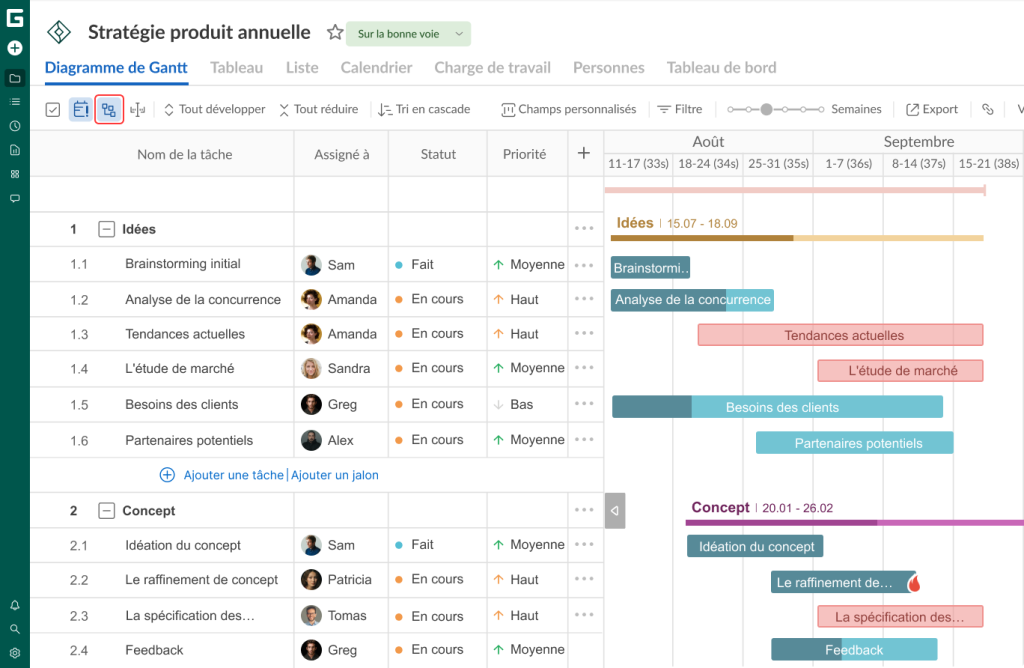
Les experts soulignent souvent l’utilité de cette fonctionnalité dans GanttPRO. L’un d’entre eux est Jill Duffy, autrice pour PCmag. Elle affirme :
Dans la vue Gantt, la fonctionnalité de chemin critique surbrille en rouge la séquence de tâches qui doivent être accomplies pour que le projet progresse comme prévu. Les chefs de projet trouvent souvent cette fonctionnalité utile car elle leur permet d’identifier rapidement les tâches qui ne doivent pas déraper, sous peine de voir les autres risquer de déraper également.
Ligne de base
Le créateur de diagrammes de Gantt vous permet de revenir à n’importe quel moment de votre planification et de créer une ligne de base.
Vous pouvez créer une version initiale de votre projet et la comparer à l’état actuel afin de déterminer s’il se développe comme cela avait été planifié.
Pour la créer, rendez-vous également dans le coin supérieur gauche de la grille de votre projet et cliquez sur l’icône correspondante.
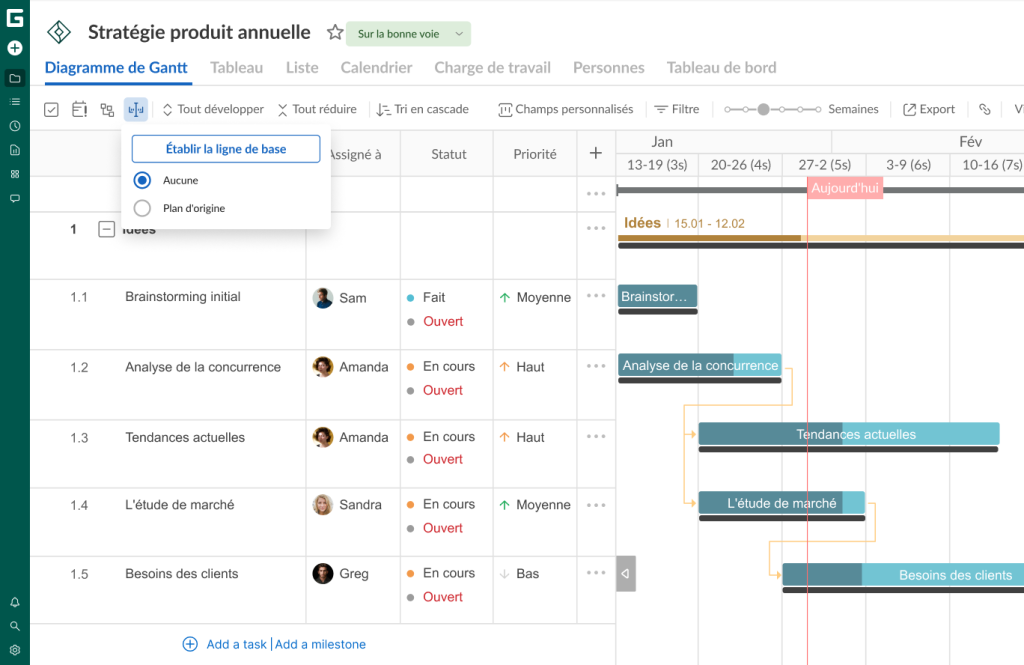
Filtres
Cliquez sur le bouton Filtrer situé dans le coin supérieur droit pour trier les tâches de votre projet par :
- Nom de la tâche.
- Type.
- Responsable.
- Statut.
- Priorité.
- Créateur.
De plus, vous pouvez enregistrer chaque filtre créé et l’utiliser à l’avenir.
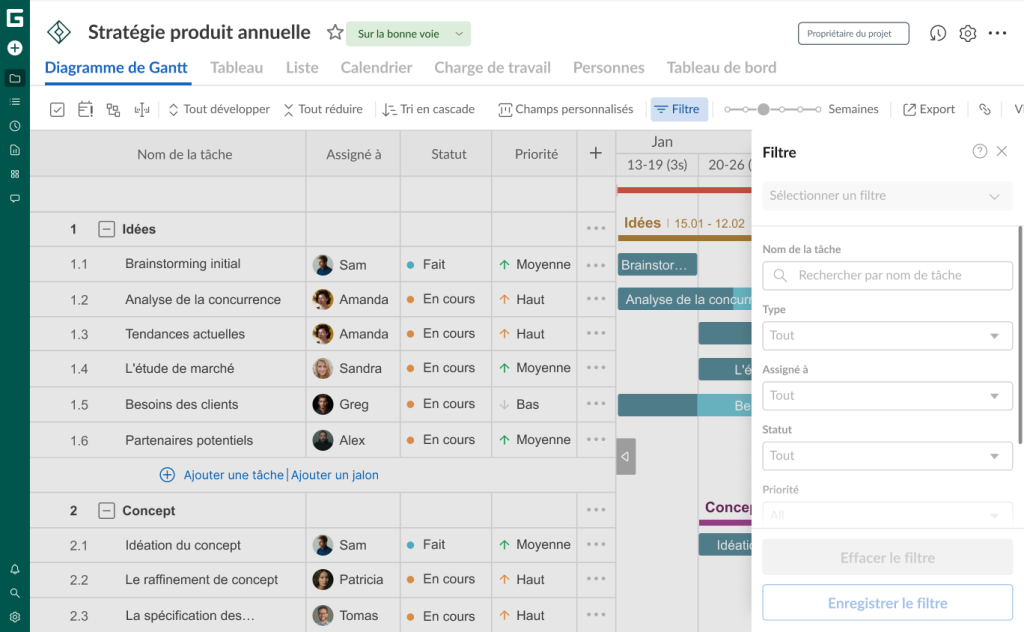
Zoom
En haut à droite, vous pouvez ajuster le niveau de zoom de la chronologie de votre projet, allant des heures aux années.
Dans cet exemple, cette fonctionnalité nous permet de basculer entre l’affichage des mois ou des semaines sur la chronologie. Cela facilite l’organisation des tâches et des sous-tâches selon les besoins.
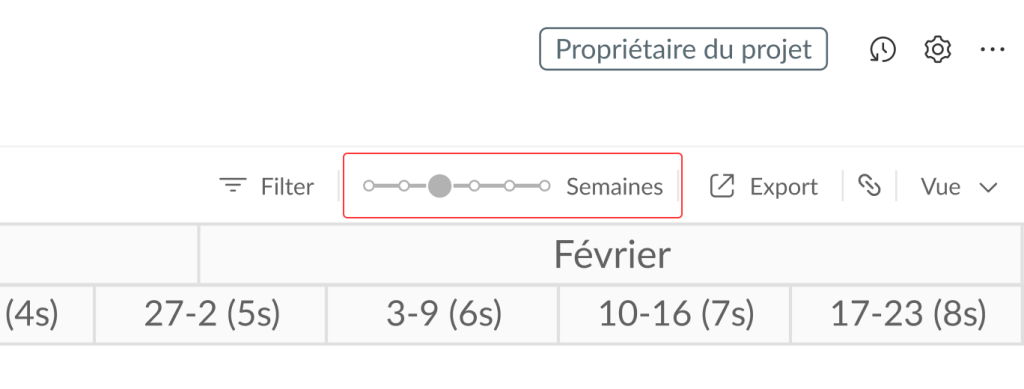
Historique des modifications
Dans la même zone, juste au-dessus de l’option de zoom, vous trouverez une icône qui affiche l’historique des modifications apportées à votre projet.
Après avoir cliqué dessus, vous verrez une fenêtre avec toutes les actions effectuées dans votre projet.
Dans cette fenêtre, vous verrez également les modifications apportées par n’importe quel membre de votre équipe. Tout est reflété dans le flux d’activité : la modification elle-même, l’avatar de la personne qui l’a effectuée et l’heure à laquelle elle a été faite.
De plus, GanttPRO permet de trouver le point recherché dans l’historique du projet en utilisant le filtre. Vous pouvez le trier par type d’événement :
- Paramètres de la tâche.
- Champ personnalisable.
- Priorité.
- Statut.
- Glisser-déposer.
- Responsable.
- Paramètres du projet.
- Jours personnalisés.
- Dépendances.
- Copier et coller.
- Modification en masse.
- Tri en cascade.
- Conversion de ressources.
Vous pouvez également indiquer et appliquer une période ou choisir un utilisateur pour trouver un point spécifique dans l’historique du projet. De plus, vous pouvez revenir à n’importe quel moment de votre planification et créer une ligne de base.
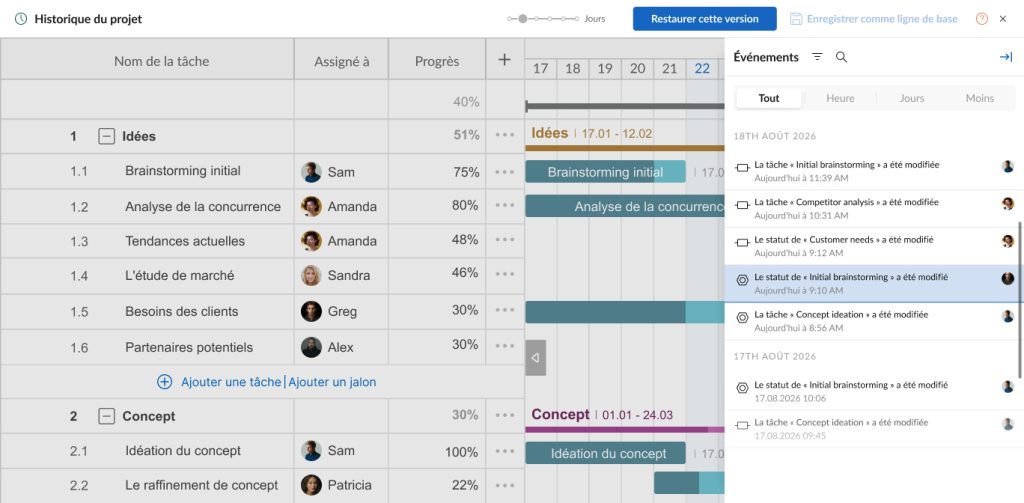
Options supplémentaires
Ces options sont personnelles et ne s’appliquent pas à tous les utilisateurs de votre équipe.
Vous pouvez y accéder en cliquant sur le bouton Vue qui se trouve tout en haut à droite.
Voici les paramètres disponibles que vous pouvez afficher (ou non) dans votre projet:
- Nom de la tâche (son emplacement).
- Tâches fermées.
- Avatar sur le diagramme.
- Marqueur d’aujourd’hui.
- Jours de congé sur le diagramme.
- Afficher les boutons avancés.
- Habillages (Skins).
- Mode d’affichage.
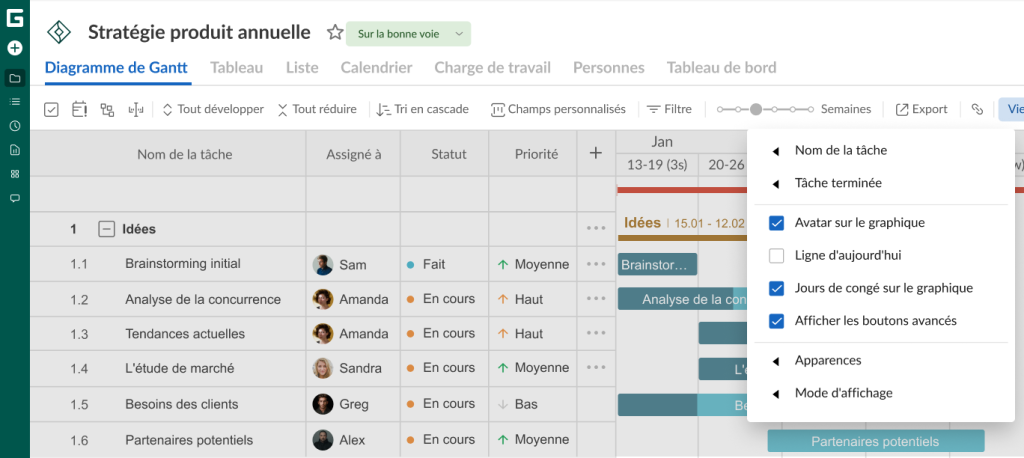
Champs standards
Vous pouvez maintenant gérer les champs standards de votre projet.
Par défaut, vous disposez des champs Responsable et Statut. Cependant, vous pouvez en afficher d’autres pour rendre la gestion de projet plus efficace.
Par exemple, vous pouvez ajouter :
- Surcharge des ressources.
- Commentaires.
- Pièces jointes.
- Structure de découpage du projet (WBS).
- Progression.
- Priorité.
- Prédécesseur.
- Créateur.
- Date de début.
- Date de fin.
- Durée.
- Date de création.
- Estimation.
- Journal du temps.
- Budget.
- Coût réel.
Cliquez sur le signe + dans le coin supérieur droit de votre grille pour ajouter ou masquer des champs.
Vous obtiendrez la fenêtre avec deux onglets sur le côté droit de votre écran. L’onglet de gauche représente les Champs standards.
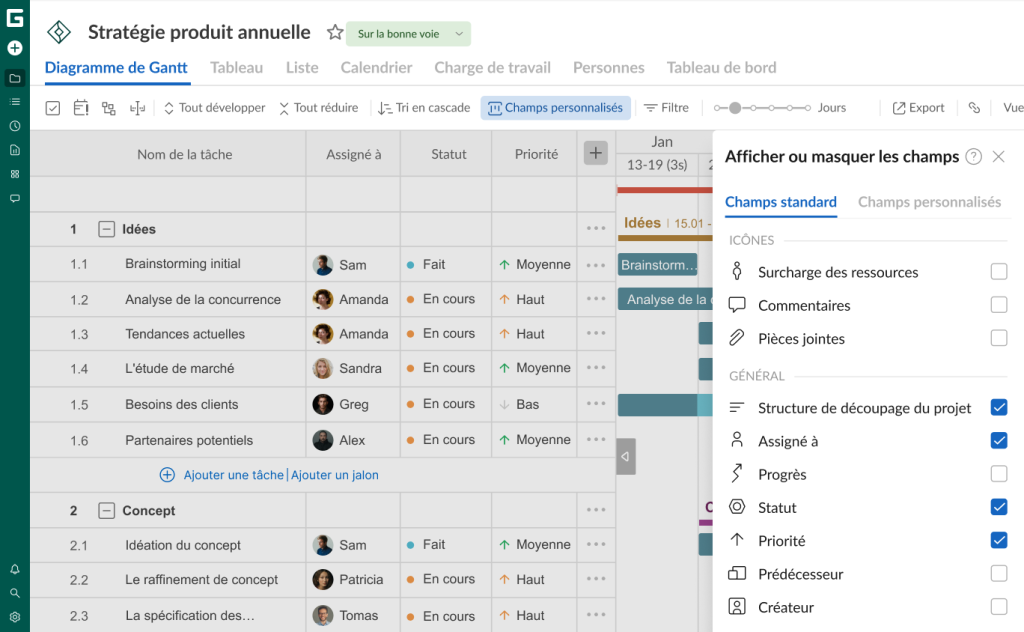
Grâce à la fonctionnalité de glisser-déposer, vous pouvez modifier l’ordre des champs.
Champs personnalisés
Si vous souhaitez créer vos propres champs, cliquez également sur le signe + dans le coin supérieur droit de votre grille. Choisissez l’onglet de droite dans la fenêtre pour travailler avec les champs personnalisés.
Alternativement, vous pouvez le faire en cliquant sur le bouton correspondant dans l’en-tête, à gauche de Filtrer.
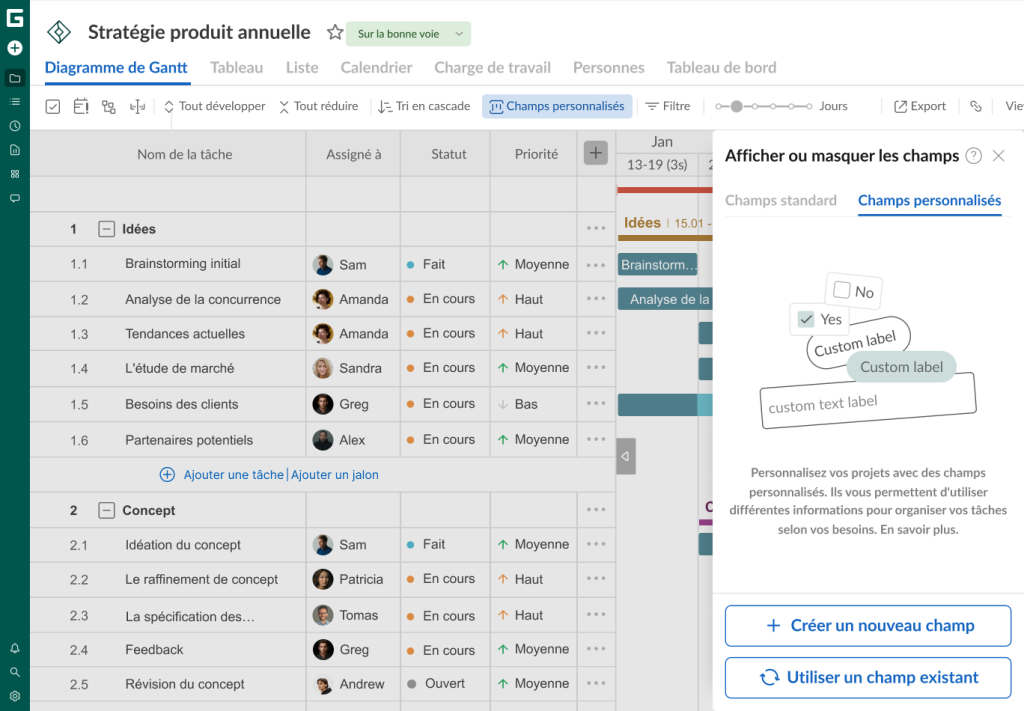
Cliquez sur + Créer un nouveau champ.
Remplissez ensuite le champ avec le nom de la tâche et choisissez son type dans la liste déroulante :
- Texte.
- Nombre.
- Date.
- Liste.
- Case à cocher.
- Couleur.
- Sélection multiple.
- Personnes.
- Étiquettes.
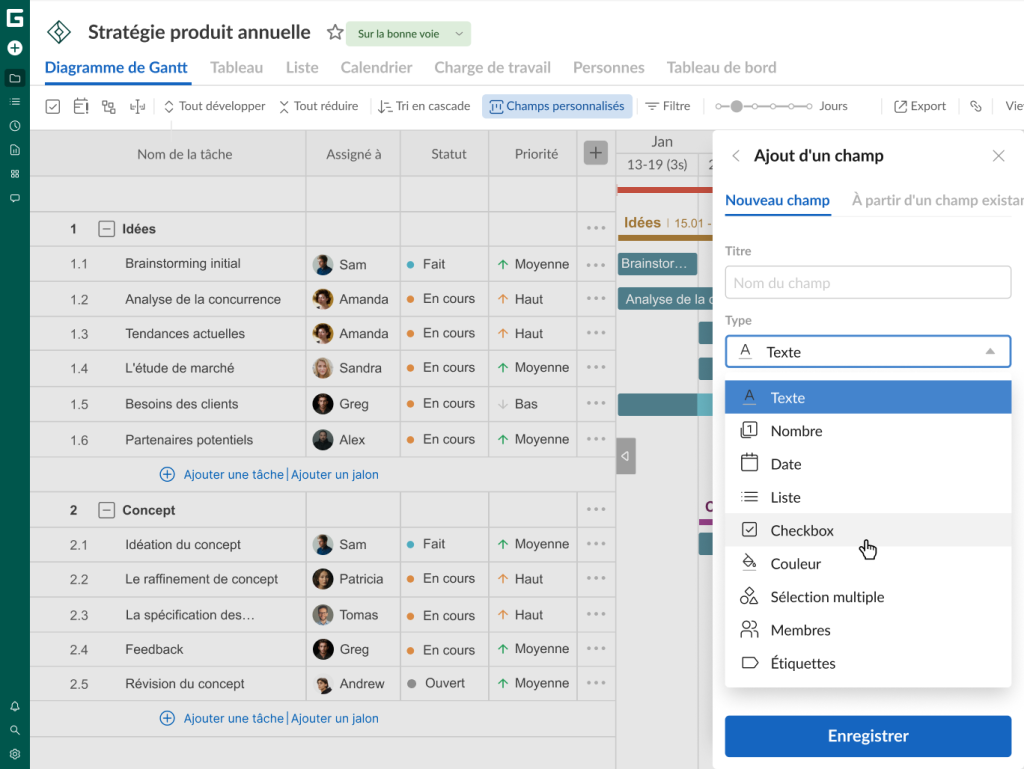
Vous pouvez créer autant de champs personnalisés que nécessaire.
Voici ce qu’Adam Hirsk, responsable du produit et de la R&D chez Pacvac, un fabricant d’aspirateurs dorsaux, pense des champs personnalisés dans GanttPRO :

Nous avons essayé 5 ou 6 des planificateurs de diagrammes de Gantt les plus recommandés, et GanttPRO était celui qui semblait le plus intuitif avec une bonne interface utilisateur, ce qui est la raison principale pour laquelle je l’ai choisi. J’ai également apprécié la fonctionnalité de colonnes personnalisées, cela fait vraiment une grande différence par rapport aux autres solutions.
6. Gestion de l’équipe
Impliquer les participants responsables dans votre projet GanttPRO est la prochaine étape essentielle.
Vous trouverez ci-dessous quelques procédures rapides à effectuer pour y parvenir.
Inviter des membres de l’équipe
Vous n’avez pas besoin de beaucoup de temps pour inviter des membres de l’équipe et organiser leur travail dans GanttPRO. Votre projet peut refléter toutes les personnes qui y sont impliquées ainsi que toutes les ressources nécessaires requises pour la gestion et la réalisation du travail.
C’est ce que Glen Kelly, un gestionnaire de programmes, apprécie. Il qualifie GanttPRO de « parfait compagnon de gestion de projet », en ajoutant ce qui suit :
Le logiciel est extrêmement intuitif et convivial. J’apprécie particulièrement la fonctionnalité de collaboration qui me permet d’inviter des collègues à modifier les tâches et les chronologies dans le document en direct. Je n’utiliserai aucun autre logiciel à l’avenir. Tellement ravi d’avoir trouvé GanttPRO.
Il y a 2 façons d’inviter les membres de votre équipe :
- À votre compte de manière générale.
- Dans chaque projet séparément.
Pour attirer des collaborateurs, allez dans les Paramètres du compte et sélectionnez-y l’onglet Équipe et ressources. Appuyez ensuite sur le bouton Inviter par e-mail.
Vous pouvez saisir ou coller les adresses e-mail des nouveaux utilisateurs dans la zone correspondante.
Découvrez les détails dans la vidéo suivante.
La deuxième façon consiste à inviter des membres de l’équipe directement depuis votre projet.
Sélectionnez le projet dans lequel vous souhaitez inviter de nouveaux utilisateurs et allez dans l’onglet Personnes. Appuyez sur le bouton Inviter des utilisateurs. Sur l’onglet Choisir parmi l’équipe, vous verrez tous les utilisateurs qui font partie de votre compte.
Ajoutez des utilisateurs en cochant les cases correspondantes. Si les utilisateurs requis ne sont pas encore dans votre compte, passez à l’onglet Inviter par un nouvel e-mail. Ici, saisissez ou coller les adresses e-mail des nouveaux utilisateurs dans la zone correspondante.
La vidéo ci-dessous montre à quel point c’est facile à faire.
Ressources virtuelles
Dans GanttPRO, vous pouvez également inviter et gérer des ressources virtuelles.
Ajoutez-les à votre projet et spécifiez leurs unités de temps de travail et leurs coûts. Vous pouvez ajouter un nombre illimité de ressources virtuelles, quel que soit votre forfait.
Cette fonctionnalité est également appréciée par de nombreux utilisateurs. L’un d’entre eux est Leif Forsythe, un planificateur de projets, qui admet :
GanttPRO est exactement le produit que je recherchais. Pouvoir créer des ressources virtuelles a été particulièrement utile pour créer des espaces réservés pour des sous-traitants à qui le travail n’a pas encore été attribué. Cela me permet de prendre en compte la charge de travail pour d’autres dépendances.
Conversion de ressources virtuelles en utilisateurs
La fonctionnalité de conversion de ressources virtuelles dans GanttPRO vous permet d’éviter un travail manuel fastidieux et d’automatiser le processus d’ajout d’utilisateurs réels.
Vous pouvez convertir des ressources dans n’importe quel projet. Cependant, il est uniquement possible de le faire au sein d’un projet particulier, et non au niveau du compte.
Allez dans Personnes et choisissez Ressources virtuelles. Sélectionnez ensuite n’importe quelle ressource et convertissez-la en cliquant sur Convertir en utilisateur réel.
Après cela, vous pourrez choisir les vrais membres de l’équipe à convertir.
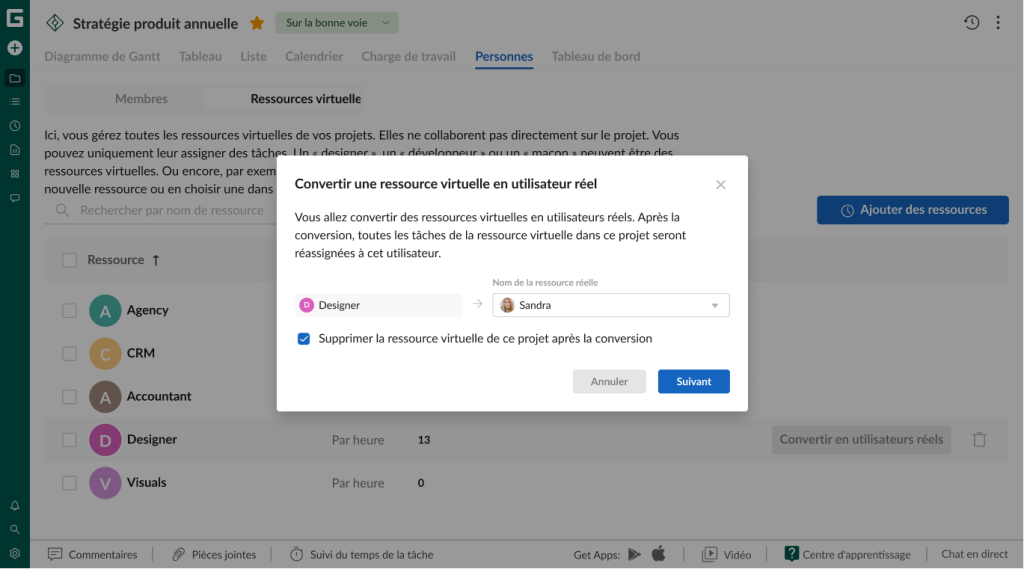
Attribution des tâches
Après avoir invité de nouveaux membres de l’équipe ou ajouté des ressources virtuelles, vous pouvez leur attribuer des tâches.
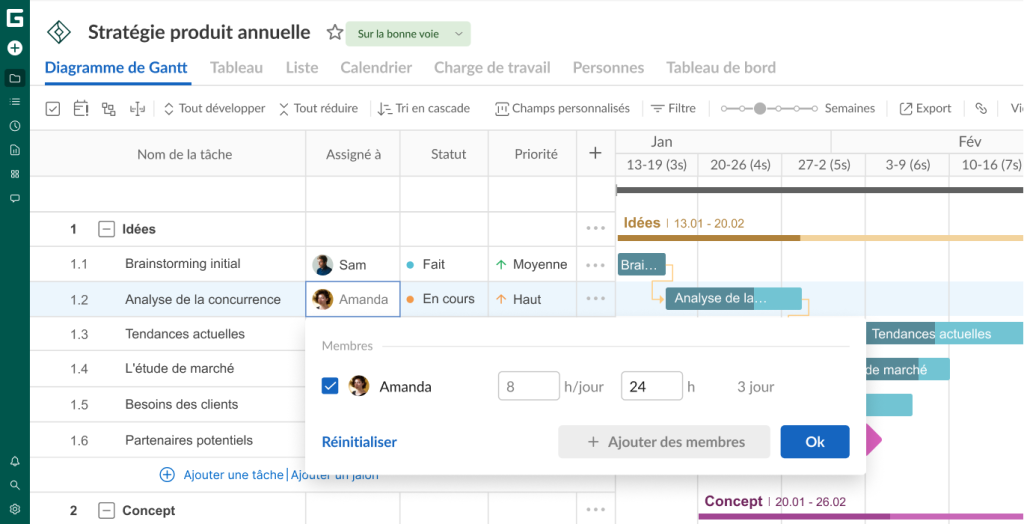
Utilisez le champ standard Responsable à cette fin.
GanttPRO propose une fonctionnalité multi-assignation qui vous permet d’attribuer autant de membres de l’équipe à une tâche que nécessaire.
Calendriers personnels
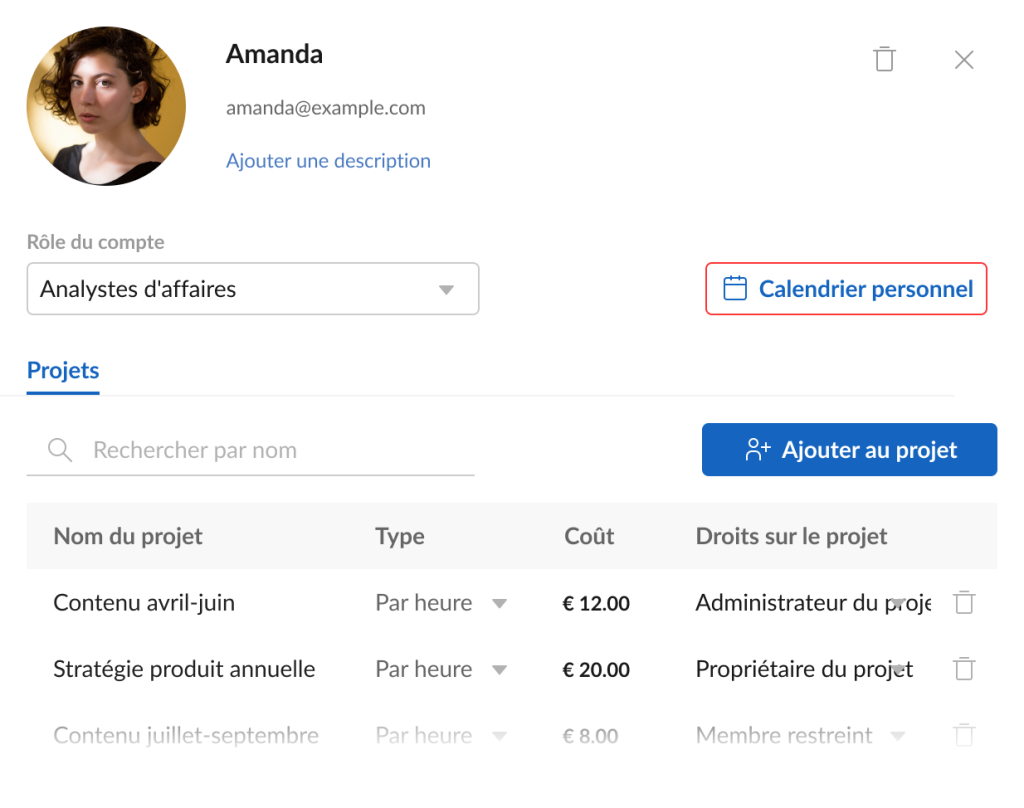
Une autre fonctionnalité utile qu’offre le créateur de diagrammes de Gantt est la possibilité de créer un calendrier personnel pour chaque membre de l’équipe et ressource.
Cliquez sur les Paramètres du compte dans le coin inférieur gauche et ouvrez la section Équipe et ressources.
Cliquez ensuite sur un utilisateur particulier et choisissez un Calendrier personnel dans la Fiche utilisateur.
Ici, vous pouvez personnaliser un horaire de travail pour un utilisateur spécifique, définir des heures de travail avec des intervalles de 30 minutes, et ajouter des exceptions telles que des jours personnalisés ou des jours de congé.
Droits et rôles
Les membres du projet ont généralement des capacités et des responsabilités différentes. GanttPRO vous permet de configurer les rôles et les droits pour chaque utilisateur.
Cela permettra de s’assurer que les collaborateurs disposent du niveau d’accès approprié en fonction de leurs responsabilités. Chacun pourra se concentrer sur ses tâches spécifiques sans être submergé par des fonctionnalités et des données inutiles.
Dans GanttPRO, il existe deux niveaux d’autorisations :
- Rôles de compte. Les nouveaux utilisateurs reçoivent des rôles spécifiques lorsque vous les invitez sur votre compte. Ces rôles sont liés à des capacités générales et de haut niveau. Pour les configurer, allez dans les Paramètres du compte dans le coin inférieur gauche. De là, ouvrez la section Équipe et ressources et spécifiez les rôles souhaités.
- Droits de projet. Vous pouvez également attribuer des droits à des utilisateurs spécifiques. Elles sont configurées pour les actions qu’ils peuvent exécuter dans chaque projet séparément. Pour cela, allez dans l’onglet Personnes au sein d’un projet spécifique et sélectionnez les droits appropriés pour chaque membre de l’équipe.
7. Collaboration
Une collaboration efficace est également un facteur important dans la réussite de tout projet.
GanttPRO propose des fonctionnalités puissantes qui fluidifient la communication d’équipe et rendent la collaboration sans effort.
Hub de communication
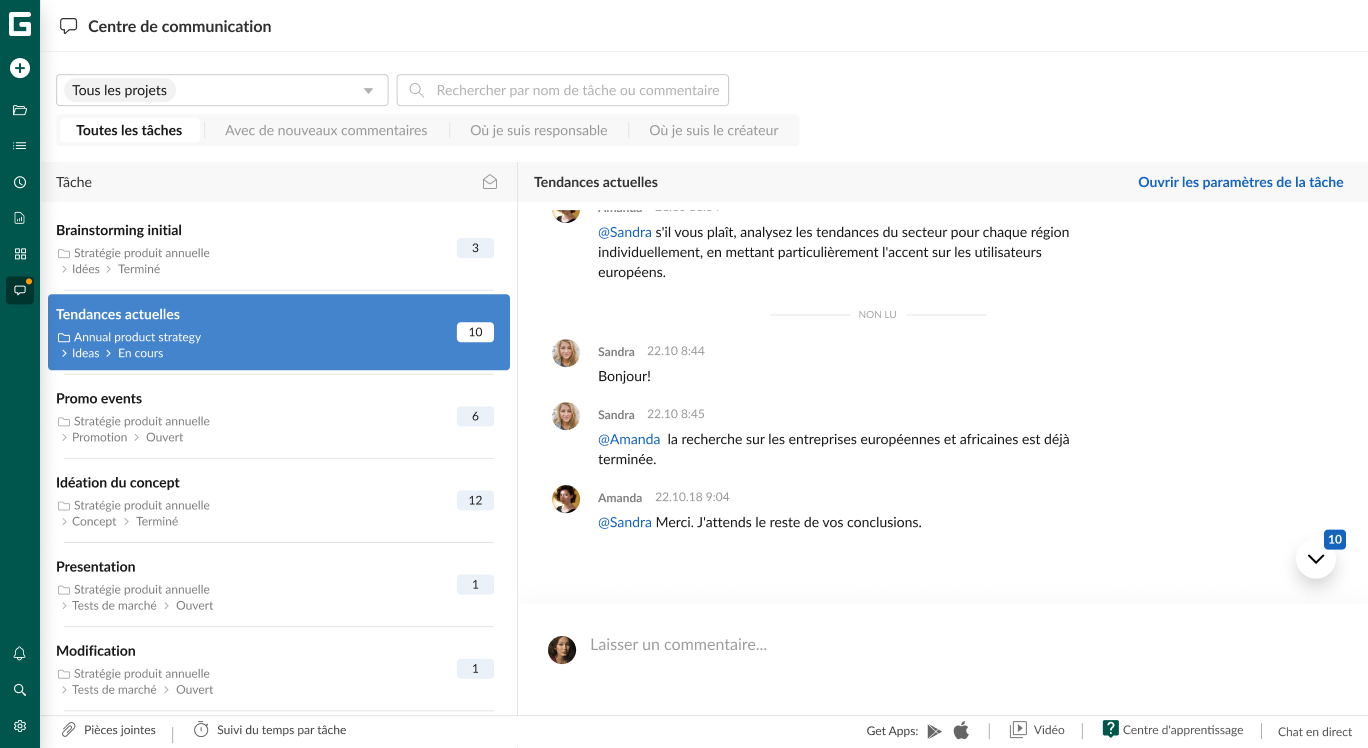
Le hub de communication dans GanttPRO sert d’espace centralisé pour gérer les commentaires de tâches sur l’ensemble des projets. Accessible dans la barre latérale gauche, il regroupe les commentaires au niveau du compte, éliminant ainsi le besoin d’ouvrir chaque projet individuellement pour consulter les discussions au sein de tâches spécifiques. Tous les détails pertinents sont facilement disponibles en un seul endroit.
Ce hub est conçu pour les discussions de tâches spécifiques au projet, et non pour des conversations générales. Il vous permet de suivre les nouveaux commentaires sur les tâches en temps réel, garantissant ainsi une communication fluide.
Au sein du hub, les participants au projet peuvent visualiser le contexte et l’ensemble du cheminement de n’importe quelle tâche, filtrer par projet spécifique ou afficher tous les projets, effectuer une recherche par nom de tâche ou par commentaire, et bien plus encore.
Commentaires
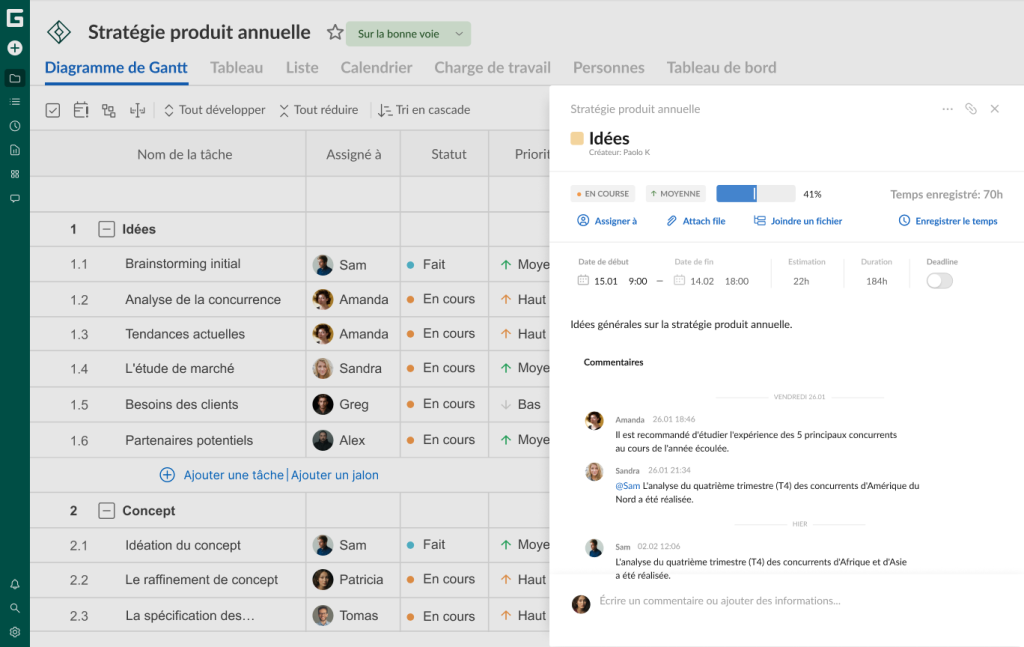
Dans GanttPRO, vous pouvez également laisser des commentaires sur chaque activité individuelle.
La section Commentaires est située en bas de la fenêtre des Paramètres de la tâche. Cela vous aidera à communiquer avec vos collaborateurs au sujet d’une tâche spécifique.
Vous pouvez consulter tous les commentaires, y compris qui les a ajoutés et quand. Il est également possible de modifier ou de supprimer vos propres commentaires à tout moment.
Pièces jointes
Joindre des fichiers est une autre fonctionnalité simple mais utile.
Vous pouvez ajouter des fichiers dans les Paramètres de la tâche. Il est possible de les télécharger depuis votre PC ou de les glisser-déposer directement dans la fenêtre des Paramètres de la tâche.
Vous pouvez également configurer des intégrations avec les espaces de stockage cloud Google Drive ou OneDrive et y joindre des fichiers directement, sans avoir à les télécharger dans GanttPRO.
Mentions
En tant qu’utilisateur du projet, vous pouvez adresser efficacement des commentaires à des membres spécifiques de l’équipe en utilisant des mentions.
Tapez simplement le signe @ dans le champ Commentaires du hub de communication ou dans les Paramètres de la tâche. Ensuite, choisissez la personne que vous souhaitez mentionner dans la liste déroulante.
Si cette personne a activé les mentions dans ses préférences de notification, elle sera informée de la mention dans un commentaire.
Notifications
Les notifications en temps réel permettent de garder un contrôle total sur les tâches et de rester informé de tout ce qui se passe dans un projet.
Dans GanttPRO, vous pouvez appliquer 3 types de notifications :
- Notifications du flux d’activité.
- Notifications par e-mail.
- Notifications push.
Vous pouvez configurer les notifications dans les paramètres du compte et dans le flux d’activité. Il y est également possible d’activer ou de désactiver le son pour vos notifications.
8. Gestion des ressources
La gestion des ressources d’un projet comprend la planification stratégique, l’allocation et l’utilisation de tous les actifs de l’entreprise, y compris les personnes, le temps, le budget, le matériel et les autres ressources essentielles. Elle assure une utilisation optimale des actifs, une productivité accrue et une réduction du gaspillage.
En utilisant un logiciel professionnel comme GanttPRO, vous disposez de nombreuses opportunités pour vous assurer que vos ressources seront alignées sur la vision et les objectifs de votre entreprise.
Ceci est confirmé par Diego P., un développeur dans le domaine des technologies de l’information. Entre autres choses, il mentionne la gestion efficace des ressources dans GanttPRO :
Mon expérience globale avec GanttPRO a été excellente. C’est une plateforme solide qui m’a aidé à gérer mes projets plus efficacement et à rester organisé. Les fonctionnalités de planification, le suivi de la progression et l’allocation des ressources sont très utiles. Je la recommande vivement aux autres professionnels de la gestion de projet.
Comment utiliser GanttPRO pour la gestion des ressources ?
Charge de travail
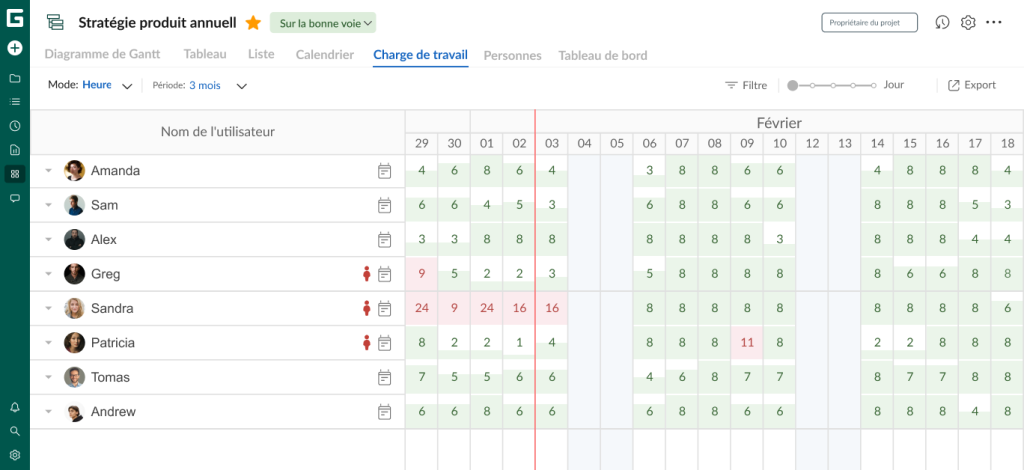
La fonctionnalité de charge de travail vous aide à surveiller et à gérer la répartition des tâches entre les membres de votre équipe.
Vous obtenez un aperçu visuel de l’état de la charge de travail de votre équipe :
- Le vert indique une charge de travail optimale pour une personne.
- Le blanc signifie qu’une personne dispose de temps libre.
- Le rouge met en évidence une situation de surcharge.
Cela permet aux équipes de projet de réagir rapidement à toute situation et de répartir efficacement la charge de travail.
Si un membre de l’équipe se retrouve surchargé de tâches, une icône humaine rouge apparaît à côté de son nom, signalant la surcharge.
Vous pouvez facilement visualiser les informations correspondantes en cliquant sur Charge de travail dans le menu de la barre latérale gauche.
Le rôle de la gestion de la charge de travail des ressources dans GanttPRO a été évalué par Łukasz Wielądek, gestionnaire de projet chez GonnaBe, une agence de publicité. Voici ses réflexions :

Quand je dois planifier le travail d’une équipe pour toute la semaine, c’est vraiment facile avec GanttPRO. La charge de travail des ressources est une fonctionnalité intéressante car on peut voir de combien d’heures une personne dispose et ajuster la charge de travail en fonction de ces heures.
Suivi budgétaire
Grâce à un suivi budgétaire efficace, vous pouvez avoir la certitude que votre équipe respecte les finances prédéfinies. Cela peut également conduire à une réduction du coût global du projet.
GanttPRO, en tant que logiciel puissant d’estimation des coûts, vous permet de choisir l’une des deux méthodes de calcul des coûts qui correspond le mieux aux exigences spécifiques de votre projet :
- Calcul manuel du budget. Cette méthode conviendra si vous préférez contrôler et saisir vous-même les détails du budget et si vous devez ajuster les coûts fréquemment.
- Calcul automatique du budget. Cette option semble appropriée pour une configuration et une gestion plus rapides. Elle estime automatiquement les coûts en fonction des valeurs de coût des ressources.
Le mode de calcul du budget est configuré séparément pour chaque projet et ne s’applique pas universellement à tous les projets de votre compte.
Journal du temps
La fonctionnalité Journal du temps vous permet d’enregistrer le temps exact passé à accomplir les tâches, fournissant des informations précieuses pour identifier des moyens d’améliorer l’efficacité.
Vous pouvez facilement suivre le temps en temps réel en démarrant un minuteur, puis en l’arrêtant lorsque c’est nécessaire. Alternativement, vous pouvez saisir le temps après coup, sans utiliser de minuteur.
Il existe 3 façons de consigner le temps dans GanttPRO :
- Depuis le champ Journal du temps dans les champs standards.
- Depuis la section Journal du temps dans les Paramètres de la tâche.
- Depuis le menu Suivi du temps des tâches situé en bas de la fenêtre de l’application.
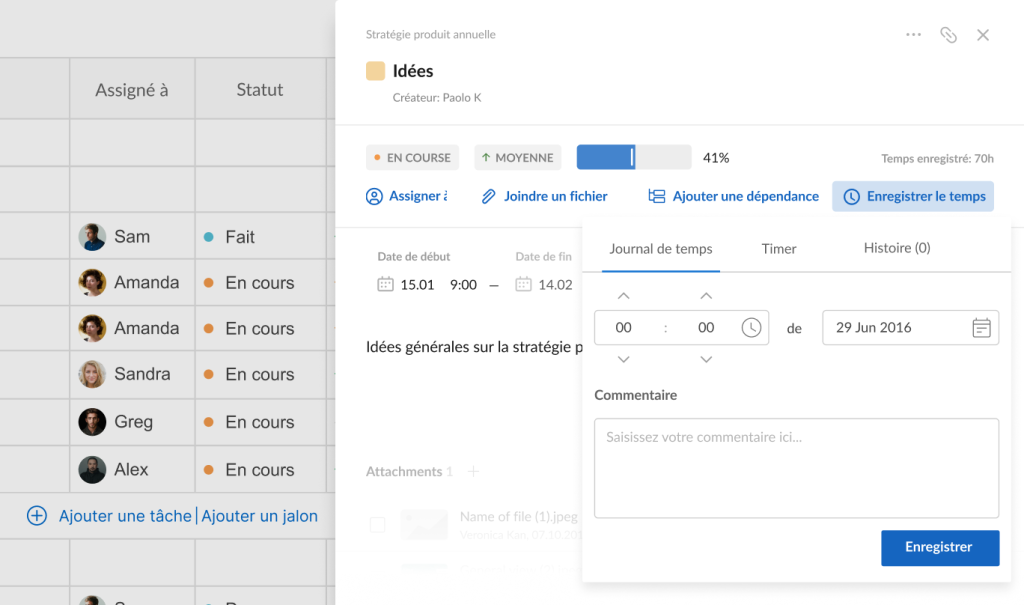
Vous pouvez consigner du temps pour n’importe quelle tâche visible, indépendamment de l’attribution de la tâche.
Cette flexibilité permet le suivi du temps pour les ressources virtuelles ou pour le compte d’autres membres de l’équipe.
Rapports
Cette fonctionnalité facilite la collecte d’informations relatives au temps, à la progression et au budget.
Les rapports vous permettent d’évaluer les résultats, d’identifier des opportunités d’optimisation et de prendre des décisions éclairées pour la planification future.
Le meilleur dans tout cela, c’est qu’il n’est pas nécessaire de saisir les données manuellement — tout est automatiquement collecté en temps réel.
Il vous suffit de sélectionner les données que vous souhaitez inclure dans le rapport, et le tour est joué. Ce processus rationalisé vous permet d’économiser un temps et des efforts considérables.
GanttPRO vous permet d’utiliser des rapports regroupés en trois catégories principales :
- Progression.
- Budget.
- Temps passé sur les tâches.
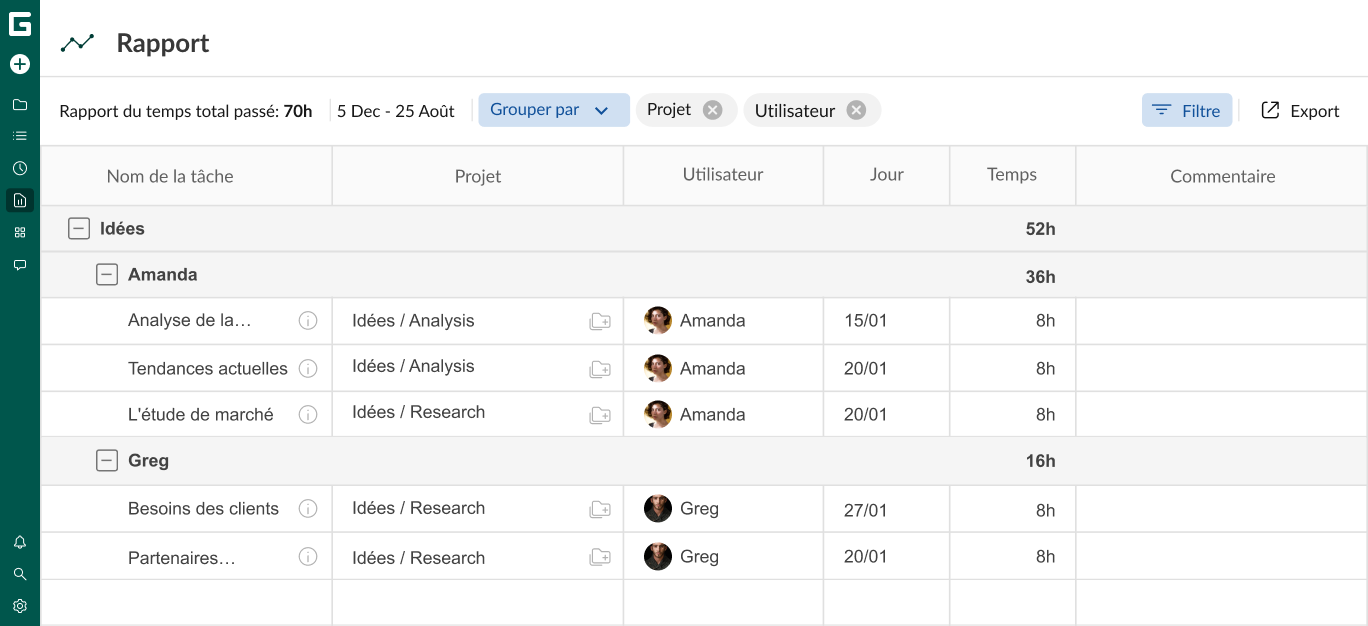
Vous pouvez créer des rapports en choisissant entre les options Graphique et Tableau. Cependant, tous les rapports ne sont pas disponibles en vue tableau.
Voici à quoi ressemble un rapport sur le Temps passé sur les tâches.
9. Gestion du temps
La gestion du temps est essentielle pour la plupart des projets car elle aide à améliorer et à optimiser les flux de travail lorsque cela est nécessaire.
Vous trouverez ci-dessous les capacités du logiciel liées à une gestion efficace du temps.
Durée et estimation
L’estimation est le nombre d’heures nécessaires à l’accomplissement d’une tâche. La durée désigne la période pendant laquelle cette tâche spécifique doit être réalisée.
Par exemple, une tâche peut nécessiter 15 heures (son estimation) au total. Cependant, elle sera réalisée sur une période de 15 jours (sa durée).
Vous pouvez facilement activer ou désactiver la durée et l’estimation pour une tâche particulière dans les champs standards.
Dates limites
Le respect des dates limites est essentiel, qu’il s’agisse d’une petite tâche ou du projet dans son ensemble. Chaque date limite respectée indique que votre projet est sur la bonne voie, tandis que le moindre retard peut menacer sa réussite globale.
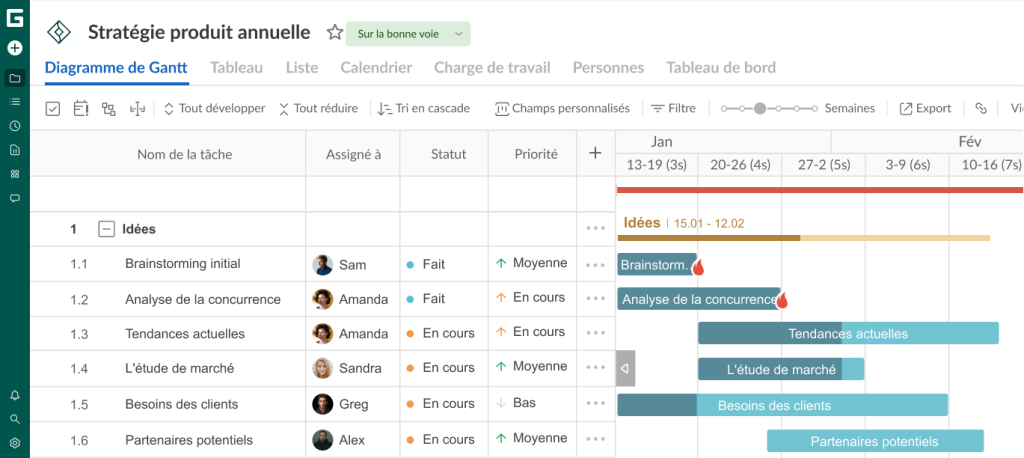
Pour vous assurer que les dates limites sont respectées, cliquez sur une tâche spécifique. Dans la fenêtre des Paramètres de la tâche qui apparaît, activez Date limite et définissez la date souhaitée.
Une fois la date limite fixée, un symbole de flamme apparaîtra sur le côté droit de votre tâche, servant de rappel visuel.
La possibilité de travailler avec des dates limites dans GanttPRO est grandement appréciée par de nombreux utilisateurs, y compris Odette Almaguer, qui souligne :
J’adore à quel point GanttPRO est intuitif pour la gestion de projet. Sa fonctionnalité de diagramme de Gantt permet de fixer des dates limites, d’attribuer des tâches et de visualiser la progression de manière incroyablement facile. L’interface en glisser-déposer est un gain de temps considérable, en particulier lorsque les priorités du projet changent
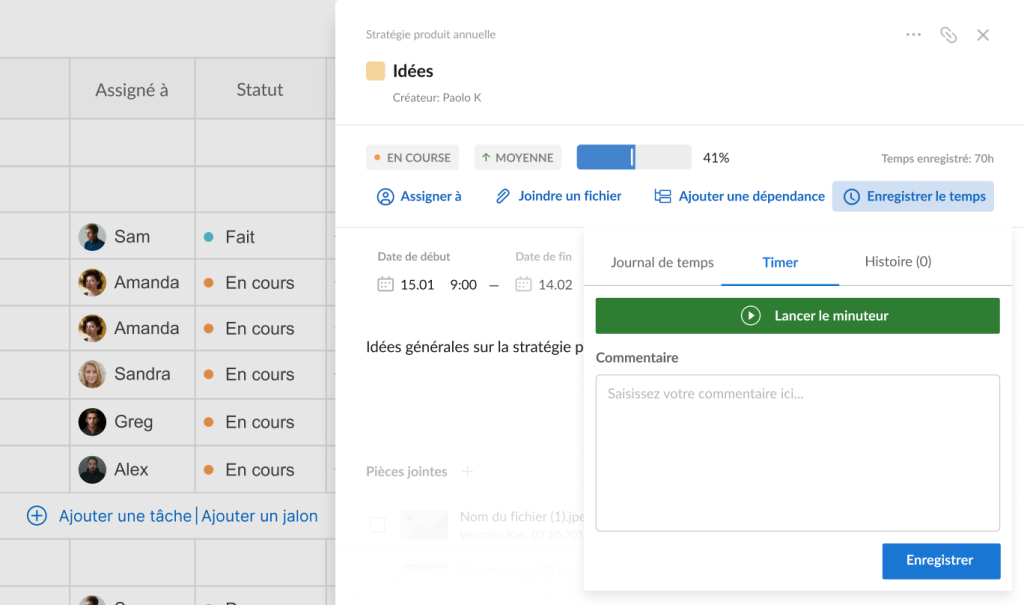
Suivi du temps des tâches
Le suivi du temps passé sur les tâches par les membres de votre équipe est également important. C’est un excellent moyen de savoir (et non de deviner) qui a travaillé sur quelle tâche et pendant combien de temps, à la minute près.
Vous pouvez démarrer le minuteur en temps réel ou consigner le temps après coup.
Il vous suffit d’ouvrir n’importe quelle tâche. Dans les paramètres, choisissez la méthode pour suivre le temps.
10. Exportation et partage
Et si vous devez collaborer avec des parties prenantes externes dans GanttPRO ?
L’exportation et le partage de projets sont également des fonctionnalités cruciales requises par de nombreux gestionnaires et équipes.
Exportation
L’exportation rapide vous aidera à travailler sur les données de votre projet hors ligne ou à les utiliser pour d’autres activités. Elle vous permettra d’intégrer un projet dans des présentations, des rapports ou des analyses.
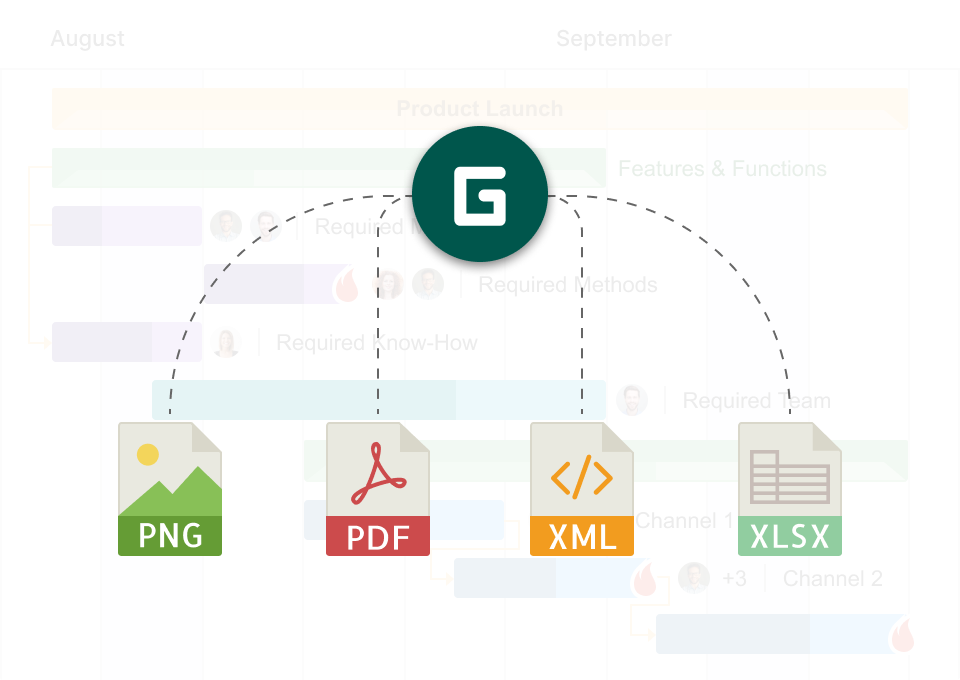
Dans GanttPRO, vous pouvez exporter les données de votre projet aux formats PDF, PNG, XLSX ou XML.
En plus de choisir le format, vous pouvez également :
- Sélectionner une taille de papier.
- Choisir une orientation.
- Appliquer un filtre.
- Modifier le zoom.
- Activer ou désactiver le chemin critique, le marqueur d’aujourd’hui et la charge de travail.
- Ajuster les paramètres des champs.
Outre les projets, vous pouvez exporter ici des portefeuilles, des charges de travail, des listes de tâches, des rapports et des journaux de temps.
Partage
Partager votre projet avec les membres de l’équipe et d’autres parties prenantes vous aidera à les tenir informés à tout moment.
Dans GanttPRO, vous pouvez facilement générer un ou plusieurs liens vers votre projet pour la vue en diagramme de Gantt et les partager avec qui vous voulez.
Pour ce faire, choisissez l’icône Partager le lien, qui se trouve dans le coin supérieur droit.
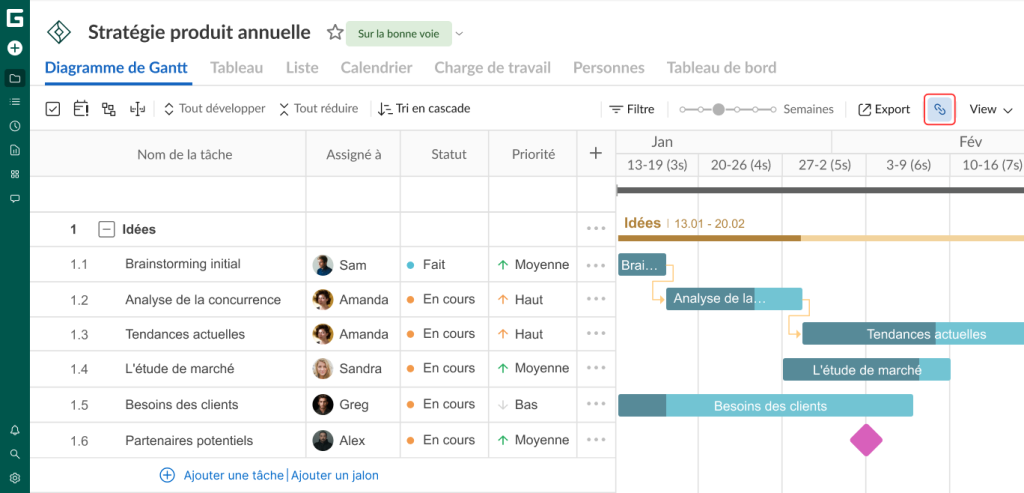
Vous pouvez cliquer sur le bouton Créer le lien immédiatement ou y appliquer certains paramètres supplémentaires, notamment une description, un filtre, un mot de passe et un instantané (snapshot). Il est possible de partager des liens avec des affichages statiques ou dynamiques des états du projet.
Voici une courte vidéo détaillant le processus.
Vous pouvez également gérer tous les liens que vous avez déjà créés, ce qui inclut la copie, la désactivation et la suppression de liens.
De plus, vous pouvez partager un lien privé pour la vue Tableau.
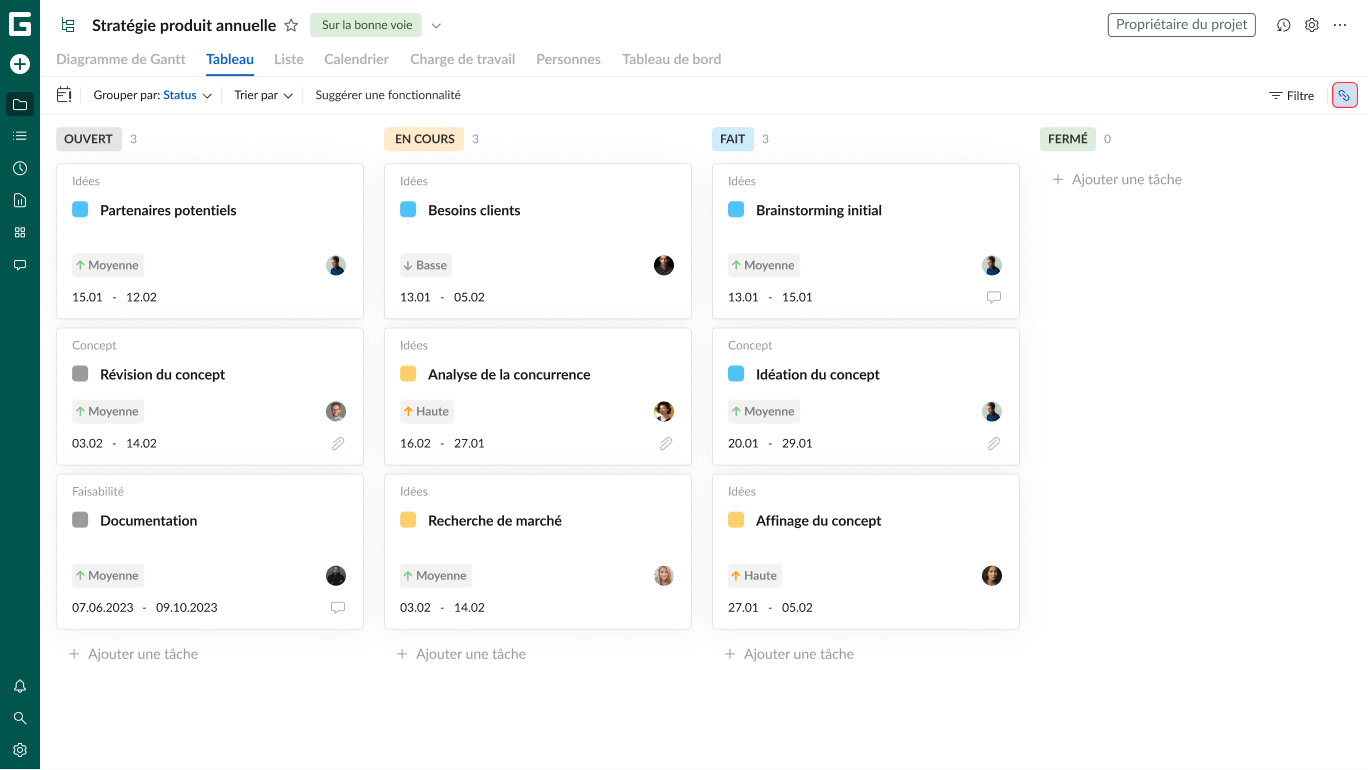
Cela vous permet de présenter votre travail à votre public sous un format alternatif. Ici, les mêmes options que pour un diagramme de Gantt partagé sont disponibles. Vous pouvez créer un lien sans aucun paramètre ou appliquer certains d’entre eux, voire la totalité.
Vous pouvez en savoir plus sur cette fonctionnalité dans la vidéo sur la vue Tableau partagée ci-dessus (à partir de 1:52).
Eh bien, il semble qu’avec ces puissantes fonctionnalités, GanttPRO soit prêt à vous accompagner dans votre parcours vers un succès rapide et fluide.
Cependant, les capacités de ce logiciel vont bien au-delà de ce qui a été décrit ici. Soyez assuré que GanttPRO continue d’évoluer et de s’améliorer, guidé par les tendances du marché et les retours des utilisateurs.
Configurez votre projet dans GanttPRO et atteignez l’excellence en gestion de projet
Si vous recherchez un outil fiable pour une gestion des tâches de qualité, la planification de projets, l’allocation des ressources, le suivi du temps, le contrôle budgétaire et une collaboration d’équipe renforcée, GanttPRO est un excellent choix.
Utilisez ce guide étape par étape pour travailler sans effort avec le créateur de diagrammes de Gantt. Référez-vous-y à tout moment pour profiter d’une gestion de projet fluide et libérer tout le potentiel de cet outil puissant.

Gestion de projet avancée grâce à un puissant générateur de diagrammes de Gantt
Planifiez et gérez vos projets efficacement. Tout au même endroit.
Inscrivez-vous gratuitementFoire aux questions sur la configuration d’un projet dans GanttPRO
-
Oui, GanttPRO est un outil de gestion de projet et de collaboration facile à utiliser. Malgré ses puissantes fonctionnalités et la diversité de ses domaines d’application, ce générateur de diagrammes de Gantt reste intuitif et clair, aussi bien pour les débutants que pour les chefs de projet expérimentés. Il propose une ligne du temps structurée qui permet de visualiser simplement l’avancement du projet et les échéances. De plus, GanttPRO met à disposition des modèles prédéfinis qui simplifient le processus de planification pour les nouveaux utilisateurs.
-
GanttPRO aide les équipes à planifier, programmer et suivre leur travail à l’aide d’un diagramme de Gantt en ligne. Il permet de créer des tâches, de définir des dépendances, de mettre en valeur les jalons et d’allouer les ressources efficacement. Grâce à cette plateforme, les équipes peuvent collaborer en temps réel en laissant des commentaires, en joignant des fichiers et en mettant à jour le statut des tâches. L’outil est adapté à de nombreux secteurs, de l’informatique à la construction. En résumé, GanttPRO simplifie la planification et l’exécution des projets, garantissant ainsi une meilleure organisation et une productivité accrue.
-
GanttPRO est utilisé pour la planification de projets, la gestion des tâches et le suivi de l’avancement grâce à un diagramme de Gantt interactif. Il aide les équipes à organiser le travail, définir des dates limites, marquer des jalons et gérer les dépendances pour assurer une exécution fluide du projet. La plateforme est également appliquée à l’allocation des ressources. Elle permet aux gestionnaires d’assigner des membres de l’équipe, de suivre la charge de travail et d’optimiser l’efficacité. De nombreuses entreprises exploitent les fonctionnalités collaboratives de GanttPRO, telles que les commentaires sur les tâches, les pièces jointes et les mises à jour de statut.
Read also

Rejoignez plus de 1M chefs de projet !
Créez des diagrammes de Gantt en quelques minutes avec GanttPRO et réduisez jusqu’à 40 % le temps consacré à la gestion des tâches
Essayez gratuitementAucune carte bancaire requise. Aucun engagement.