Pourquoi les utilisateurs adorent GanttPRO : 6 cas d’usage

October 12, 2026 / Estimated reading time: 20 minutes

Beaucoup d’outils de gestion de projet se limitent aux usages les plus simples. Ils proposent des fonctions standard, alors que les managers et les équipes qui voient plus loin ont besoin de capacités avancées et d’un champ d’application large.
Les utilisateurs de GanttPRO, eux, ne se cantonnent pas aux fonctions de base : ils exploitent toute la richesse des cas d’usage de la plateforme. Ils planifient efficacement le travail, pilotent des projets simples ou complexes, améliorent la productivité de leur équipe, et bien plus encore.
Cet article présente les 6 scénarios que les utilisateurs de GanttPRO citent comme leurs préférés.
Chacun montre pourquoi ce logiciel de diagramme de Gantt est devenu l’outil de référence des spécialistes de la gestion de projet dans le monde entier.
Les cas d’usage préférés des utilisateurs :
- Planification et pilotage de projet
- Gestion des tâches
- Gestion de portefeuille
- Collaboration d’équipe
- Gestion des ressources
- Gestion du budget
Les 6 cas d’usage les plus courants de GanttPRO en pratique
Les utilisateurs de GanttPRO savent que la plateforme s’adapte à des situations très variées : planification personnelle au quotidien, projets pédagogiques, projets complexes dans l’informatique, la construction, l’industrie et bien d’autres secteurs.
Qu’ils veuillent simplement apprendre à construire un plan de projet ou maîtriser des usages plus poussés, comme la coordination d’équipe ou l’analyse budgétaire, le logiciel leur donne tous les leviers nécessaires.
Beaucoup s’appuient en outre sur les modèles de diagramme de Gantt prêts à l’emploi, qui couvrent de nombreux domaines professionnels. Ces modèles accélèrent et simplifient le travail.
Les équipes qui utilisent GanttPRO partagent régulièrement leurs retours et leurs cas d’usage favoris.
Voici les scénarios dans lesquels la plateforme apporte le plus de valeur.
Passons-les en revue.
1. Planification et pilotage de projet
GanttPRO convient aux chefs de projet et aux équipes qui veulent organiser leur travail efficacement et hisser leur activité à un niveau très compétitif, sans coûts supplémentaires.
Les utilisateurs tirent parti du diagramme de Gantt en ligne, qui fait la force du logiciel et le distingue des autres outils de gestion.
Cette fonction clé rend le pilotage de projet plus clair et plus lisible. C’est un assistant du quotidien, plus solide et plus fiable que les tableurs traditionnels ou les applications moins complètes.
On choisit GanttPRO quand il faut gérer en parallèle plusieurs projets, tâches, événements, échéances et ressources. Le résultat est bien plus lisible que de simples lignes et colonnes, qui se transforment vite en labyrinthes où l’information se perd dans d’innombrables onglets.
Vous pouvez planifier et suivre autant de projets que nécessaire, tous réunis dans un seul onglet.
Il suffit de cliquer sur Tous les projets, tout en haut du menu de gauche.
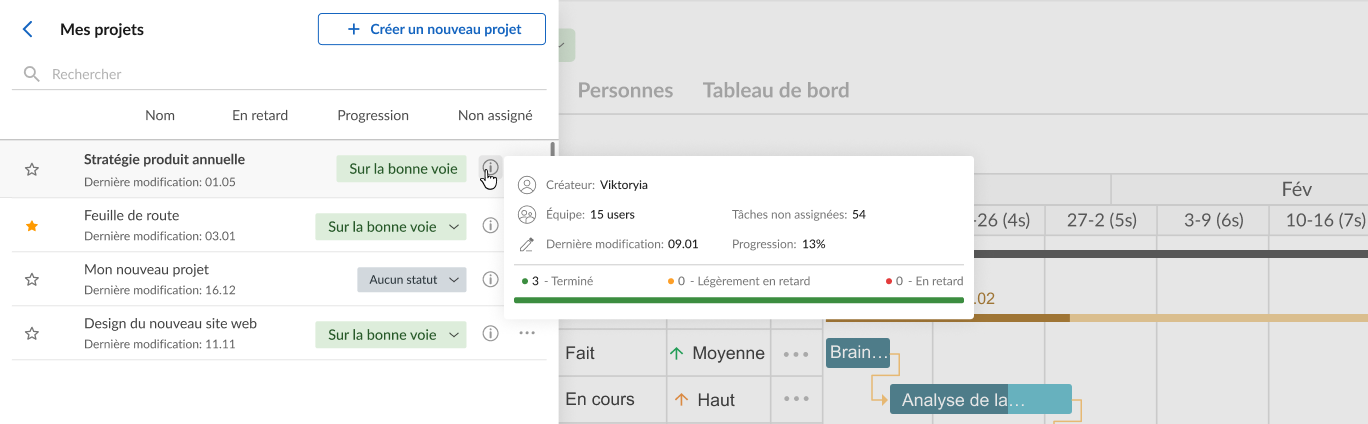
GanttPRO propose une ligne de temps interactive qui montre clairement tous les liens au sein d’un projet. Les managers voient immédiatement comment le glissement d’une échéance se répercute sur l’ensemble des tâches. Si un imprévu survient, l’interface visuelle permet de réaffecter ou de replanifier facilement les ressources et ainsi de limiter les risques.
Luis Daniel Matos, chef de projet, témoigne :
Contrairement aux autres outils, GanttPRO est le plus pratique et le plus rapide que j’aie utilisé pour la planification. Sans aucun doute, c’est une excellente solution pour préparer, planifier et suivre des projets.
Le système de grille et de ligne de temps offre une vue complète du travail à accomplir, ce qui explique pourquoi les équipes apprécient le diagramme de Gantt de GanttPRO.
Cette vue d’ensemble permet de repérer à temps les conflits de ressources et d’optimiser la planification.
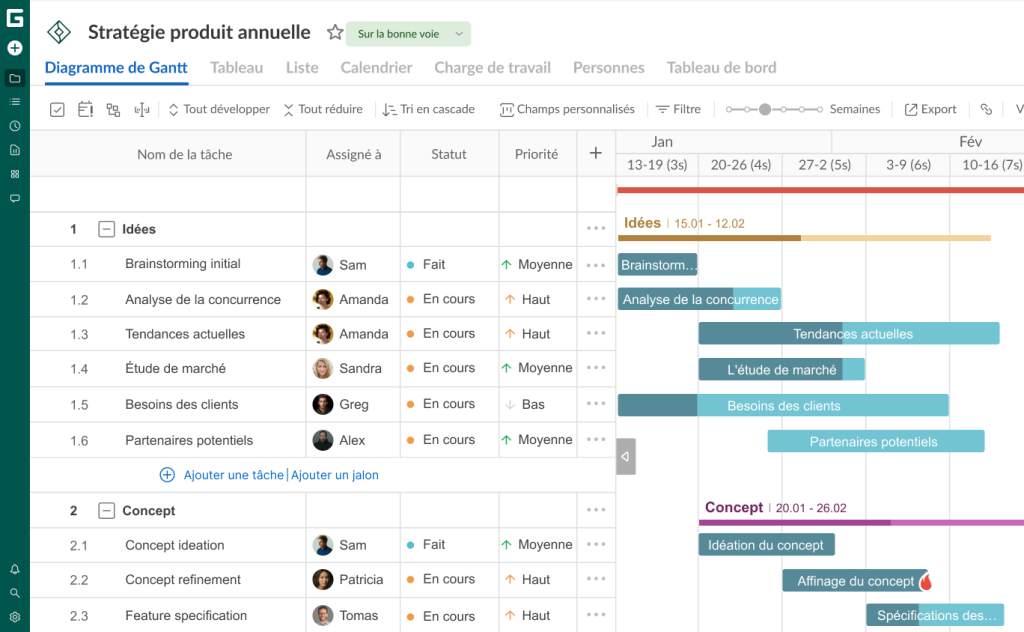
Les professionnels de la gestion de projet constatent que cette représentation transforme sans effort des concepts de projet complexes et abstraits en feuilles de route faciles à utiliser. Elle motive les membres de l’équipe à atteindre plus vite leurs objectifs.
Ce cas d’usage montre ainsi qu’une visualisation claire ne sert pas qu’à suivre le travail : elle change en profondeur la manière dont les équipes envisagent leur trajectoire commune vers la réussite.
2. Gestion des tâches
Sans répartition correcte des tâches, les équipes comme les individus peuvent vite se retrouver bloqués, ce qui entraîne retards et désordre dans la réalisation du projet.
À l’inverse, ceux qui appliquent les principes d’une gestion des tâches efficace savent quoi faire et quand. Ils savent aussi mobiliser les ressources, hiérarchiser les activités, suivre l’avancement et définir des dépendances entre tâches.
Ils utilisent GanttPRO pour découper les grands projets en unités de travail faciles à suivre. Le logiciel les aide à ajuster rapidement les actions afin de garder un planning et des échéances fiables.
Lukasz Wieladek, chef de projet chez GonnaBe, commente ce cas d’usage :

Avec GanttPRO, je ne perds jamais le fil de mes tâches. Je sais quand elles commencent et se terminent, et où elles en sont.
Voyons de plus près comment fonctionne la gestion des tâches dans GanttPRO : les différentes vues du projet et les façons d’organiser les activités sur la plateforme.
Diagramme de Gantt
Dans GanttPRO, le diagramme de Gantt n’est pas un simple outil de planification visuelle : il est le socle d’une gestion de projet professionnelle.
Une ligne de temps claire et simple permet de mettre en place rapidement des flux de travail et de gagner du temps par rapport à d’autres outils. Elle présente des données de projet complexes sous la forme de barres horizontales intuitives. Le diagramme est donc précieux si vous voulez organiser le flux de travail de votre équipe dans GanttPRO.
Chaque tâche apparaît sous la forme d’une barre distincte : sa longueur correspond à la durée de la tâche, et sa position sur la ligne de temps indique les dates de début et de fin. On voit clairement comment les tâches sont liées et où elles en sont en temps réel.
Diego P., développeur qui utilise GanttPRO pour la gestion de projet, souligne :
Ce que j’apprécie le plus dans GanttPRO, c’est son interface intuitive et la facilité avec laquelle on organise les tâches et les sous-tâches dans un diagramme de Gantt agréable à lire. Il permet une planification claire et détaillée, avec la possibilité d’ajuster rapidement les dates et les dépendances.
De nombreux utilisateurs reconnaissent que le diagramme de Gantt se démarque des autres vues grâce à son approche de la planification dans le temps, riche et nuancée. Il est particulièrement utile pour les projets qui exigent des échéances précises, une planification détaillée et une collaboration d’équipe sans faille.
Les autres vues affichent en général l’état de chaque tâche, mais elles ne donnent pas la vue d’ensemble dont les utilisateurs ont besoin. Le diagramme de Gantt de GanttPRO montre la durée des tâches, leurs relations et les principaux jalons du projet.
Voici un exemple simple de diagramme de Gantt.
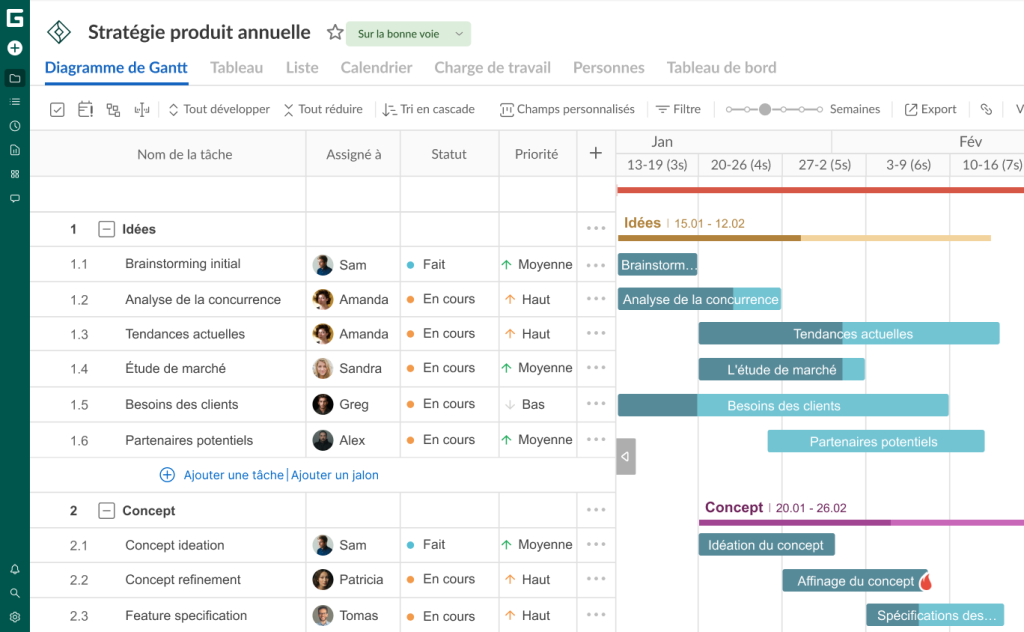
Grâce à cette visualisation, les utilisateurs de GanttPRO repèrent les goulots d’étranglement avant qu’ils n’apparaissent, traitent les risques potentiels et adaptent leur plan à mesure que la situation évolue.
La plateforme affiche le diagramme de Gantt par défaut chaque fois que vous créez un nouveau projet.
Autres vues du projet
Les utilisateurs exploitent les atouts du diagramme de Gantt aussi bien pour les projets courts que pour les projets longs.
Les managers et les équipes ont toutefois souvent besoin de vues plus simples.
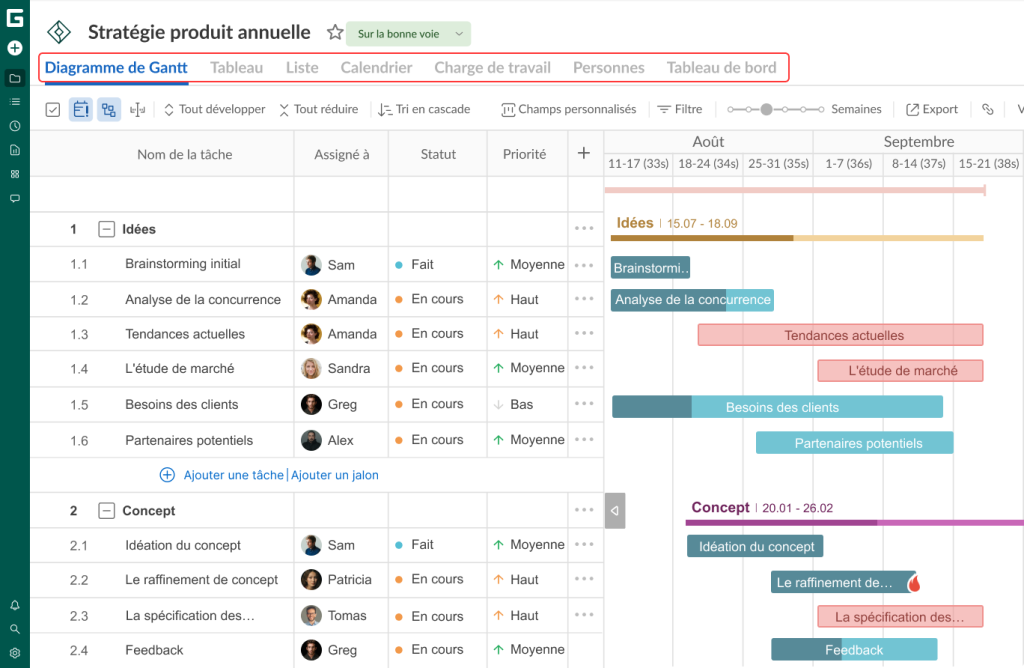
GanttPRO répond à ce besoin avec 4 vues supplémentaires :
- Tableau
- Calendrier
- Liste
- Tableau de bord
Ces vues laissent le choix : chacune présente les données à sa façon et propose ses propres outils, adaptés à différentes approches et à différents styles de gestion de projet.
Dans GanttPRO, on passe de l’une à l’autre sans effort.
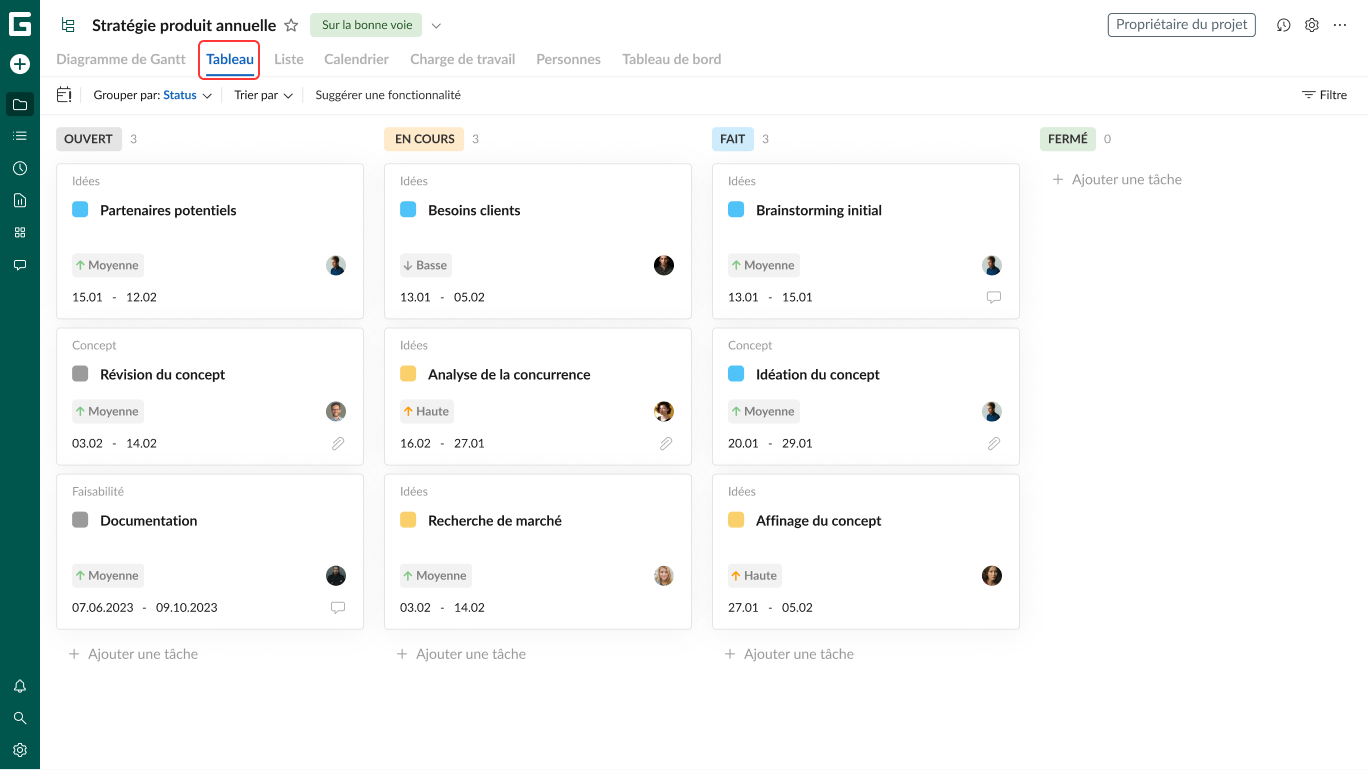
- Vue Tableau. C’est le tableau Kanban, que beaucoup d’équipes connaissent déjà : des colonnes et des cartes, rien de plus. Chaque colonne correspond à une étape du travail, et les cartes passent de l’une à l’autre au fil de l’avancement. Une carte réunit la description de la tâche, ses échéances, les personnes responsables et d’autres informations utiles. Les managers gardent le plus souvent les colonnes « À faire », « En cours » et « Terminé », mais vous pouvez les renommer ou en ajouter selon votre façon de travailler. Cette vue s’adapte à tous les types de flux de travail, pour des plans à court comme à long terme.
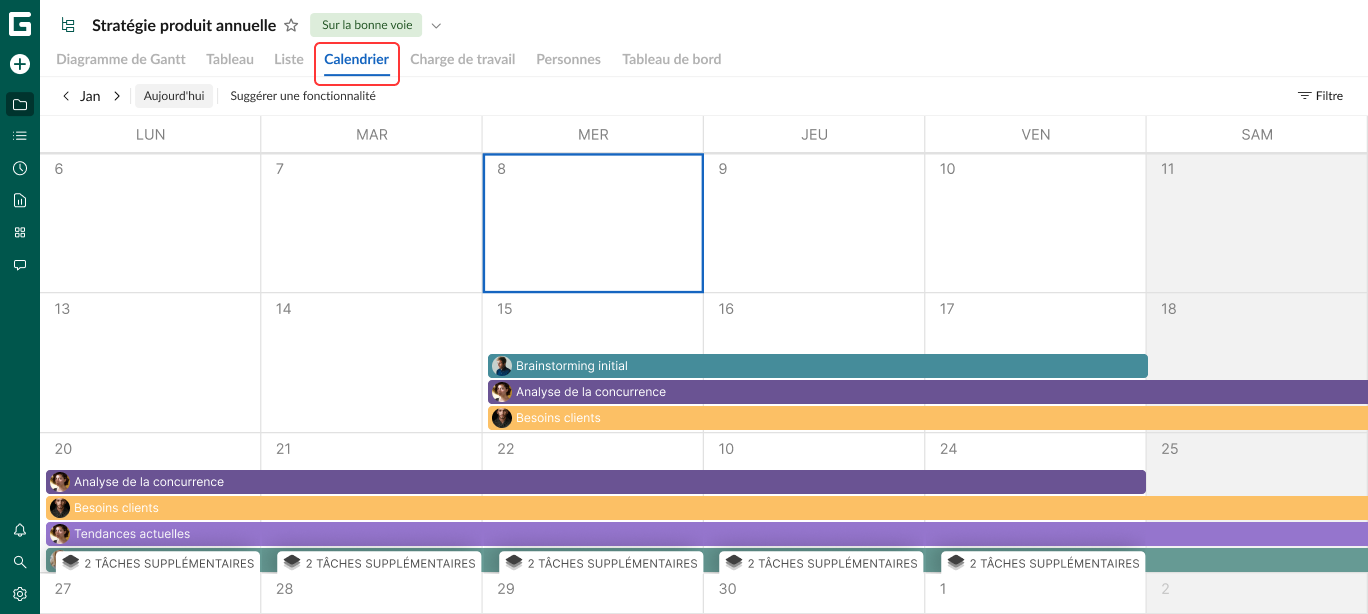
- Vue Calendrier. Cette vue met l’accent sur la planification à court terme, sans détails superflus ni surcharge de données. Elle présente les informations du projet selon leurs dates, dans un ordre intuitif. Le calendrier est le bon choix quand vous devez vérifier en permanence la charge de certains collaborateurs ou de toute l’équipe. C’est ce qui explique son succès : les utilisateurs suivent facilement les différentes actions et repèrent les conflits à l’avance.
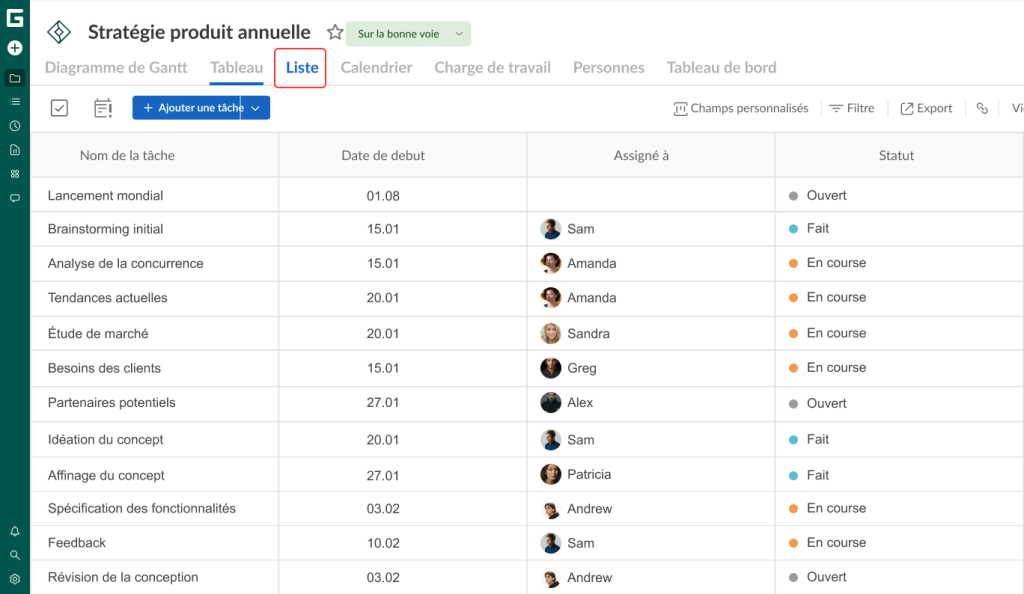
- Vue Liste. Sa présentation tabulaire claire et sa structure accessible la rendent très populaire auprès des utilisateurs de GanttPRO. Elle convient aux équipes qui ont besoin d’une organisation des données simple et lisible, avec un accès rapide aux détails. Elle permet d’ajouter des tâches et des jalons en quelques secondes. Pour appliquer des modifications ou des suppressions en masse, il suffit de sélectionner plusieurs tâches à la fois.
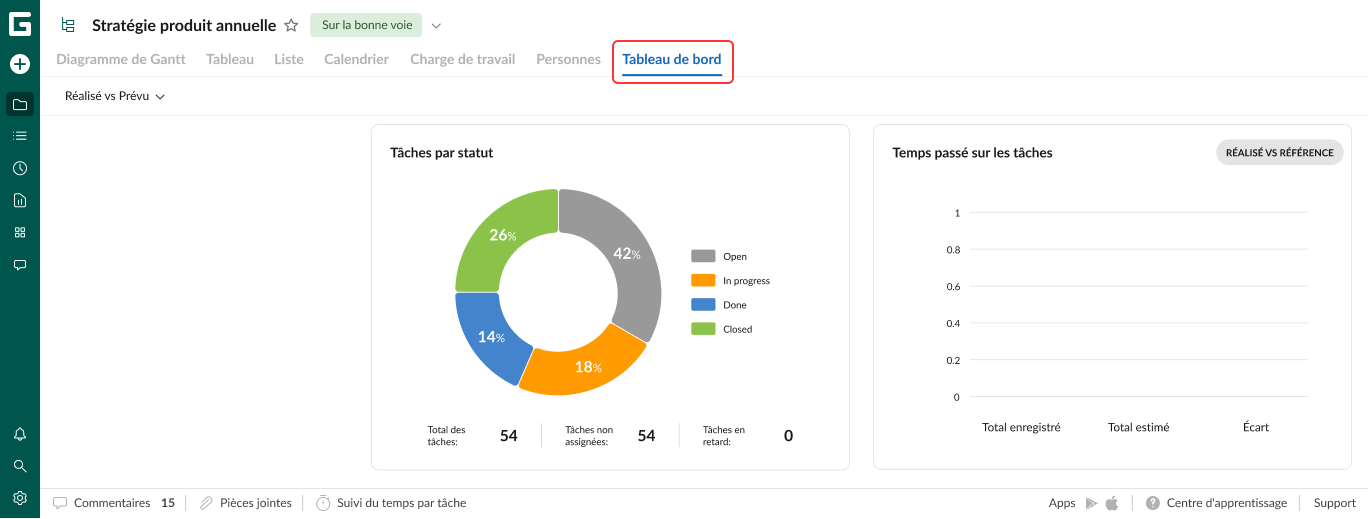
- Vue Tableau de bord. Parfois, les équipes veulent visualiser rapidement les informations clés du projet et les indicateurs d’avancement, sans données superflues ni complexité. Il leur faut alors un tableau de bord pratique, avec des widgets de synthèse dynamiques. Celui de GanttPRO sert à évaluer immédiatement l’efficacité du travail, à repérer les risques très tôt et à comparer l’avancement réel aux indicateurs prévus. Les autres vues, elles, laissent parfois passer inaperçus, voire cachent, certains goulots d’étranglement.
3. Gestion de portefeuille
La gestion de portefeuille de projets est un autre cas d’usage très apprécié dans GanttPRO.
Elle convient aux équipes qui veulent une vue d’ensemble de différents projets : plannings, tâches, finances et autres actifs. Elles cherchent à éviter de passer d’un onglet à l’autre et à obtenir une image complète de leurs projets au même endroit.
Les équipes qui utilisent GanttPRO jugent le logiciel très performant pour la gestion de portefeuille de projets : organiser les plannings et contrôler le travail sur plusieurs projets à la fois y est simple et fluide.
Comment créer un portefeuille dans le créateur de diagrammes de Gantt ?
Cela prend quelques secondes.
Cliquez sur Créer un nouveau projet, puis choisissez Créer un portefeuille de projets. Sélectionnez ensuite les projets à inclure dans le nouveau portefeuille pour pouvoir travailler avec par la suite.
Un menu distinct, dans la barre latérale, permet de suivre plusieurs portefeuilles. Vous pouvez les y créer, les gérer et les supprimer si nécessaire.
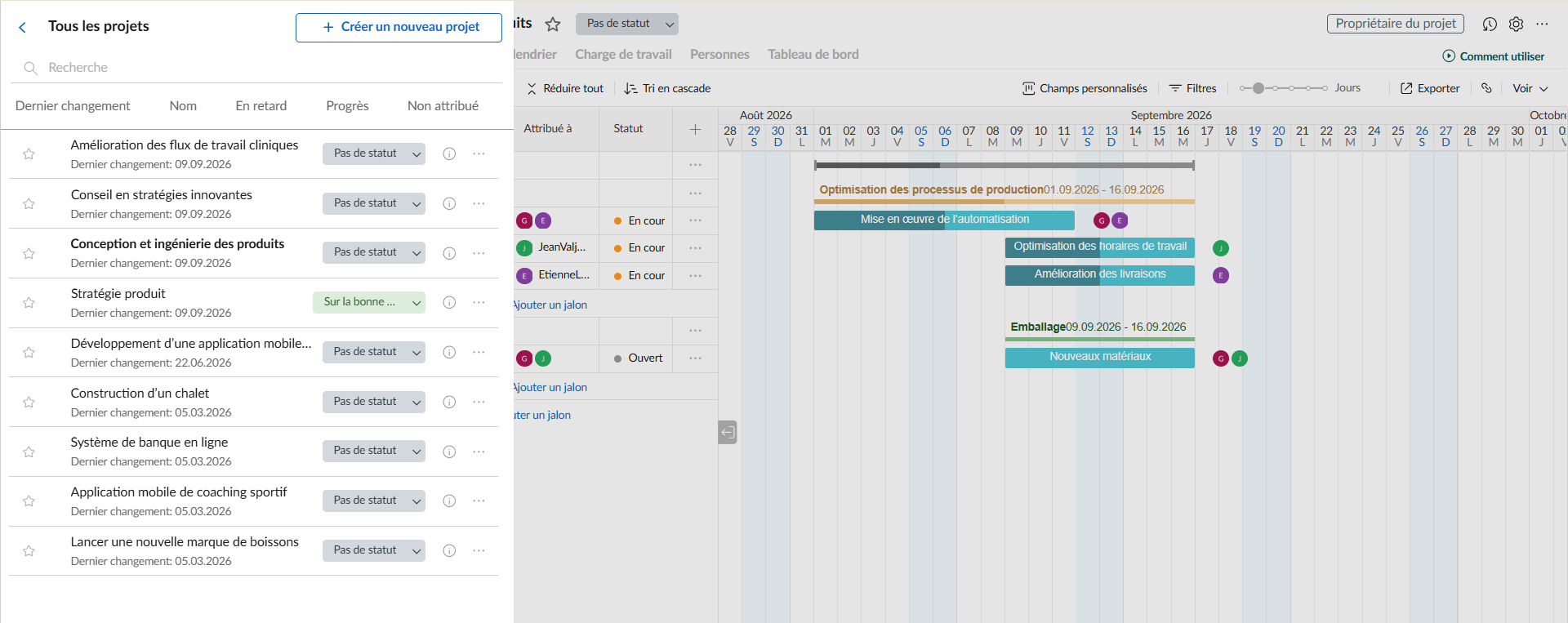
GanttPRO propose deux onglets au sein de chaque portefeuille pour faciliter le suivi des projets :
- L’onglet Projets donne une vue complète de tous les projets d’un portefeuille, avec des indicateurs en temps réel : noms, avancement, statuts, etc. Pour y accéder, cliquez sur le bouton à trois points à droite de n’importe quel projet.
- L’onglet Tableau de bord présente les principales données : tâches et projets par statut, jalons par statut et jalons par date.
Tous les membres de l’équipe n’ont pas accès à cette fonctionnalité. Elle est réservée aux administrateurs et aux propriétaires du compte, ainsi qu’aux utilisateurs du forfait Enterprise disposant de rôles personnalisés.
Galen Low, chef de projet digital et auteur de DPM, décrit ainsi la gestion de portefeuille de GanttPRO dans son test :
La vue Portefeuille de la plateforme est essentielle pour la gestion de portefeuille de projets : elle donne aux managers une vue d’ensemble de tous les projets en cours et de leurs interactions. Sa clarté et son exhaustivité la distinguent particulièrement.
4. Collaboration d’équipe
Une équipe projet réussit quand elle collabore bien en interne.
Il est tout aussi essentiel de pouvoir échanger avec toutes les parties prenantes extérieures, des partenaires aux sponsors. Cela améliore la productivité et accélère la prise de décision, sans risque de retards pour le projet.
Les utilisateurs apprécient GanttPRO pour ses fonctions de collaboration, qui permettent à plusieurs membres de l’équipe de travailler en même temps sur le même plan de projet. Tous les processus restent alignés sur les objectifs en cours.
La plateforme assure une transparence qui rassemble tous les participants et, au final, améliore les résultats.
Odette Almaguer, utilisatrice de GanttPRO, reconnaît :
GanttPRO est aussi excellent pour la collaboration. Je peux partager rapidement des mises à jour avec mes collègues, et tout le monde est sur la même longueur d’onde. Globalement, cela me rend plus productive et réduit le stress lié à la gestion de projets complexes.
Les utilisateurs partagent et reçoivent rapidement les informations importantes, et suivent les modifications et l’avancement. Ils apprécient de disposer d’un espace unique pour toutes les données du projet.
Cet espace, c’est le Hub de communication. Il offre une vue d’ensemble des conversations sur les tâches de plusieurs projets. Il rassemble les commentaires à l’échelle du compte : inutile d’ouvrir chaque projet pour discuter d’une tâche précise.
Les collègues ont accès au contexte et à l’historique des tâches. Ils peuvent filtrer par projet ou tout consulter en une fois. Une recherche par nom de tâche ou par commentaire est disponible, ainsi que d’autres fonctions.
Le hub se trouve dans la barre latérale gauche.
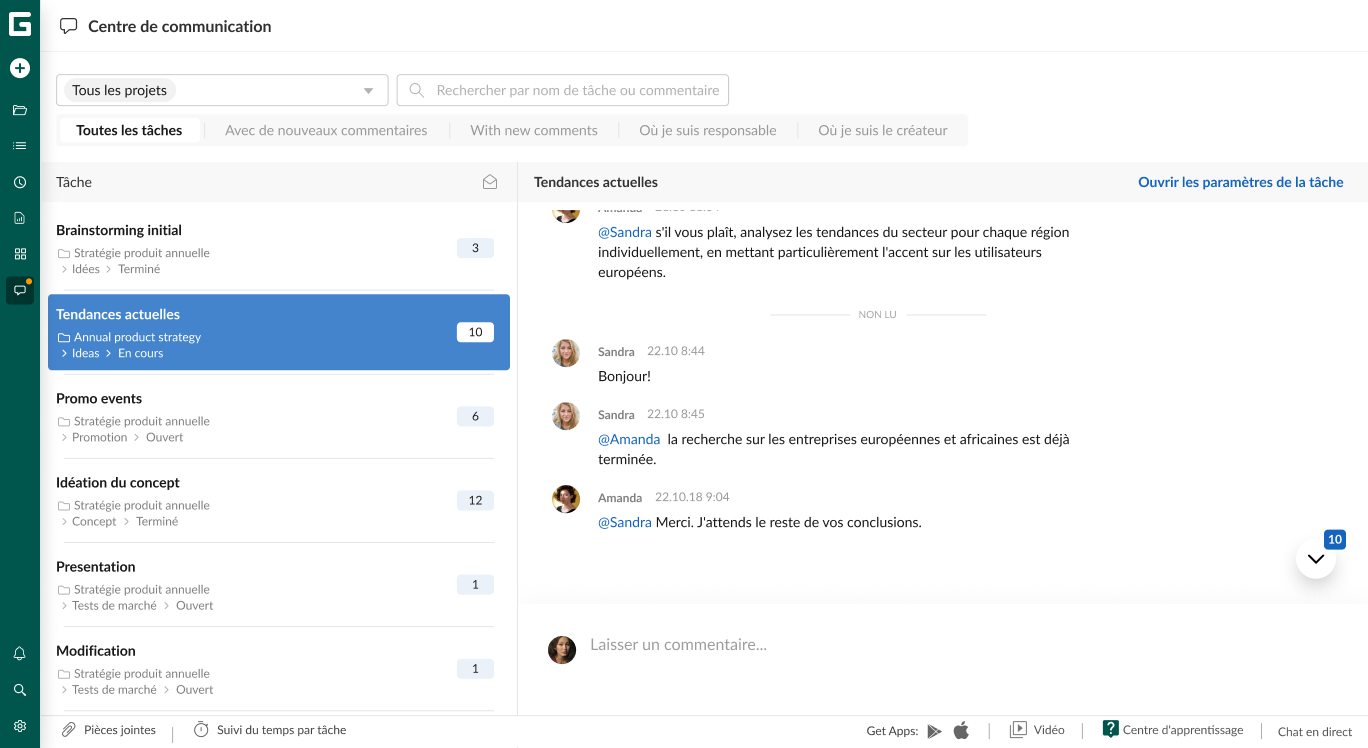
Au passage, cette fonction fait partie de ce que vous pouvez tester pendant l’essai gratuit de GanttPRO.
GanttPRO propose aussi des fonctions avancées qui font de la collaboration l’un des cas d’usage préférés de nombreux utilisateurs :
- Commentaires. Ils permettent aux collaborateurs de participer aux discussions sur des tâches précises. Chacun garde la maîtrise de ses messages : il peut les modifier ou les supprimer. Tous les membres de l’équipe voient chaque commentaire, avec son auteur et sa date de publication. Cette fonction se trouve en bas de la fenêtre Paramètres de la tâche.
- Pièces jointes. Les utilisateurs peuvent ajouter des fichiers à leurs tâches directement depuis leur appareil, ou par simple glisser-déposer.
- Mentions. Elles rendent la communication directe et simple. En tapant « @ » dans le Hub de communication ou dans la zone de commentaires des Paramètres de la tâche, on sélectionne facilement le bon collègue dans une liste déroulante. On est ainsi sûr que son message arrivera à la bonne personne.
- Notifications. Ces alertes tiennent tout le monde informé par trois canaux : le fil d’activité, l’e-mail et les notifications push. Les préférences se règlent entièrement dans les Paramètres du compte et dans le fil d’activité.
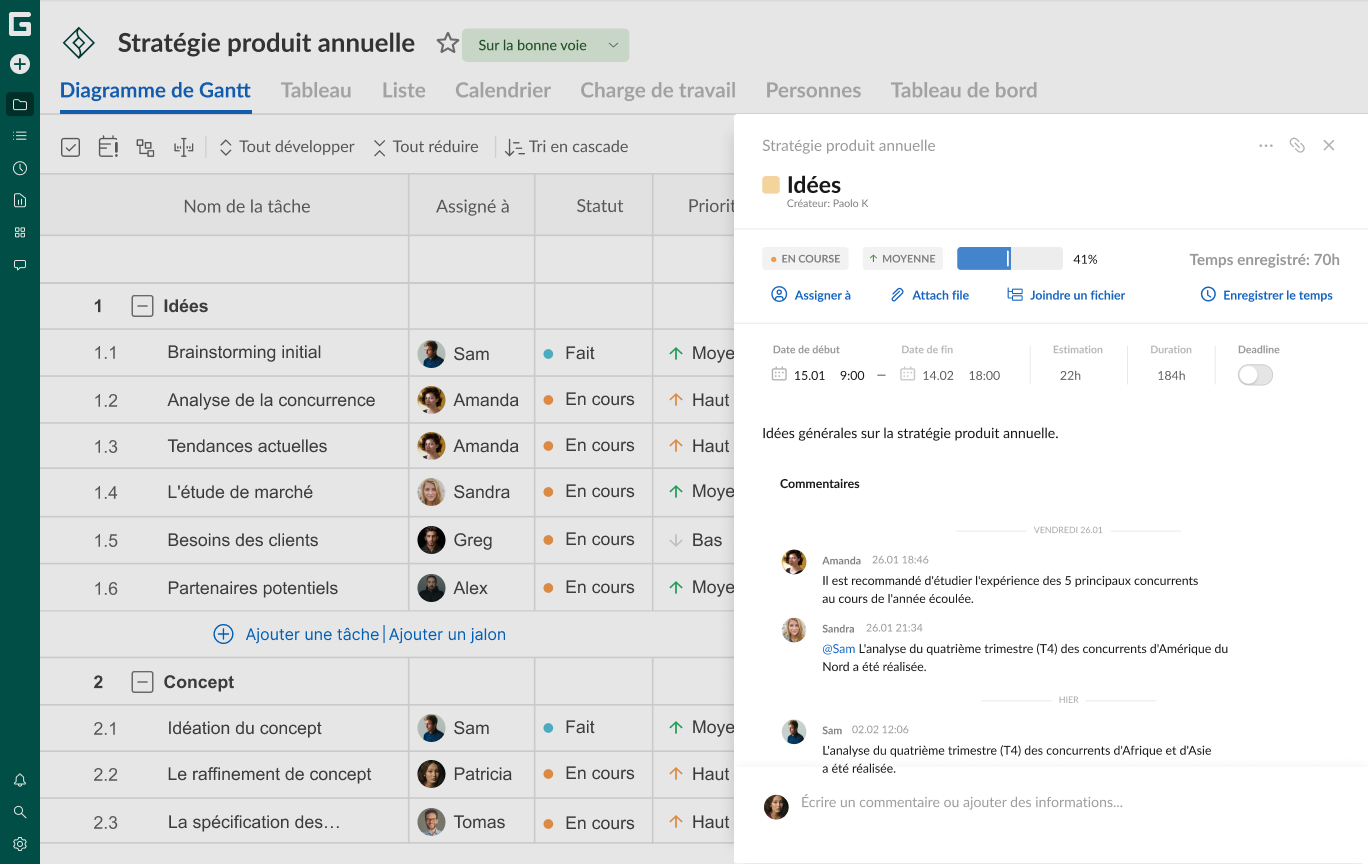
Vous pouvez aussi collaborer avec des parties prenantes externes. Ces personnes n’ont même pas besoin de créer un compte : un lien public ou un export du projet contenant toutes les informations utiles leur suffit.
5. Gestion des ressources
Comment utiliser GanttPRO pour gérer les ressources ?
De nombreuses équipes, quel que soit leur secteur, se posent cette question, car il est difficile d’imaginer un projet sans ressources.
Une allocation efficace des ressources joue en effet un rôle décisif dans toute entreprise.
Il n’est donc pas étonnant qu’elle figure parmi les cas d’usage préférés des utilisateurs de GanttPRO.
Bernardo Fernandez Lopez, l’un d’eux, affirme :
Avec GanttPRO, la gestion des ressources devient simple et efficace, ce qui garantit la réussite des projets. L’outil a fait passer ma gestion de projet à un niveau supérieur et il est devenu indispensable à ma productivité.
Toute équipe performante sait qu’il est essentiel de planifier, d’allouer et d’utiliser correctement l’ensemble des actifs de l’entreprise : personnel, temps, équipement, finances, logiciels, véhicules, etc.
Une gestion claire des ressources garantit leur bon usage, limite le gaspillage et augmente la productivité.
GanttPRO veille à ce que les ressources restent alignées sur la vision de l’entreprise et sur ses objectifs.
Charge de travail
Une bonne gestion de la charge de travail permet de suivre et de contrôler facilement la répartition des tâches entre tous les participants au projet.
Avec cette fonction, les utilisateurs de GanttPRO voient l’état de leur charge de travail grâce à un code couleur :
- Vert : utilisation optimale des ressources. Les membres de l’équipe ont la bonne quantité de travail.
- Blanc : capacité disponible. Certains collaborateurs peuvent prendre des tâches supplémentaires.
- Rouge : surcharge, qui survient quand trop de tâches sont attribuées à une même personne.
Une autre alerte visuelle mérite d’être signalée : si une icône rouge en forme de silhouette apparaît à côté du nom d’un membre de l’équipe, sa charge de travail dépasse sa capacité.
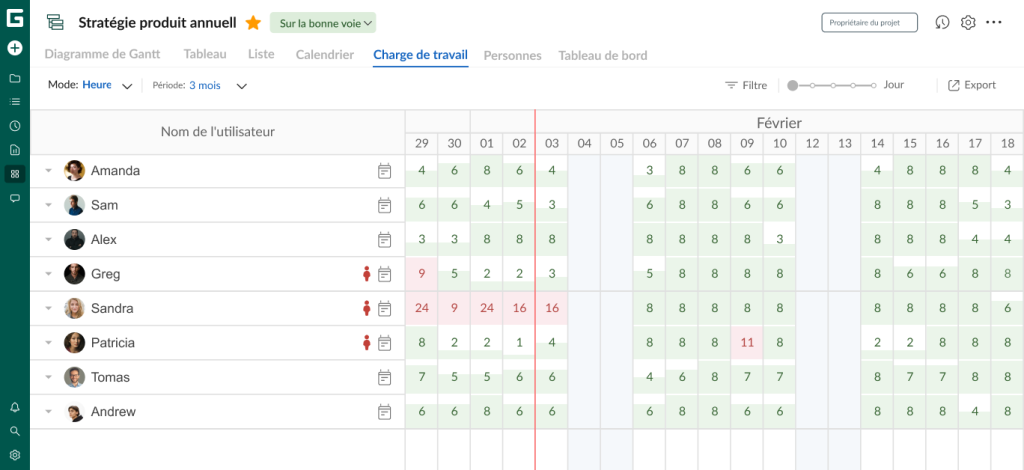
Vous pouvez accéder à cette fonction à tout moment en sélectionnant Charge de travail dans le menu latéral gauche.
Membres de l’équipe
Les experts en gestion de projet choisissent GanttPRO parce que le travail d’équipe s’y organise facilement et sans accroc. Vous y invitez en quelques clics les participants nécessaires à un projet.
Chaque projet peut refléter toutes les personnes impliquées ainsi que les ressources nécessaires à l’organisation et à la réalisation du travail.
Dans GanttPRO, vous pouvez ajouter des collègues à l’ensemble du compte, mais aussi à chaque projet séparément.
Pour ajouter des membres au compte, ouvrez les Paramètres du compte, choisissez l’onglet Équipe et ressources et cliquez sur Inviter par e-mail.
L’autre possibilité consiste à ajouter les collègues directement au projet. Ouvrez le projet voulu, puis l’onglet Personnes, et cliquez sur Inviter des utilisateurs. L’onglet Choisir dans l’équipe affiche tous les utilisateurs du compte.
Cochez les cases correspondantes pour les ajouter. Si les personnes à ajouter n’ont pas encore de compte, passez à l’onglet Inviter par e-mail, puis saisissez ou collez leurs adresses dans le champ prévu.
Glen Kelly, responsable de programme, qualifie GanttPRO de « compagnon idéal pour la gestion de projet ». Voici son avis :
Le logiciel est extrêmement intuitif et simple à utiliser. J’apprécie particulièrement la fonction de collaboration, qui me permet d’inviter des collègues à modifier les tâches et les échéanciers dans le document en direct. Je n’utiliserai plus aucun autre logiciel à l’avenir.
Ressources virtuelles
La possibilité d’ajouter des ressources virtuelles est un autre point fort de GanttPRO, souvent cité par les utilisateurs, surtout ceux qui viennent de plateformes moins efficaces.
Cette fonction place GanttPRO une longueur d’avance sur de nombreux concurrents. Les managers l’apprécient d’autant plus qu’ils n’ont pas à passer beaucoup de temps à ajouter et à gérer ces ressources.
Logan Diller, chercheur, le confirme :
Je cherchais une solution pour créer des travailleurs ou des machines virtuels, auxquels j’attribuerais des tâches planifiées plusieurs mois à l’avance. Je recommande GanttPRO à toute personne qui doit planifier du travail : il est facile à utiliser et très polyvalent.
Le logiciel permet d’ajouter un nombre illimité de ressources virtuelles, quel que soit le forfait. Vous pouvez aussi définir les unités de temps de travail et les coûts associés à ces ressources, pour les intégrer sans difficulté à la planification de votre projet.
Les ressources virtuelles s’ajoutent au niveau du compte comme à celui du projet :
- Au niveau du compte : ouvrez les Paramètres du compte (dans le coin inférieur gauche), sélectionnez la section Équipe et ressources, puis passez à l’onglet Ressources virtuelles. Cliquez sur + Créer pour ajouter une ressource.
- Au niveau du projet : dans le projet voulu, ouvrez l’onglet Personnes, choisissez Ressources virtuelles et cliquez sur + Ajouter des ressources. C’est tout.
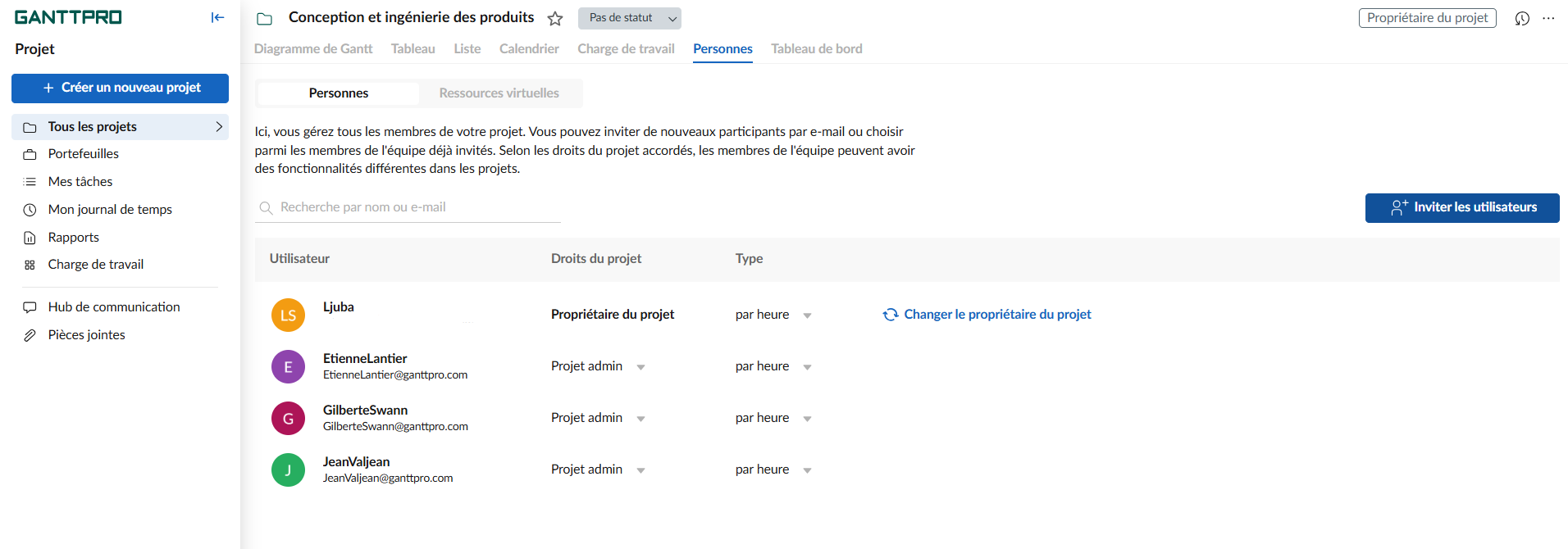
La conversion de ressources virtuelles est une autre fonction très prisée des équipes projet. Rapide, elle ne demande pas de longue saisie manuelle. Elle s’applique dans n’importe quel projet, mais n’oubliez pas qu’elle se fait au niveau du projet, et non à celui de l’ensemble du compte.
Voici comment procéder :
- Ouvrez l’onglet Personnes.
- Choisissez Ressources virtuelles.
- Repérez la ressource concernée et cliquez sur Convertir en utilisateur réel.
Grâce à cette fonction, les équipes peuvent convertir rapidement des ressources virtuelles en membres de l’équipe à mesure que le projet avance, sans rompre la continuité du travail tout au long de son cycle de vie.
6. Gestion du budget
Beaucoup d’utilisateurs se préoccupent aussi du contrôle financier de leurs projets.
Dans de nombreuses entreprises, l’organisation du budget n’est d’ailleurs plus un processus à part : elle fait partie intégrante de la gestion de projet.
Les utilisateurs de GanttPRO voient eux aussi dans la gestion financière un cas d’usage pertinent.
Krzysztof Krupa, spécialiste des achats stratégiques, le confirme :
GanttPRO offre un ensemble complet de fonctions qui répondent aux besoins des chefs de projet. On y trouve notamment la gestion des tâches, le suivi des échéances, la gestion des ressources et le suivi du budget.
Le logiciel regroupe toutes les informations budgétaires d’un projet : entreprises et particuliers n’ont donc pas besoin d’une application supplémentaire pour gérer leurs finances.
Dans GanttPRO, vous suivez les dépenses, maîtrisez les coûts et répartissez les ressources financières en temps réel, ce qui permet de prendre des décisions budgétaires éclairées pendant tout le cycle de vie du projet.
Si ce cas d’usage vous intéresse, choisissez l’une des deux méthodes de calcul des coûts selon les besoins de votre projet :
- Méthode manuelle. Elle convient si vous voulez garder la main sur le détail du budget et ajuster souvent les coûts à la main.
- Méthode automatique. Elle permet une mise en place plus rapide et une gestion efficace grâce à des estimations de coûts calculées automatiquement à partir du coût des ressources.
Par défaut, un nouveau projet utilise le calcul manuel du budget.
Vous pouvez configurer le mode de calcul voulu projet par projet : il n’est pas possible de l’appliquer en une fois à tous les projets du compte.

Un logiciel de diagramme de Gantt fiable pour tous vos cas d’usage
Planifiez et pilotez vos projets efficacement. Tout au même endroit.
Inscrivez-vous gratuitementRejoignez les professionnels qui font confiance à GanttPRO
Les solutions modernes de gestion de projet séduisent de plus en plus d’utilisateurs. Débutants comme experts s’appuient sur des programmes professionnels tels que GanttPRO pour organiser des tâches simples ou complexes et atteindre des objectifs ambitieux.
Les cas d’usage présentés ici sont devenus populaires parmi les utilisateurs de GanttPRO, mais ils ne font qu’effleurer les capacités du logiciel.
Les retours de managers expérimentés et de leurs équipes alimentent l’amélioration continue du produit et l’ajout de nouvelles fonctionnalités. Grâce à cette implication, le créateur de diagrammes de Gantt gardera une longueur d’avance, avec ses solutions actuelles et celles à venir.
Rejoignez la communauté grandissante de professionnels qui ont déjà réussi leur gestion de projet avec GanttPRO.
Read also

Rejoignez plus de 1M chefs de projet !
Créez des diagrammes de Gantt en quelques minutes avec GanttPRO et réduisez jusqu’à 40 % le temps consacré à la gestion des tâches
Essayez gratuitementAucune carte bancaire requise. Aucun engagement.