


Elegir una herramienta de gestión de proyectos suele requerir bastante tiempo y esfuerzo. Si busca un software fiable para planificar tareas, asignar recursos, registrar las horas de trabajo y cubrir otras necesidades esenciales de sus proyectos, es el momento de descubrir todo el potencial de GanttPRO.
Miles de usuarios confían en este potente generador de diagramas de Gantt en línea para gestionar proyectos de cualquier tamaño y nivel de complejidad.
En este tutorial paso a paso, le explicamos cómo configurar su proyecto en GanttPRO de forma sencilla.
Contenido:
- Creación de un proyecto.
- Creación de una cartera de proyectos.
- Vistas del proyecto.
- Configuración del proyecto.
- Gestión de tareas.
- Gestión del equipo.
- Colaboración.
- Gestión de recursos.
- Gestión del tiempo.
- Exportación y uso compartido.
1. Creación de un proyecto
Crear un proyecto en GanttPRO es un proceso rápido y sencillo que no requiere conocimientos específicos.
Depende de si desea crear un nuevo proyecto desde cero, utilizar una plantilla prediseñada o importar un proyecto ya preparado o parcialmente preparado desde una fuente externa. También puede guardar su proyecto como plantilla y utilizarlo más adelante.
Veamos todas estas opciones.
Creación de un proyecto en GanttPRO desde cero
El primer paso es registrarse con su dirección de correo electrónico o mediante su cuenta de Microsoft, Google, Facebook o LinkedIn.
Si ya es usuario de GanttPRO, solo tiene que iniciar sesión en su cuenta. Haga clic en el botón Crear nuevo proyecto, situado en la esquina superior izquierda de la página.
Aparecerán dos opciones:
- Crear nuevo proyecto.
- Crear cartera de proyectos.
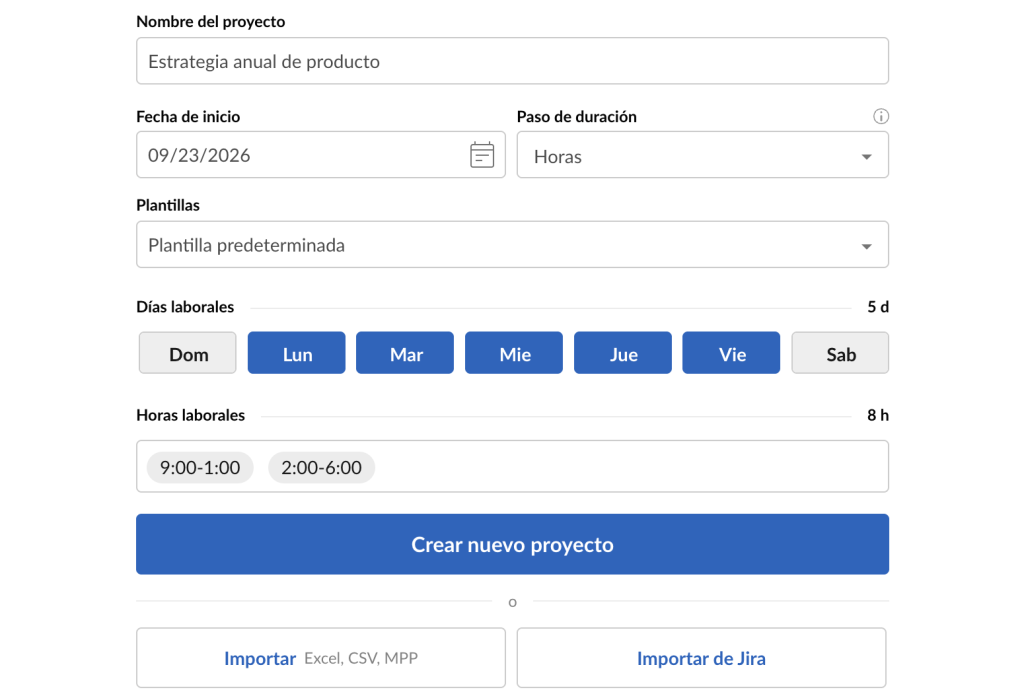
Seleccione la primera opción y complete todos los datos necesarios en la ventana de configuración que aparecerá.

Creación de un proyecto en GanttPRO con plantillas prediseñadas
Muchos usuarios descubren el potencial de las plantillas fáciles de usar cuando consultan una guía completa sobre los diagramas de Gantt para sacar el máximo partido a GanttPRO.
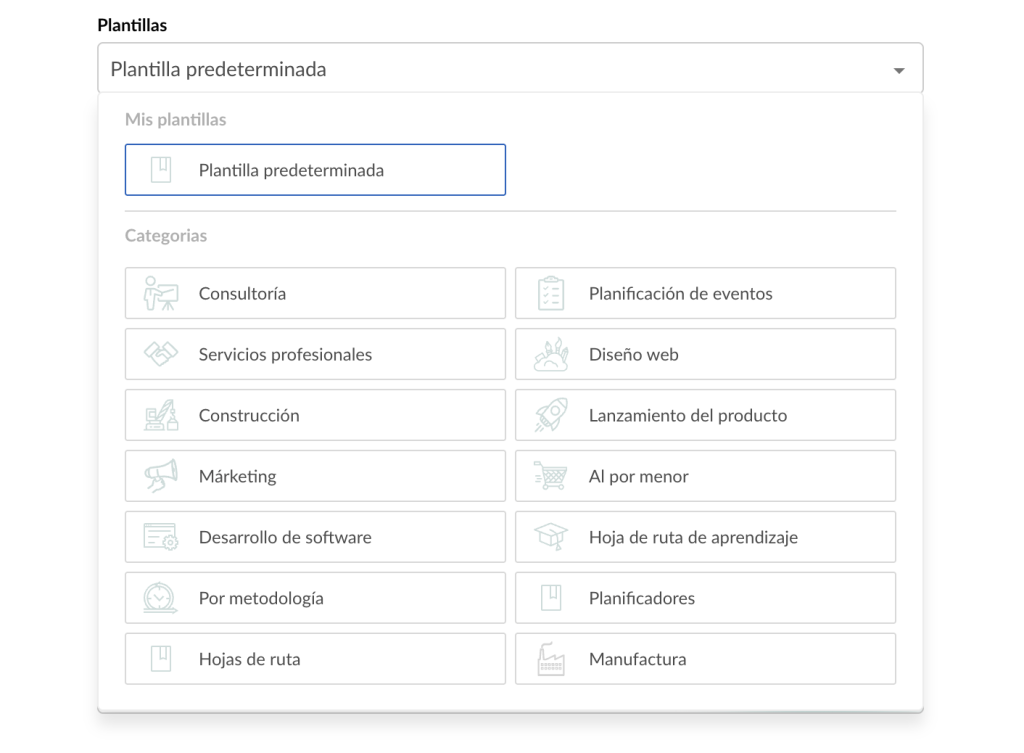
Sea cual sea el tipo de proyecto que desee planificar con un diagrama de Gantt, encontrará una plantilla personalizable que se adapte a sus objetivos y requisitos específicos.
Las plantillas de diagramas de Gantt disponibles abarcan sectores y ámbitos como:
- TI y desarrollo de software.
- Construcción.
- Industria manufacturera.
- Educación.
- Sanidad.
- Marketing.
- Consultoría.
- Servicios profesionales.
- Lanzamiento de productos.
- Organización de eventos.
- Comercio minorista, entre otros.

Por cierto, utilizar plantillas es una de las cosas que puede hacer en GanttPRO durante el periodo de prueba gratuito.
A continuación, Luis Daniel Matos, gestor de proyectos en el sector de las pequeñas empresas, valora la utilidad de estas plantillas:
El sistema, además de ser intuitivo y amigable, me ha permitido crear diagramas de Gantt para proyectos de implementación de software. Además, me proporcionó plantillas muy útiles para que pudiera tener una estructura desde la cual comenzar. He usado GanttPRO con frecuencia y lo encuentro muy útil a diario.
Importación de un proyecto en GanttPRO
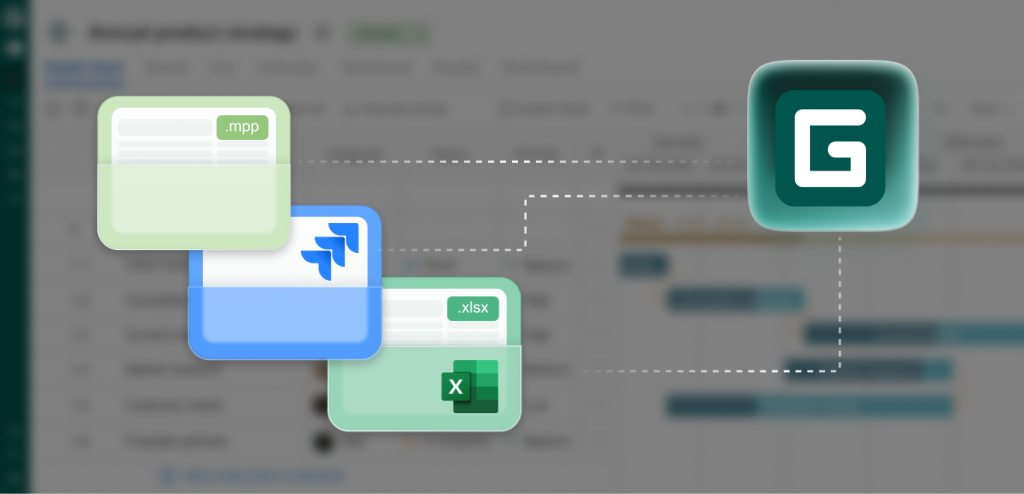
Si ya está trabajando en un proyecto en Excel o Jira Cloud Software, puede transferirlo fácilmente al creador de diagramas de Gantt. También puede importar archivos .mpp de MS Project, ya que GanttPRO es conocido por ser un potente visor gratuito en línea de archivos MPP de Microsoft Project. El proceso es sencillo y no presenta complicaciones.
Encontrará el botón Importar en la esquina inferior izquierda de la ventana Crear nuevo proyecto. Haga clic en él y cargue el proyecto que desee.

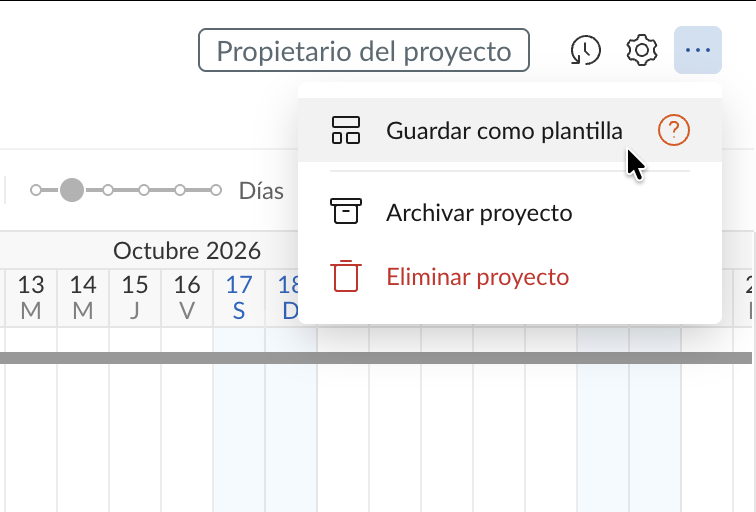
Guardar un proyecto como plantilla
Puede guardar fácilmente su proyecto y reutilizarlo más adelante como plantilla personal.
Para encontrar esta opción, haga clic en el icono de configuración situado en la esquina superior derecha de la página.

2. Creación de una cartera de proyectos
En GanttPRO también puede crear una cartera de proyectos. Esta es también una de las funciones de GanttPRO que más valoran los gestores de proyectos y los equipos. Le permitirá obtener una visión general completa y de alto nivel de varios proyectos en una única ubicación centralizada y trabajar con ellos sin cambiar de pestaña.
Esta función resulta útil si quiere comprobar rápidamente el estado de sus proyectos y sus actualizaciones, así como acceder a cualquier detalle e información relevante.
La creación de una cartera está disponible para los propietarios de la cuenta, los administradores de la cuenta o los usuarios del plan Enterprise con un rol personalizado y los permisos correspondientes.
Para crearla, siga el mismo proceso que para crear un proyecto. Después de hacer clic en el botón Crear nuevo proyecto, seleccione la opción Crear cartera de proyectos. Se le propondrá elegir los proyectos que desea gestionar dentro de una cartera.

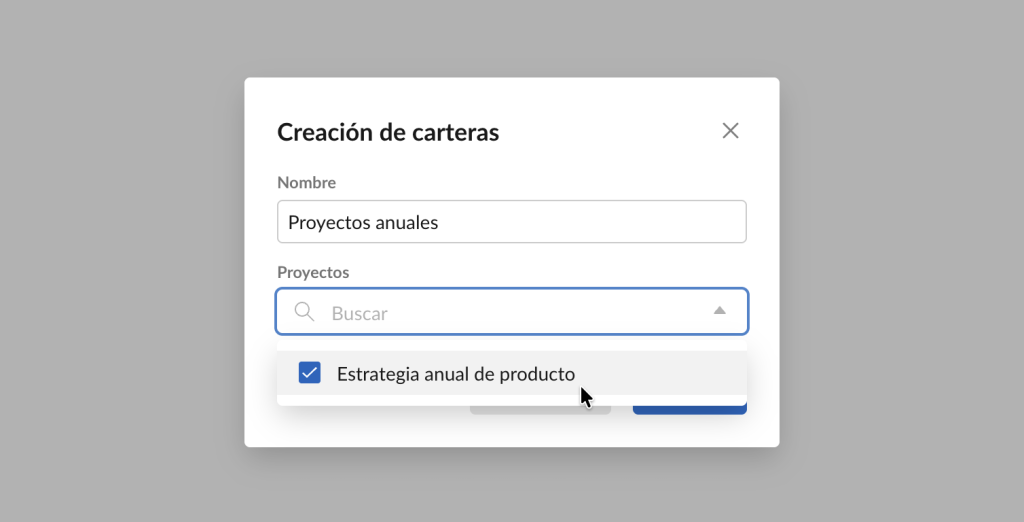
Puede trabajar con varias carteras desde un menú independiente en la barra lateral. Desde allí podrá crearlas, gestionarlas y eliminarlas.
Dentro de cualquier cartera encontrará dos nuevas pestañas:
- Pestaña Proyectos. Ofrece una vista general completa de todos los proyectos incluidos en la cartera seleccionada con información en tiempo real, como el nombre, el estado, el progreso y otros datos. Puede acceder fácilmente a cualquier proyecto haciendo clic en el botón de tres puntos situado a la derecha.
- Pestaña Panel de control. Al igual que la sección Panel de control de un proyecto, esta pestaña muestra información clave, incluidas las tareas y los proyectos clasificados por estado, los hitos por estado y los hitos por fecha.
3. Vistas del proyecto
Un potente diagrama de Gantt es la función principal de GanttPRO. Sin embargo, además de este tipo de visualización del proyecto, puede realizar el seguimiento y gestionar sus tareas con ayuda de la vista Tablero, la Lista, el Calendario y el Panel de control.
Todas estas vistas también se encuentran entre los principales casos de uso que los usuarios de GanttPRO valoran.


Veamos en detalle cada una de estas vistas.
Diagrama de Gantt
Cuando crea un proyecto, la vista Diagrama de Gantt se muestra de forma predeterminada.
Esta vista es la forma más potente e intuitiva visualmente de representar un proyecto en el software. Destaca claramente frente a vistas similares que ofrecen los competidores. Esto explica por qué los equipos valoran el diagrama de Gantt de GanttPRO.

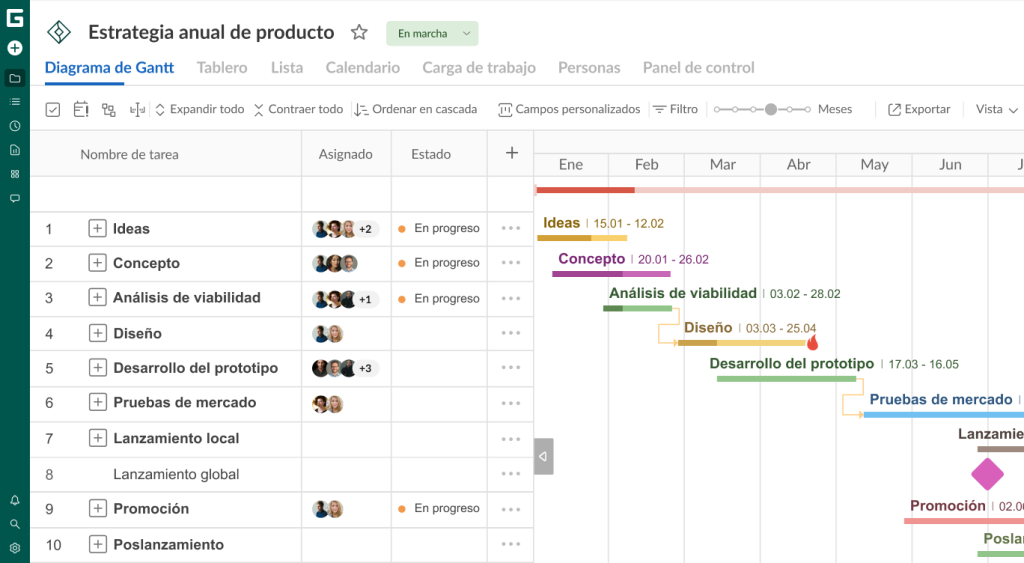
Un diagrama de Gantt se adapta perfectamente a proyectos que requieren una planificación detallada, una visualización del cronograma y dependencias entre tareas. A diferencia de otros tipos de vistas que se centran únicamente en los estados de las tareas o no ofrecen una visión completa, el diagrama muestra claramente la duración de las tareas, los hitos y las relaciones entre ellas.
Esto facilita el seguimiento del progreso, la identificación de posibles retrasos en el proyecto y el ajuste de los cronogramas de forma proactiva. Resulta especialmente valioso para proyectos complejos y con plazos ajustados, donde la coordinación y la previsión son fundamentales.

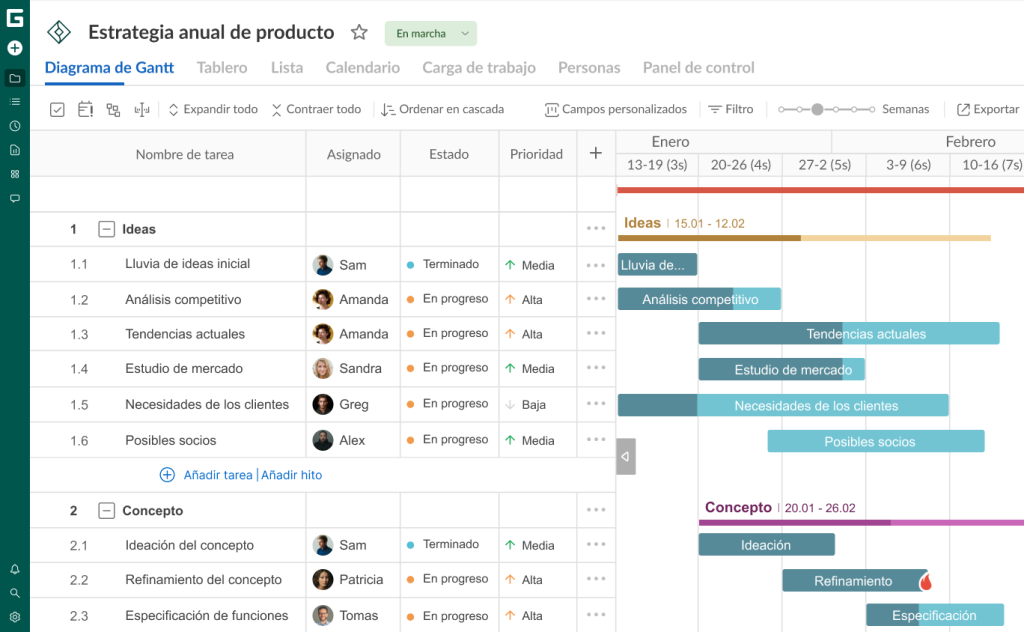
La vista Diagrama de Gantt de GanttPRO es precisamente la función que Galen Low, gestor de proyectos digitales y autor de DPM, destaca en su reseña:
Lo que distingue a GanttPRO es que combina una vista avanzada de diagrama de Gantt con una interfaz fácil de usar, algo que no siempre se encuentra en los programas complejos de gestión de proyectos. Su valor diferencial está en integrar funciones de gestión de tareas, asignación de recursos y colaboración en equipo, todas ellas organizadas en torno a una potente vista de diagrama de Gantt.
Tablero
Como alternativa, puede obtener una visualización clásica de tipo Kanban de su proyecto, disponible como vista Tablero en GanttPRO.
Un tablero contiene columnas y tarjetas que representan las tareas del proyecto. Aquí puede agrupar las tareas por estado (abierto, en progreso, terminado y cerrado), prioridad (más alta, alta, media, baja y más baja), asignados, etc.
Gracias a la función de arrastrar y soltar, puede mover las tareas entre diferentes columnas.

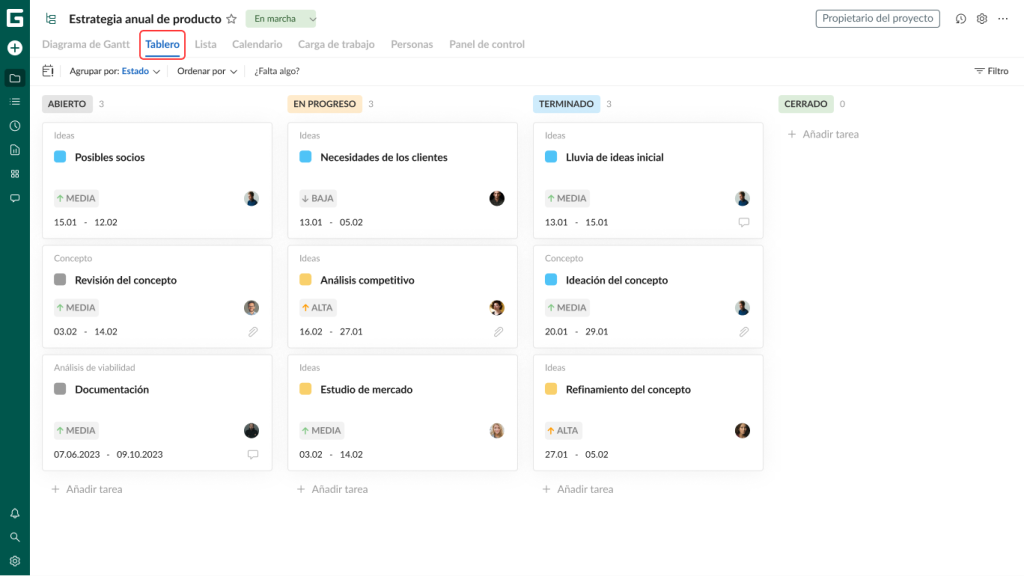
Esta vista proporciona un espacio de trabajo para visualizar y organizar las tareas del proyecto y permite realizar un seguimiento sencillo del progreso de todo el proyecto. Puede cambiar entre la vista Diagrama de Gantt y la vista Tablero siempre que sea necesario.
El siguiente vídeo describe esta vista del proyecto con más detalle.

Lista
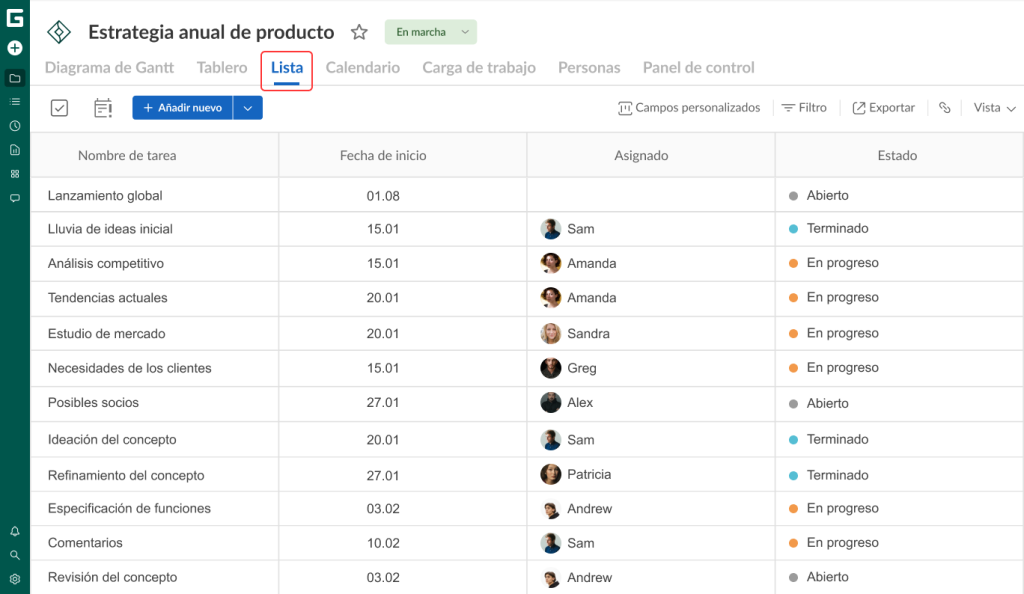
La vista Lista también es una opción útil si quiere mostrar una tabla para ver y trabajar con todas las tareas de un proyecto sin utilizar un diagrama de Gantt.
En esta vista puede añadir fácilmente tareas o hitos haciendo clic en el botón Añadir nuevo.
También está disponible la selección de varias tareas para realizar cambios masivos (incluida la eliminación simultánea de varias tareas). Incluso puede identificar aquí las tareas atrasadas.

Calendario
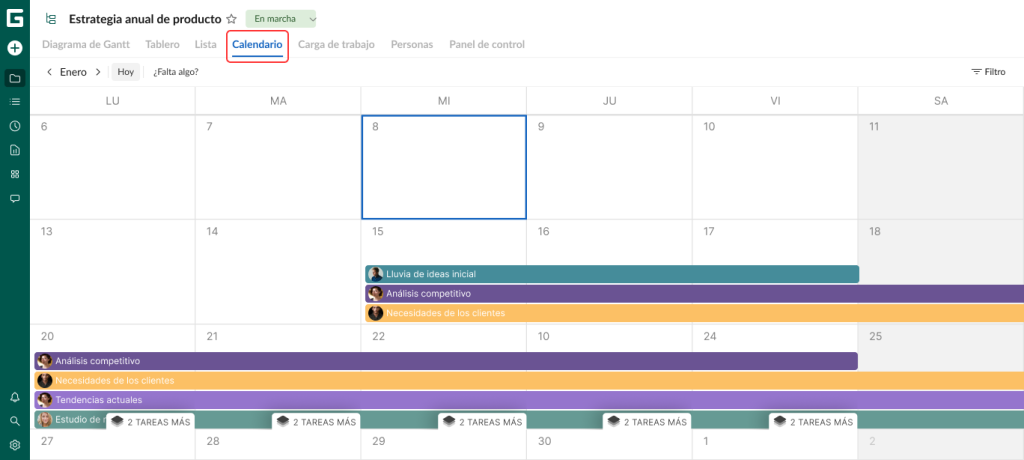
GanttPRO permite cambiar fácilmente el proyecto a la vista Calendario.
Esta opción resulta útil para simplificar la planificación diaria detallada, como una alternativa más sencilla frente a un diagrama de Gantt más completo y potente.
Con un calendario práctico, puede realizar un seguimiento de las tareas de cada miembro del equipo y detectar rápidamente cualquier conflicto o solapamiento en la planificación.
Sin embargo, recuerde que esta vista está limitada a las tareas de un proyecto concreto. No muestra todas las tareas de su cuenta. Además, aquí no puede ver los hitos.

Panel de control
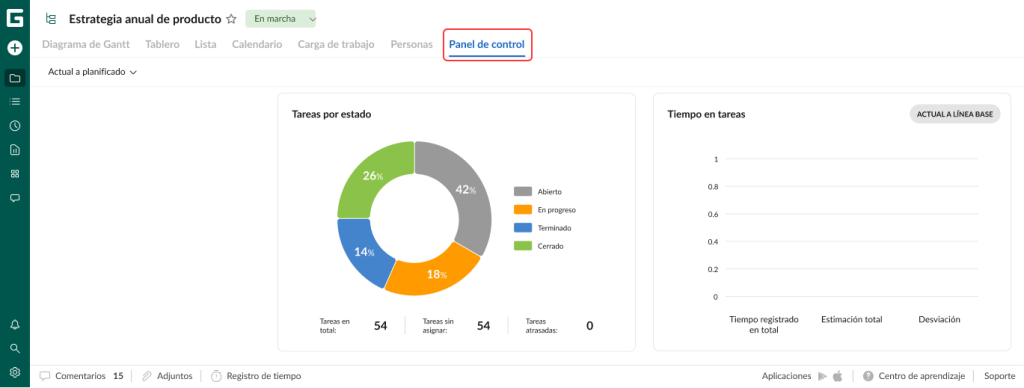
Esta vista permite supervisar widgets que muestran los datos clave del proyecto actualizados en tiempo real.
Aquí obtiene una visión general rápida del progreso del proyecto en cualquier momento, puede comparar su rendimiento con la línea base establecida, detectar posibles riesgos y asegurarse de que el proyecto se mantiene dentro del presupuesto y del plazo previsto para una entrega puntual.

Los gestores suelen trabajar con varias vistas del proyecto cuando buscan organizar el flujo de trabajo de un equipo en GanttPRO de forma aún más eficaz.
4. Configuración del proyecto
Antes de continuar con el proyecto, veamos qué opciones hay en la configuración.
En la esquina superior derecha del espacio del proyecto verá el botón Configuración del proyecto. Haga clic en él para personalizar el proyecto y optimizar el flujo de trabajo para mejorar su eficiencia.
La configuración del proyecto incluye lo siguiente:

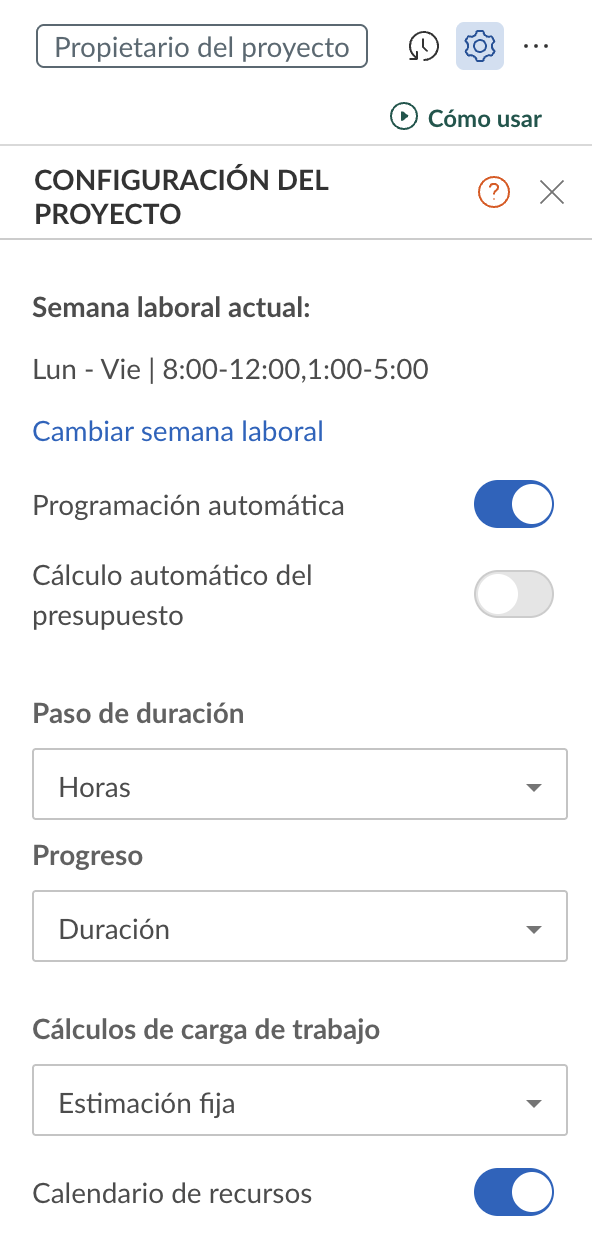
- Semana laboral actual. Aquí puede elegir los días y las horas para personalizar el calendario de trabajo.
- Programación automática. Esta función recalcula la programación de las tareas cuando cambia la fecha de inicio de las tareas o los proyectos, o cuando añade dependencias entre tareas que afectan a sus fechas de inicio y finalización y a su duración. La función está activada de forma predeterminada.
- Cálculo automático del presupuesto. Cuando esta opción está activada, los costes se estiman automáticamente en función de los valores de coste de los recursos. Cuando está desactivada, deberá introducir los datos del presupuesto manualmente.
- Paso de duración. Es el valor que se utiliza para calcular el tiempo del proyecto. Hay cuatro opciones: horas, días, semanas y meses. Puede cambiar el paso de duración del proyecto en cualquier momento. Una vez que lo cambie, cada tarea tendrá el mismo paso de duración que el proyecto en su conjunto.
- Carga de trabajo. Esta opción permite hacer un seguimiento del trabajo de los miembros del equipo y asegurarse de que nadie esté sobrecargado ni, por el contrario, se quede sin tareas. Puede elegir cómo mostrar la carga de trabajo: en porcentaje o en horas.
- Progreso. Esta función permite seguir el progreso de cada tarea y del proyecto en su conjunto. Puede elegir entre dos opciones: según la duración o según el promedio.
- Cálculos de carga de trabajo. Esta configuración permite elegir entre tres formas de calcular la duración y la estimación: estimación fija (al asignar un recurso a una tarea, la estimación no cambia, mientras que la duración se calcula automáticamente); duración fija (al asignar un recurso a una tarea, la duración no cambia, mientras que la estimación se calcula automáticamente); y duración y estimación fijas (al asignar un recurso a una tarea, la estimación y la duración no cambian, mientras que las horas de trabajo por día se calculan automáticamente).
- Calendario de recursos. Puede activar esta opción para el modo de estimación fija en la asignación de trabajo. Así se tomará en cuenta el calendario de recursos para calcular la duración de la tarea. Al asignar un recurso a una tarea, la duración de la tarea se calculará automáticamente en función de sus horas de trabajo.
Además, puede aplicar otros ajustes útiles situados en la esquina superior izquierda de la página. Por ejemplo, Estado del proyecto y Salud del proyecto.
Establezca el estado actual de su proyecto especificándolo justo al lado de su nombre. Simplemente haga clic en él y seleccione la opción deseada.

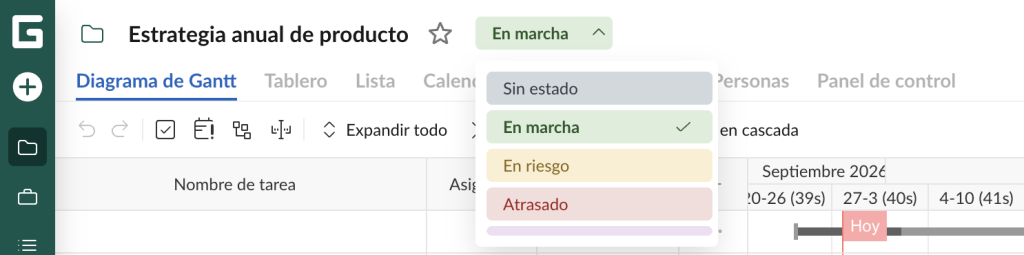
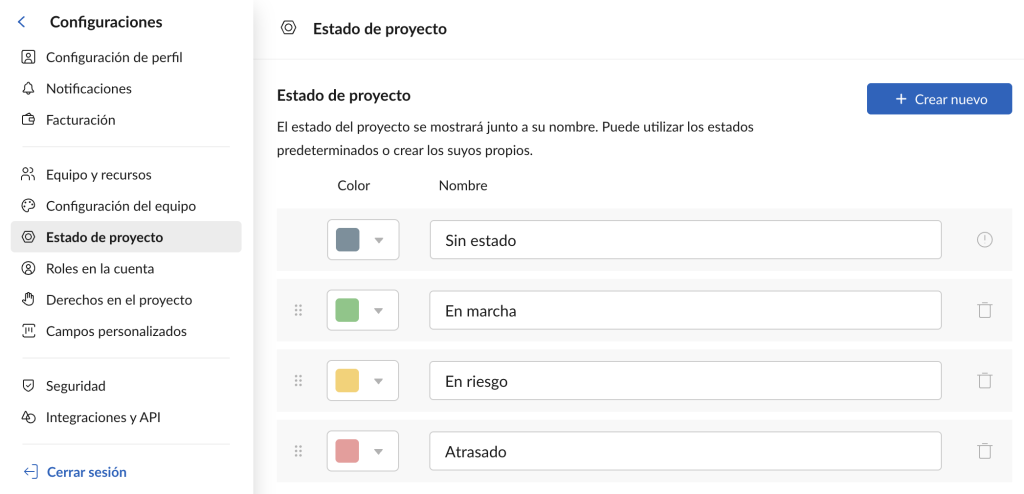
También es posible crear su propio estado en la configuración.
Para hacerlo, pase el cursor por la zona situada sobre la parte derecha del botón Crear nuevo proyecto, que se encuentra en la esquina superior izquierda. Haga clic en el icono de configuración que aparecerá para acceder a otras opciones.

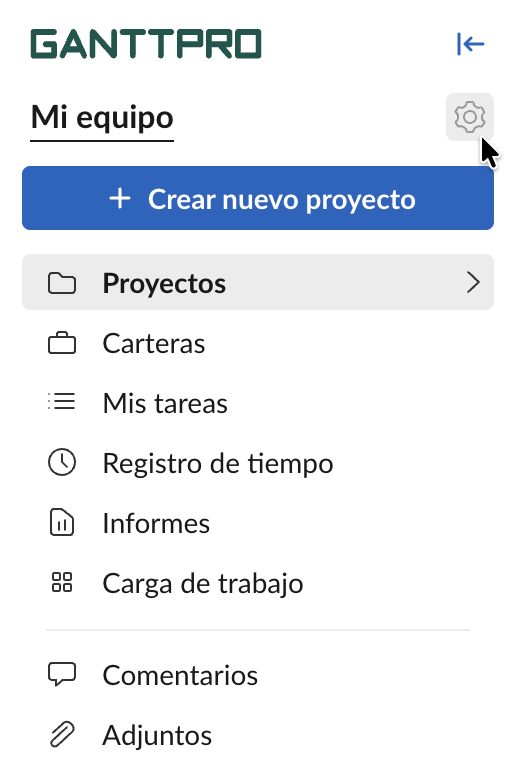
Se abrirá una ventana con diferentes opciones, incluida la posibilidad de cambiar o añadir estados del proyecto.
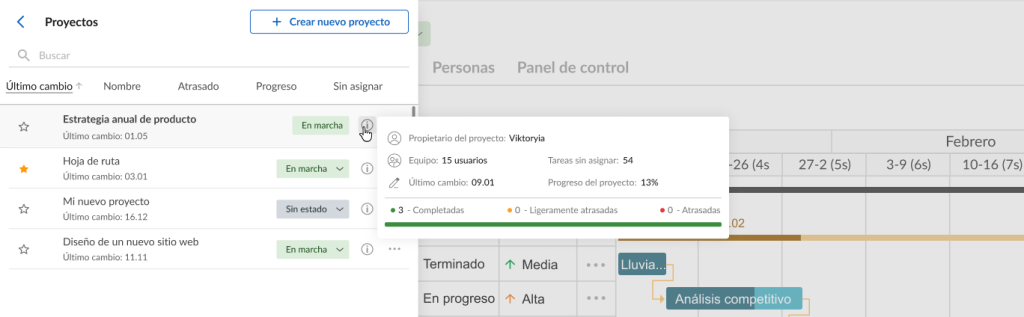
Si quiere hacer un seguimiento de la Salud del proyecto, vaya a Proyectos, que también se encuentra en la esquina superior izquierda. Haga clic allí.
Junto al nombre de su proyecto y a su estado verá un icono de información. Pase el cursor sobre él y obtendrá más información sobre el número de miembros de su equipo, la fecha del último cambio en el proyecto, el número de tareas sin asignar, el porcentaje de progreso del proyecto, así como el número de tareas completadas, atrasadas y ligeramente atrasadas.

Una vez configurados los principales ajustes del proyecto, puede pasar al siguiente paso, relacionado con la gestión de tareas.
5. Gestión de tareas
Cada tarea completada contribuye a la finalización de todo el proyecto.
En GanttPRO, puede crear un número ilimitado de tareas para sus proyectos, dividirlas en partes más pequeñas, asignarlas a recursos, establecer dependencias, marcar fechas límite y realizar otras acciones.
Veamos en detalle las opciones avanzadas de gestión de tareas.
Jerarquía de tareas
GanttPRO permite a sus usuarios crear tareas y subtareas. Aquí es fácil visualizar todas las actividades junto con sus fechas de inicio y finalización y su duración. Solo necesitará unos minutos para estructurar su cronograma de forma lógica.
Simplemente haga clic en Añadir tarea en la parte inferior de la lista de tareas.
También puede hacer clic en los tres puntos situados a la derecha de la línea de configuración de la tarea y seleccionar Añadir tarea.


Aquí también puede añadir subtareas. Una vez que lo haga, la tarea se convertirá en un grupo de tareas. La duración de todas las subtareas afectará a la duración de todo el grupo.
GanttPRO ofrece una práctica estructura de desglose del trabajo que ayuda a conseguir la jerarquía de trabajo necesaria.
Esta estructura se muestra mediante un práctico sistema de numeración que presenta todas las tareas y subtareas en un orden lógico. Puede activarlo en los campos estándar, que se describen más adelante.
Puede cambiar el orden de las tareas mediante la práctica función de arrastrar y soltar.
El proceso es tan sencillo que no se perderá. Aun así, ver un vídeo breve puede ayudarle a dominarlo fácilmente.

Configuraciones de la tarea
En cuanto cree las tareas, podrá añadir sus fechas de inicio y finalización. Puede hacerlo de dos maneras:
- Estirar y mover las tareas directamente en el diagrama de Gantt.
- Cambiar las fechas de inicio y finalización en el campo correspondiente de Configuraciones de la tarea.
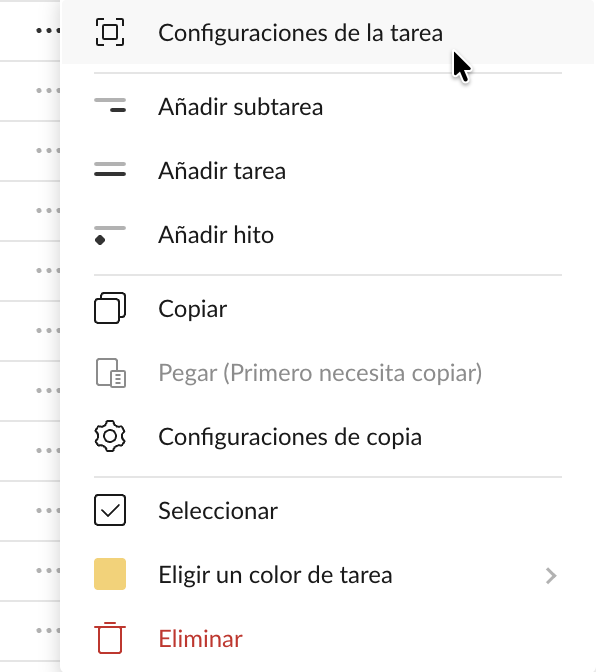
Puede abrir Configuraciones de la tarea:
- Haciendo clic en los tres puntos situados a la derecha, junto a cualquier tarea.

- Haciendo doble clic en una tarea en el cronograma.

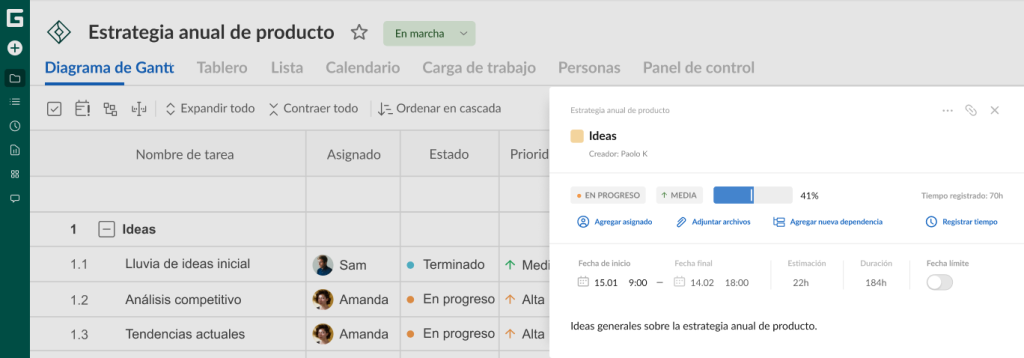
Ahora puede ver y personalizar cada tarea que necesite.
En GanttPRO, puede añadir lo siguiente a las tareas:
- Fecha de inicio.
- Fecha de finalización.
- Asignados.
- Estado.
- Prioridad.
- Descripción.
- Duración.
- Progreso.
- Fecha límite.
- Estimación.
- Registro de tiempo.
- Color.
- Archivos.
- Dependencias.
- Comentarios.
Dependencias entre tareas
Las tareas de los proyectos suelen estar interrelacionadas. Por ejemplo, la fecha de finalización de una tarea puede determinar la fecha de inicio de la siguiente.
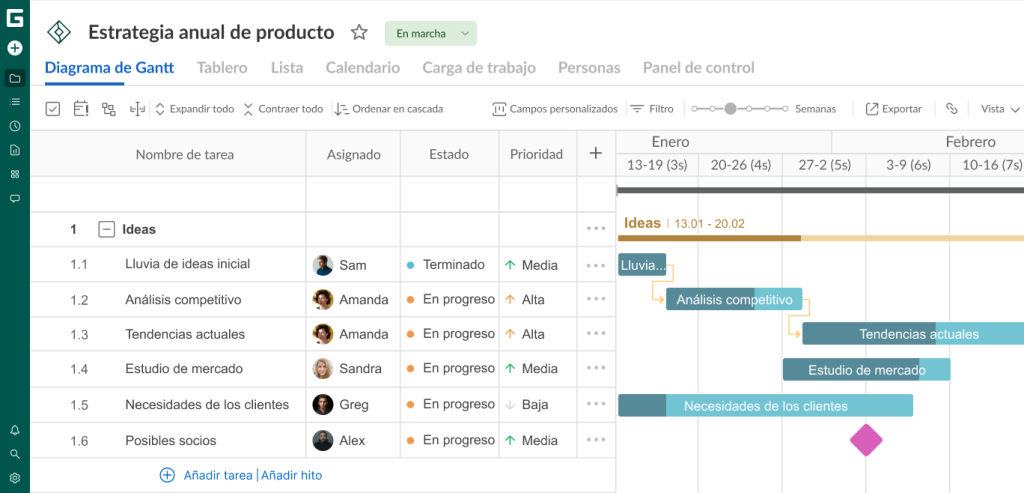
GanttPRO le permite establecer dependencias rápidamente mediante una función intuitiva de arrastrar y soltar. Hágalo con esos pequeños círculos que aparecen al pasar el cursor sobre la barra de la tarea. Simplemente arrastre uno de ellos y conéctelo con la tarea o el evento que necesite.
También puede configurar las dependencias directamente en la sección Configuraciones de la tarea.

Así es como Sati K., subjefe del equipo de diseño aeronáutico (DMU Merlin), evalúa las capacidades de GanttPRO, incluidas las dependencias entre tareas:
Lo que más me gusta de GanttPRO es su interfaz intuitiva y sus cronogramas visuales claros de proyectos. El diseño del diagrama de Gantt facilita la organización de tareas, el establecimiento de dependencias y el seguimiento del progreso de manera estructurada. También aprecio lo sencillo que es asignar tareas y gestionar plazos, lo que ayuda a mantener los proyectos bien organizados y fáciles de seguir.
Hitos
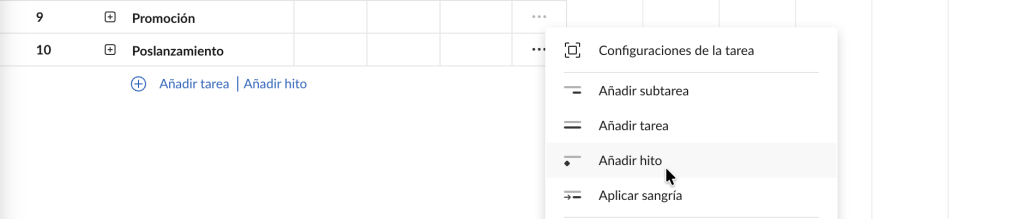
Su cronograma puede contener eventos importantes que sean relevantes para todo el proyecto. Se denominan hitos.
En comparación con las tareas, normalmente no tienen duración, ya que son simplemente puntos de referencia para medir el progreso hacia la finalización del proyecto.
En la imagen anterior puede ver cómo se visualiza un hito en el diagrama como un punto de control con forma de rombo.
Añada hitos en GanttPRO utilizando el mismo procedimiento que al añadir tareas.

Tareas atrasadas
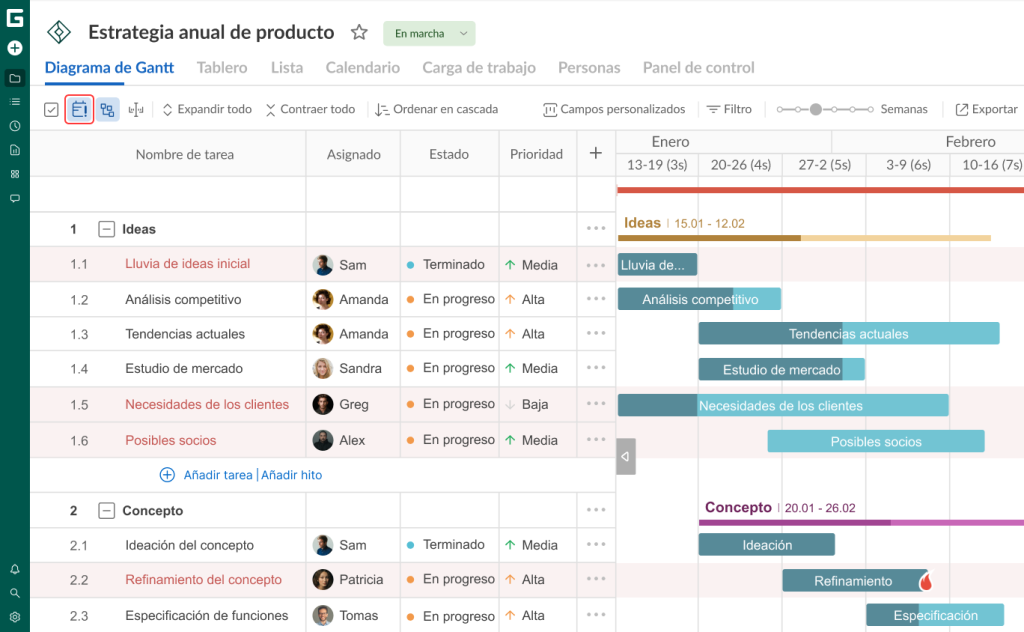
A veces, puede tener tareas cuya fecha límite ya haya pasado. Sin embargo, actualmente su progreso es inferior al 100 % o están definidas como Abierto/En progreso.
GanttPRO ofrece dos formas de realizar el seguimiento de las tareas atrasadas.
- Puede hacer clic en el icono correspondiente situado en la esquina superior izquierda de la cuadrícula del proyecto, y todas las tareas atrasadas se resaltarán en rojo.
- También puede aplicar Filtros para ver estas tareas. El botón correspondiente se encuentra en la esquina superior derecha.
Ruta crítica
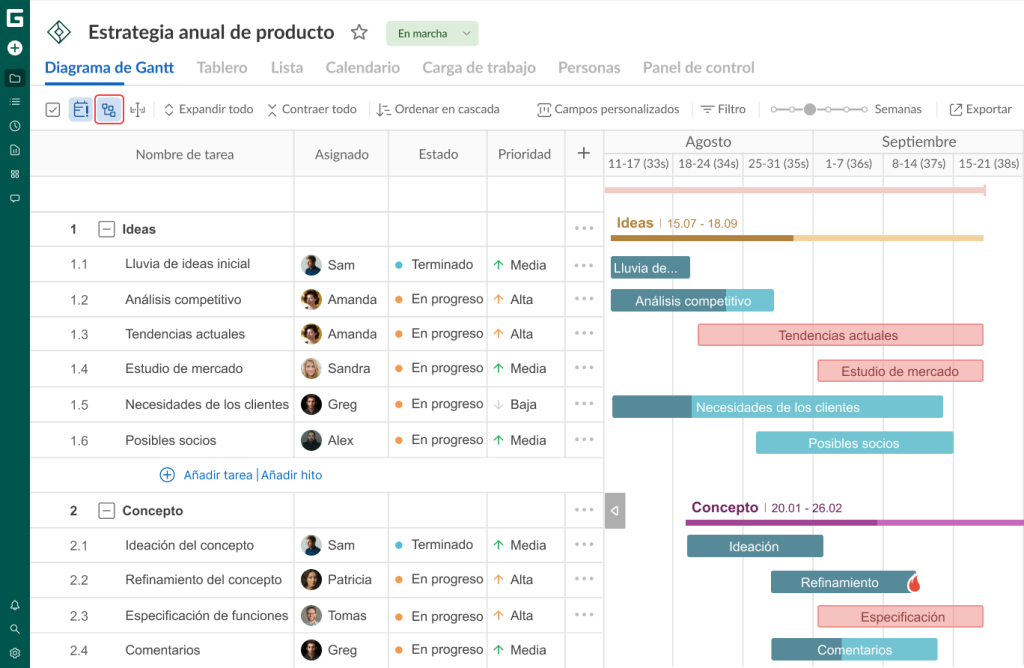
Una ruta crítica en un diagrama de Gantt representa la secuencia de tareas que deben completarse antes de que finalice el proyecto. Esta ruta determina la duración mínima posible y destaca las actividades que afectan al tiempo de finalización del trabajo.
Si se retrasa una de las tareas de la ruta, se retrasará todo el proyecto.
En GanttPRO, esta función está desactivada de forma predeterminada.
Si la necesita, simplemente haga clic en el icono correspondiente situado en la esquina superior izquierda de la cuadrícula del proyecto. Una tarea crítica, o varias, se marcarán en rojo.

Los expertos suelen señalar la utilidad de esta función en GanttPRO. Entre ellos se encuentra Jill Duffy, autora de PCMag. Ella afirma:
En la vista de Gantt, la función de ruta crítica resalta en rojo la secuencia de tareas que deben completarse para que el proyecto avance según lo previsto. Los gestores de proyectos suelen considerar útil esta función porque les permite identificar rápidamente las tareas que no deben retrasarse, ya que, de lo contrario, otras también correrán el riesgo de retrasarse.
Línea base
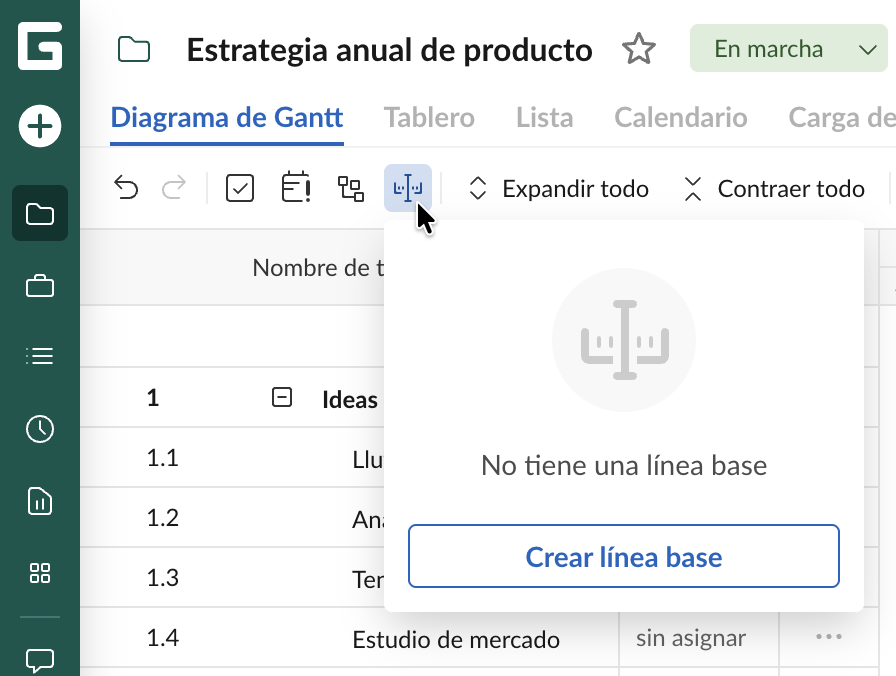
El creador de diagramas de Gantt le permite volver a cualquier punto de su plan y crear una línea base.
Puede crear una versión inicial de su proyecto y compararla con el estado actual para identificar si se está desarrollando según lo planificado.
Para crearla, vaya también a la esquina superior izquierda de la cuadrícula del proyecto y haga clic en el icono correspondiente.

Filtros
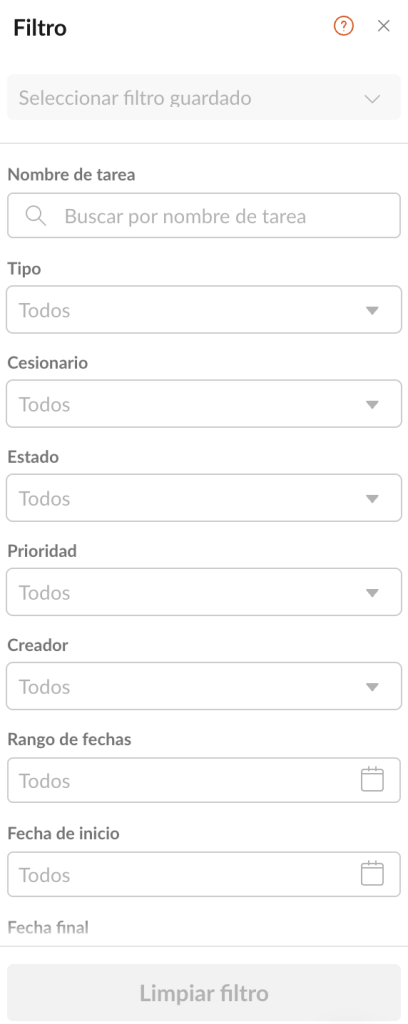
Haga clic en el botón Filtro, situado en la esquina superior derecha, para filtrar las tareas de su proyecto por:
- Nombre de tarea.
- Tipo.
- Cesionario.
- Estado.
- Prioridad.
- Creador.
Además, puede guardar cada filtro creado y utilizarlo en el futuro.

Zoom
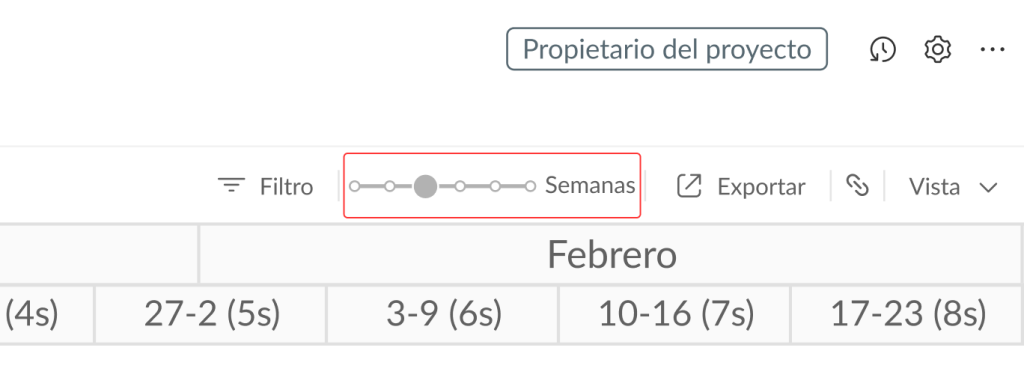
En la esquina superior derecha, puede ajustar el nivel de zoom del cronograma de su proyecto, desde horas hasta años.
En este ejemplo, esta función permite cambiar entre la visualización por meses o por semanas en el cronograma. Esto facilita la organización de las tareas y subtareas según sea necesario.

Historia del proyecto
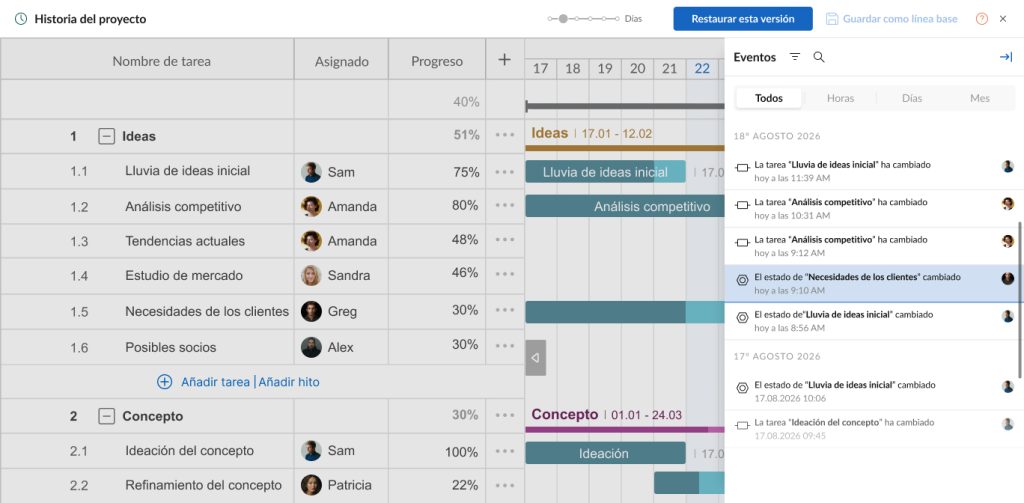
En la misma zona, justo encima de la opción de zoom, encontrará un icono que muestra el historial de cambios realizados en su proyecto.
Después de hacer clic en él, verá una ventana con todas las acciones realizadas en su proyecto.
En esta ventana también verá los cambios realizados por cualquier miembro de su equipo. Todo se refleja en el registro de actividad: el cambio en sí, el avatar de la persona que lo realizó y la hora a la que se realizó.
Además, GanttPRO permite encontrar el punto que necesite en la historia del proyecto mediante el filtro. Puede filtrarlos por tipo de cambio:
- Configuraciones de tareas.
- Campo personalizado.
- Prioridad.
- Estado.
- Arrastrar y soltar.
- Cesionario.
- Configuración del proyecto.
- Días personalizados.
- Dependencias.
- Copiar / pegar.
- Cambio masivo.
- Ordenación en cascada.
- Conversión de recursos.
También puede indicar y aplicar un período de tiempo o elegir un usuario para encontrar un punto concreto en la historia del proyecto. Además, puede volver a cualquier punto de su plan y crear una línea base.

Opciones adicionales
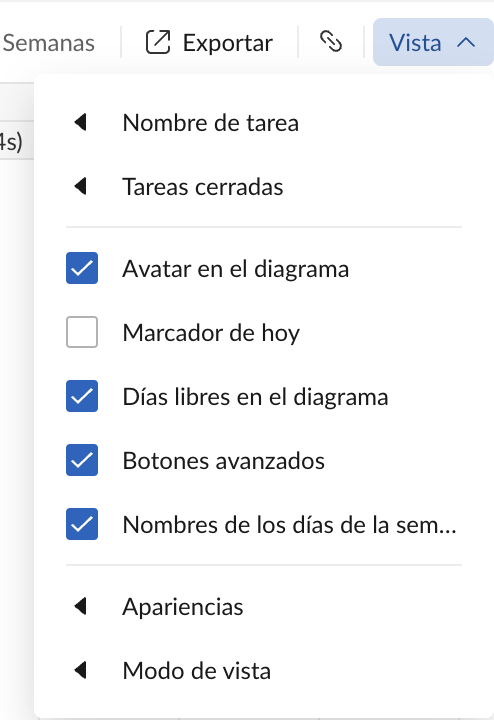
Estas opciones son personales y no se aplican a todos los usuarios de su equipo.
Puede acceder a ellas haciendo clic en el botón Vista, situado en la esquina superior derecha.
Estas son las opciones disponibles que puede mostrar en su proyecto (o no):
- Nombre de tarea (su ubicación).
- Tareas cerradas.
- Avatar en el diagrama.
- Marcador de hoy.
- Días libres en el diagrama.
- Botones avanzados.
- Nombres de los días de la semana.
- Apariencias.
- Modo de vista.

Campos estándar
Ahora puede gestionar los campos estándar de su proyecto.
De forma predeterminada, dispone de los campos Asignado y Estado. Sin embargo, puede mostrar otros campos para gestionar su proyecto de forma más eficaz.
Por ejemplo, puede añadir:
- Sobrecarga de recursos.
- Comentarios.
- Archivos adjuntos.
- Estructura de Desglose del Trabajo.
- Progreso.
- Prioridad.
- Predecesor.
- Creador.
- Fecha de inicio.
- Fecha final.
- Duración.
- Fecha de creación.
- Estimación.
- Registro de tiempo.
- Presupuesto.
- Costo real.
Haga clic en el signo +, situado en la esquina superior derecha de la cuadrícula, para mostrar u ocultar campos.
Aparecerá una ventana con dos pestañas en el lado derecho de la pantalla. La pestaña de la izquierda, Estándares, contiene los campos estándar.
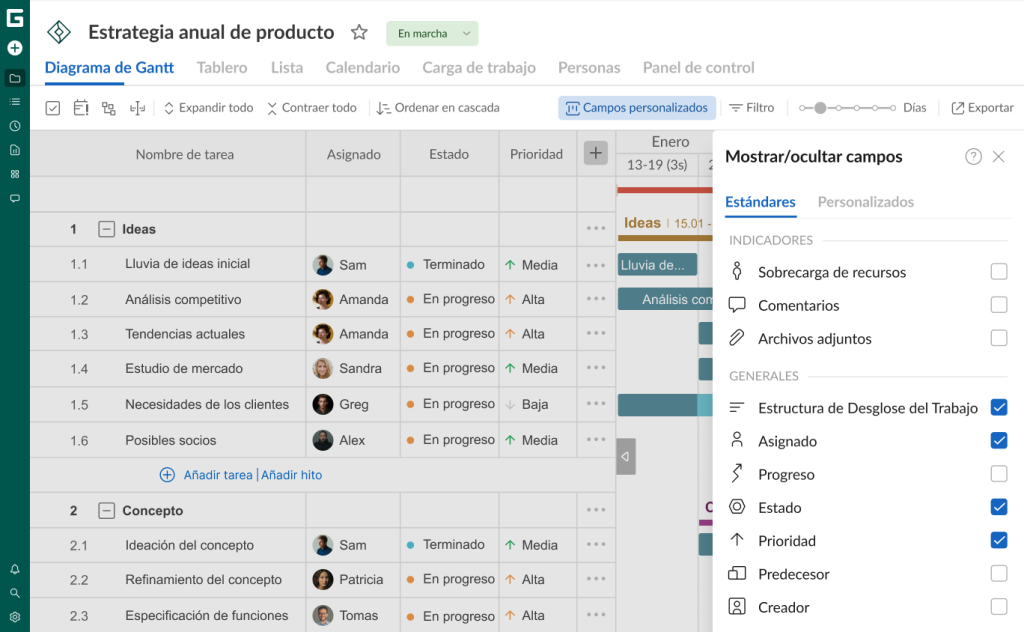
Puede cambiar el orden de los campos mediante la función de arrastrar y soltar.
Campos personalizados
Si quiere crear sus propios campos, haga también clic en el signo + situado en la esquina superior derecha de la cuadrícula. Elija la pestaña de la derecha en la ventana para trabajar con los Campos personalizados.
Como alternativa, puede hacerlo haciendo clic en el botón correspondiente del encabezado, situado a la izquierda de Filtro.

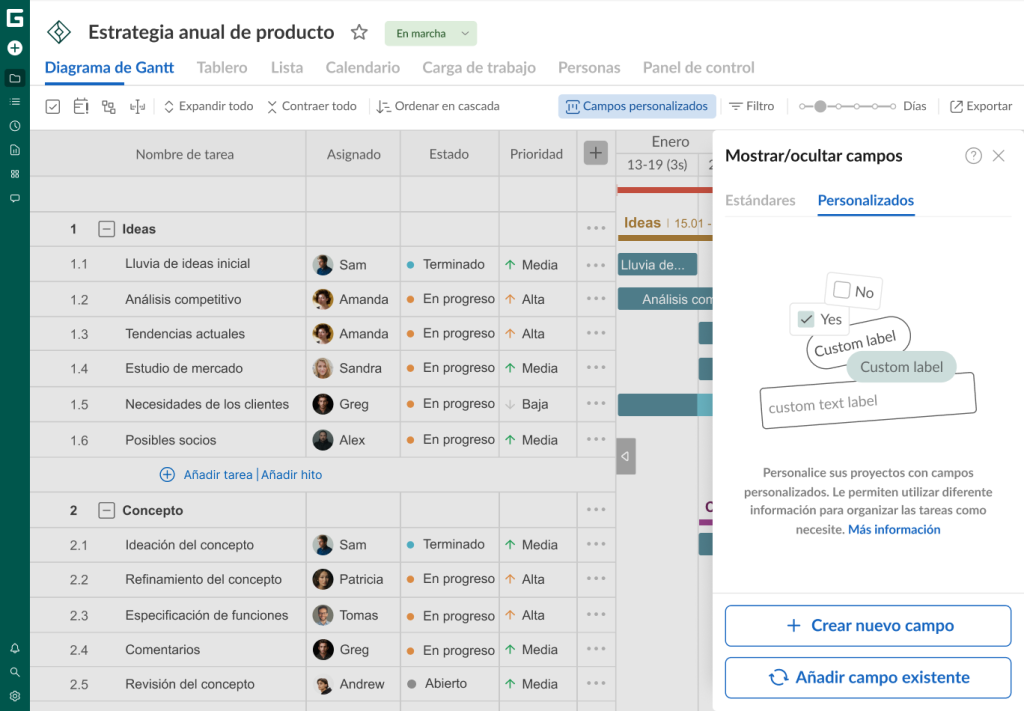
Haga clic en + Crear nuevo campo.
A continuación, introduzca el nombre de la tarea en el campo y elija su tipo en la lista desplegable:
- Texto.
- Número.
- Fecha.
- Lista.
- Casilla.
- Color.
- Selección múltiple.
- Personas.
- Etiquetas.

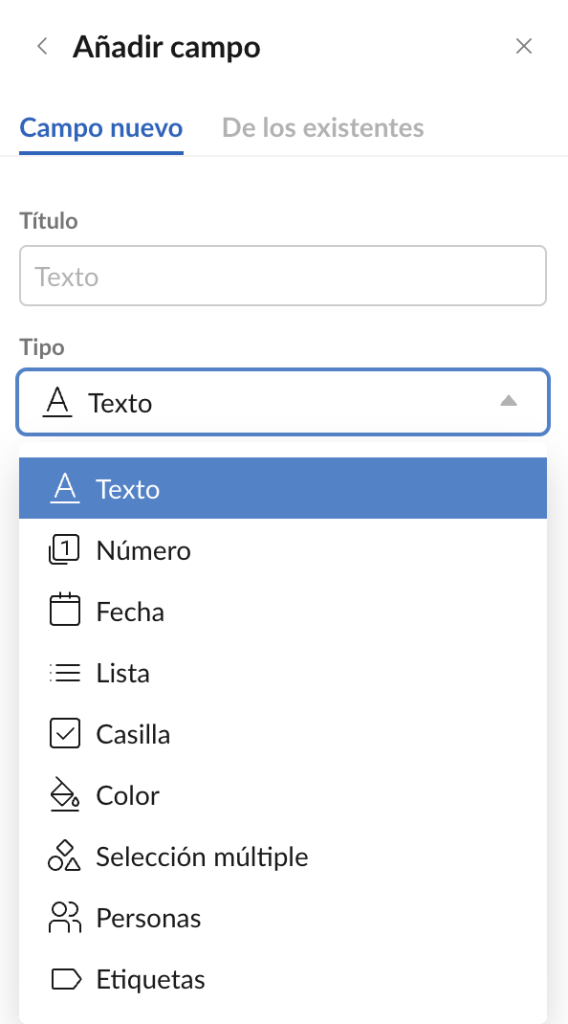
Puede crear tantos campos personalizados como necesite.
Esto es lo que Adam Hirsk, jefe de producto e I+D en Pacvac, fabricante de aspiradoras de mochila, piensa sobre los campos personalizados de GanttPRO:


Probamos los 5 o 6 planificadores de Gantt más recomendados y GanttPRO fue el que nos pareció más intuitivo, con una excelente interfaz de usuario. Esa fue la principal razón por la que lo elegimos. También me gustó la función de columnas personalizadas. Marca una gran diferencia en comparación con otras soluciones.
6. Gestión del equipo
Involucrar a los participantes responsables en su proyecto de GanttPRO es el siguiente paso esencial.
A continuación, veremos algunos procedimientos rápidos que debe realizar para hacerlo.
Invitar a miembros del equipo
No necesita mucho tiempo para invitar a miembros del equipo y organizar su trabajo en GanttPRO. Su proyecto puede reflejar a todas las personas que participan en él y todos los recursos necesarios para gestionar y completar el trabajo.
Esto es lo que valora Glen Kelly, gestor de programas. Él llama a GanttPRO el «compañero perfecto para la gestión de proyectos» y añade lo siguiente:
El software se siente extremadamente intuitivo y fácil de usar. Disfruto especialmente la función de colaboración donde puedo invitar a colegas a editar tareas y cronogramas en el documento en vivo. ¡No usaré ningún otro software en el futuro! Estoy tan contento de haber encontrado GanttPRO.
Hay dos formas de invitar a los miembros de su equipo:
- A su cuenta en general.
- A cada proyecto por separado.
Para invitar a sus compañeros de equipo, vaya a Configuraciones y seleccione Equipo y recursos. A continuación, haga clic en el botón Invitar por email.
Puede escribir o pegar las direcciones de email de los nuevos usuarios en el campo correspondiente.
Vea los detalles en el siguiente vídeo.

La segunda forma consiste en invitar a los miembros del equipo directamente desde su proyecto.
Seleccione el proyecto al que quiere invitar a nuevos usuarios y vaya a la pestaña Personas. Haga clic en el botón Invitar usuarios. En la pestaña Elegir del equipo, verá a todos los usuarios que forman parte de su cuenta.
Añada usuarios seleccionando las casillas correspondientes. Si los usuarios que necesita aún no están en su cuenta, vaya a la pestaña Invitar nuevos por email. Allí, escriba o pegue las direcciones de email de los nuevos usuarios en el campo correspondiente.
El siguiente vídeo muestra lo fácil que es hacerlo.

Recursos virtuales
En GanttPRO, también puede invitar y gestionar recursos virtuales.
Añádalos a su proyecto y especifique sus unidades de tiempo de trabajo y sus costes. Puede añadir un número ilimitado de recursos virtuales, independientemente del plan de su cuenta.
Esta funcionalidad también es valorada por muchos usuarios. Uno de ellos es Ben Emmons, director de proyectos especiales, quien afirma:
Agregar miembros al equipo es genial, pero a veces tienes contrataciones aún no definidas, consultores, o quieres probar escenarios hipotéticos sin consumir la cuota de tu plan. GanttPRO te ofrece recursos virtuales ilimitados, lo que es ideal para fines de planificación.
Conversión de recursos virtuales en usuarios
La función de conversión de recursos virtuales de GanttPRO permite evitar el trabajo manual que requiere mucho tiempo y automatizar el proceso de añadir usuarios reales.
Puede convertir recursos en cualquier proyecto. Sin embargo, solo es posible hacerlo dentro de un proyecto concreto, y no a nivel de cuenta.
Vaya a Personas y seleccione Recursos virtuales. A continuación, elija cualquier recurso y conviértalo haciendo clic en Convertir en un usuario real.
Después, podrá elegir a los miembros reales del equipo para realizar la conversión.

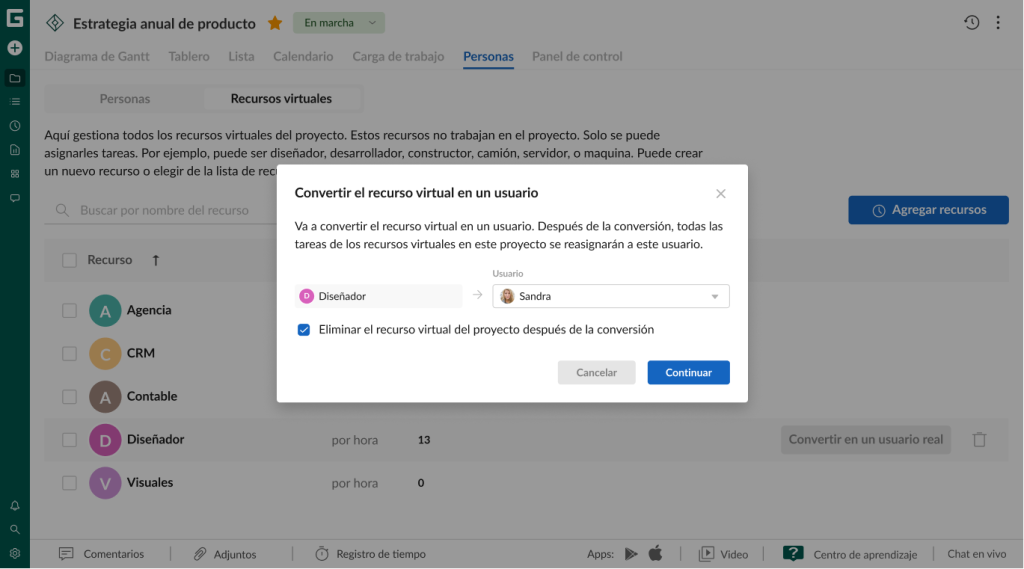
Asignación de tareas
Después de invitar a nuevos miembros del equipo o añadir recursos virtuales, puede asignarles tareas.
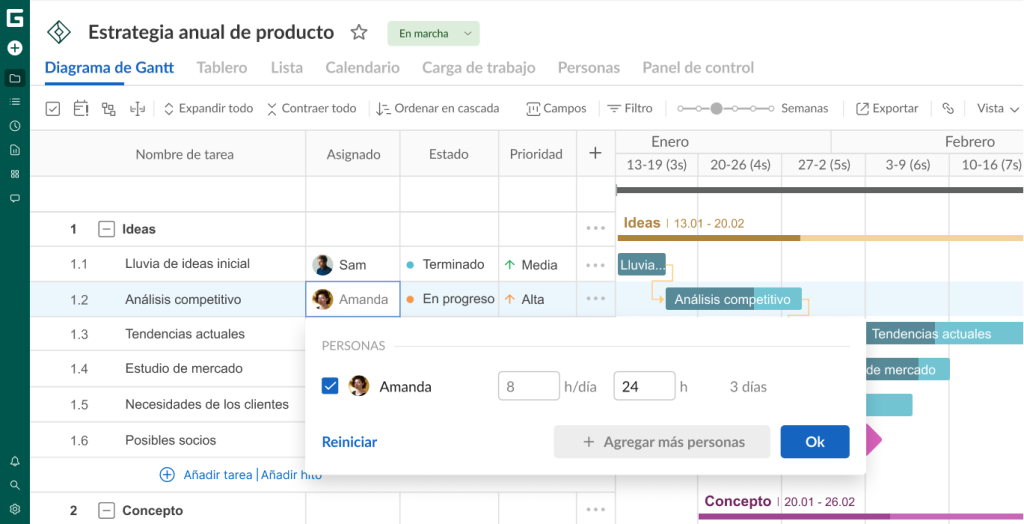
Para ello, utilice el campo estándar Asignado.
GanttPRO ofrece una función de asignación múltiple que le permite asignar a una tarea tantos miembros del equipo como necesite.

Calendarios personales
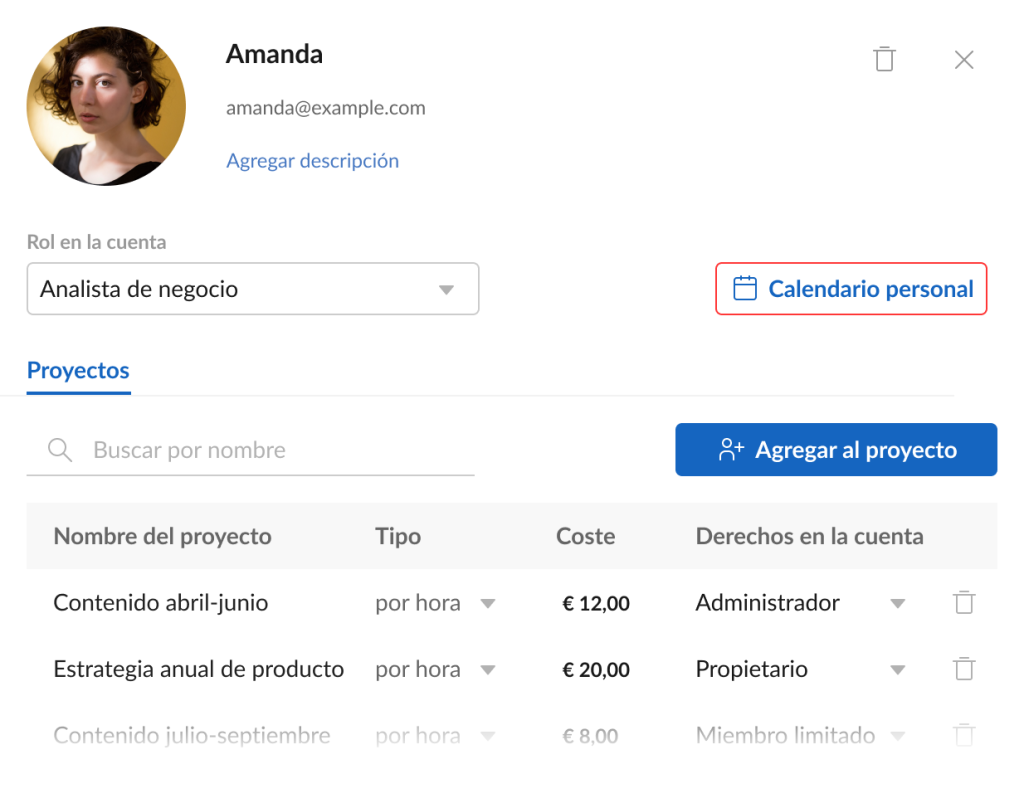
Otra función útil que ofrece el creador de diagramas de Gantt es la posibilidad de crear un calendario personal para cada miembro del equipo y recurso.
Haga clic en Configuraciones de la cuenta, en la esquina inferior izquierda, y abra la sección Equipo y recursos.
A continuación, haga clic en un usuario concreto y seleccione Calendario personal en la Tarjeta de usuario.
Aquí puede personalizar el horario de trabajo de un usuario concreto, establecer las horas de trabajo en intervalos de 30 minutos y añadir excepciones, como días personalizados o días libres.

Derechos y roles
Los miembros de un proyecto suelen tener diferentes capacidades y responsabilidades. GanttPRO permite configurar los roles y los derechos de cada usuario.
Esto ayuda a garantizar que los miembros del equipo tengan el nivel de acceso adecuado según sus responsabilidades. Así, cada uno puede centrarse en sus tareas específicas sin verse abrumado por funciones y datos innecesarios.
En GanttPRO, hay dos niveles de permisos:
- Roles en la cuenta. Los nuevos usuarios obtienen roles específicos cuando los invita a su cuenta. Estos roles están relacionados con capacidades generales y de alto nivel. Para configurarlos, vaya a Configuraciones de la cuenta, en la esquina inferior izquierda. Desde allí, abra la sección Equipo y recursos y especifique los roles que desee.
- Derechos en el proyecto. También puede asignar derechos a usuarios específicos. Estos se configuran para las acciones que pueden realizar en cada proyecto por separado. Para ello, vaya a la pestaña Personas dentro de un proyecto concreto y seleccione los derechos correspondientes para cada miembro del equipo.
7. Colaboración
Una colaboración eficaz también es un factor importante para el éxito de cualquier proyecto.
GanttPRO ofrece potentes funciones que agilizan la comunicación del equipo y facilitan la colaboración.
Centro de comunicación
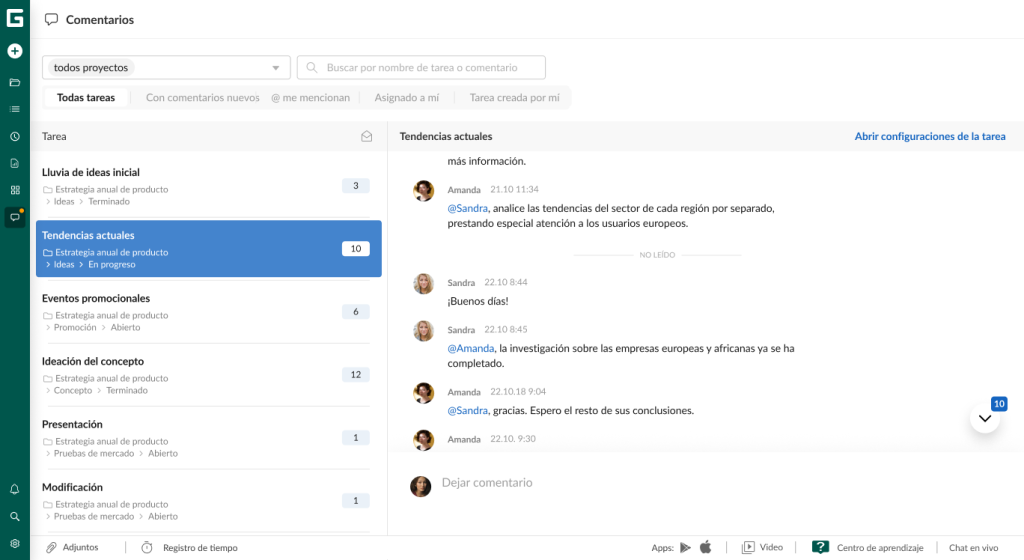
La sección Comentarios de GanttPRO funciona como un espacio centralizado para gestionar los comentarios de las tareas de todos los proyectos. Está disponible en la barra lateral izquierda y reúne los comentarios a nivel de cuenta. Así, no es necesario abrir cada proyecto por separado para consultar las conversaciones de determinadas tareas. Toda la información relevante está disponible en un solo lugar.
Este espacio está pensado para conversaciones relacionadas con tareas concretas de los proyectos, no para conversaciones generales. Permite realizar un seguimiento en tiempo real de los nuevos comentarios de las tareas y mantener una comunicación fluida.
En Comentarios, los participantes del proyecto pueden ver el contexto y la ruta completa de cualquier tarea, filtrar por un proyecto concreto o mostrar todos los proyectos, buscar por nombre de tarea o comentario, entre otras opciones.

Comentarios
En GanttPRO, también puede dejar comentarios en cada tarea.
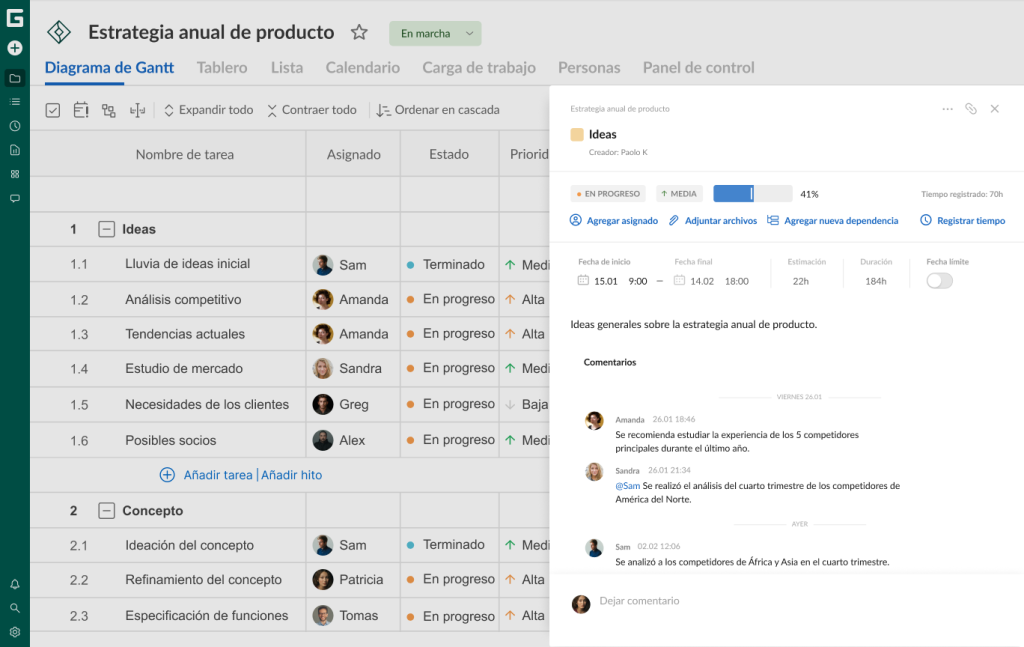
La sección Comentarios se encuentra en la parte inferior de la ventana Configuraciones de la tarea. Le permite comunicarse con sus compañeros sobre una tarea concreta.
Puede ver todos los comentarios, incluidos el autor y la fecha de publicación. También puede editar o eliminar sus propios comentarios en cualquier momento.

Archivos adjuntos
Adjuntar archivos es otra función sencilla y útil.
Puede añadir archivos en Configuraciones de la tarea. Puede cargarlos desde su PC o arrastrarlos directamente a la ventana de Configuraciones de la tarea.
También puede configurar integraciones con Google Drive o OneDrive y adjuntar archivos desde allí sin cargarlos en GanttPRO.
Menciones
Como usuario de un proyecto, puede dirigirse a determinados miembros del equipo en los comentarios mediante menciones.
Solo tiene que escribir el signo @ en el campo Comentarios del Centro de comunicación o en Configuraciones de la tarea. Después, seleccione en la lista desplegable a la persona que quiere mencionar.
Si esta persona tiene activadas las menciones en sus preferencias de notificación, recibirá una notificación cuando la mencionen en un comentario.
Notificaciones
Las notificaciones en tiempo real ayudan a controlar las tareas y estar al tanto de todo lo que ocurre en un proyecto.
En GanttPRO puede utilizar tres tipos de notificaciones:
- Notificaciones del feed de actividad.
- Notificaciones por correo electrónico.
- Notificaciones push.
Puede configurar las notificaciones en сonfiguración de la cuenta y en el feed de actividad. También puede activar o desactivar el sonido de las notificaciones.
8. Gestión de recursos
La gestión de recursos de un proyecto incluye la planificación estratégica, la asignación y el uso de todos los recursos de la empresa, como las personas, el tiempo, el presupuesto, los materiales y otros recursos necesarios. Esto permite aprovechar mejor los recursos, aumentar la productividad y reducir el desperdicio.
Con un software profesional como GanttPRO, puede alinear sus recursos con la visión y los objetivos de su negocio.
Así lo confirma González Godínez B., gestor de proyectos júnior. Entre otras cosas, destaca la gestión eficaz de recursos en GanttPRO:
GanttPRO permite estructurar un plan de trabajo completo en cuestión de minutos. La posibilidad de arrastrar y soltar tareas (drag-and-drop), definir dependencias, marcar hitos y ajustar la ruta crítica (critical path) de forma tan fluida optimiza drásticamente el tiempo de planificación. Además, las funciones de asignación de recursos y el seguimiento del progreso en tiempo real han facilitado la comunicación con el equipo y con los clientes, evitando cuellos de botella antes de que ocurran.
¿Cómo usar GanttPRO para la gestión de recursos?
Carga de trabajo
La función de carga de trabajo le ayuda a supervisar y gestionar cómo se distribuyen las tareas entre los miembros del equipo.
Puede ver de forma visual el estado de la carga de trabajo de su equipo:
- El verde indica una carga de trabajo óptima.
- El blanco indica que la persona tiene tiempo disponible.
- El rojo señala una situación de sobrecarga.
Así, los equipos de proyecto pueden reaccionar rápidamente ante cualquier situación y distribuir la carga de trabajo de forma eficaz.
Si algún miembro del equipo está sobrecargado de tareas, aparecerá un icono rojo de una persona junto a su nombre para indicarlo.
Puede consultar fácilmente esta información haciendo clic en Carga de trabajo en el menú de la barra lateral izquierda.

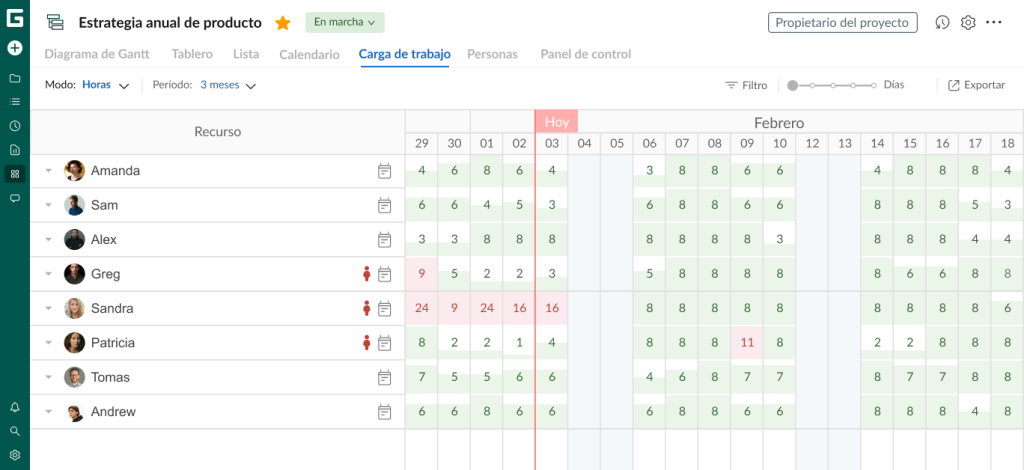
Łukasz Wielądek, gestor de proyectos en la agencia de publicidad GonnaBe, valoró la utilidad de la gestión de la carga de trabajo de los recursos en GanttPRO. Estas son sus impresiones:

Cuando tengo que planificar el trabajo para un equipo durante toda la semana, es realmente fácil con GanttPRO. La carga de trabajo de los recursos es una buena función, ya que permite ver cuántas horas tiene disponible cada persona y ajustar la carga de trabajo en función de esas horas.
Seguimiento del presupuesto
Con un seguimiento eficaz del presupuesto, puede asegurarse de que su equipo se mantenga dentro del presupuesto establecido. Además, puede contribuir a reducir el coste total del proyecto.
GanttPRO, como potente software de estimación de costos, le permite elegir uno de los dos métodos de cálculo que mejor se adapte a las necesidades concretas de su proyecto:
- Cálculo manual del presupuesto. Es adecuado si prefiere controlar e introducir los datos del presupuesto usted mismo y necesita ajustar los costes con frecuencia.
- Cálculo automático del presupuesto. Esta opción es más práctica para una configuración y gestión rápidas. Los costes se calculan automáticamente a partir de los valores establecidos para los recursos.
El modo de cálculo del presupuesto se configura por separado para cada proyecto y no se aplica automáticamente a todos los proyectos de su cuenta.
Registro de tiempo
La función Registro de tiempo le permite registrar el tiempo exacto dedicado a completar las tareas. Estos datos pueden servir para detectar formas de mejorar la eficiencia.
Puede registrar el tiempo en tiempo real iniciando un temporizador y deteniéndolo cuando sea necesario. También puede introducir el tiempo después, sin utilizar el temporizador.
Hay tres formas de registrar el tiempo en GanttPRO:
- Desde el campo Registro de tiempo de campos estándar.
- Desde la sección Registro de tiempo de Configuraciones de la tarea.
- Desde el Rastreador de tiempo de tareas, situado en la parte inferior de la ventana de la aplicación.

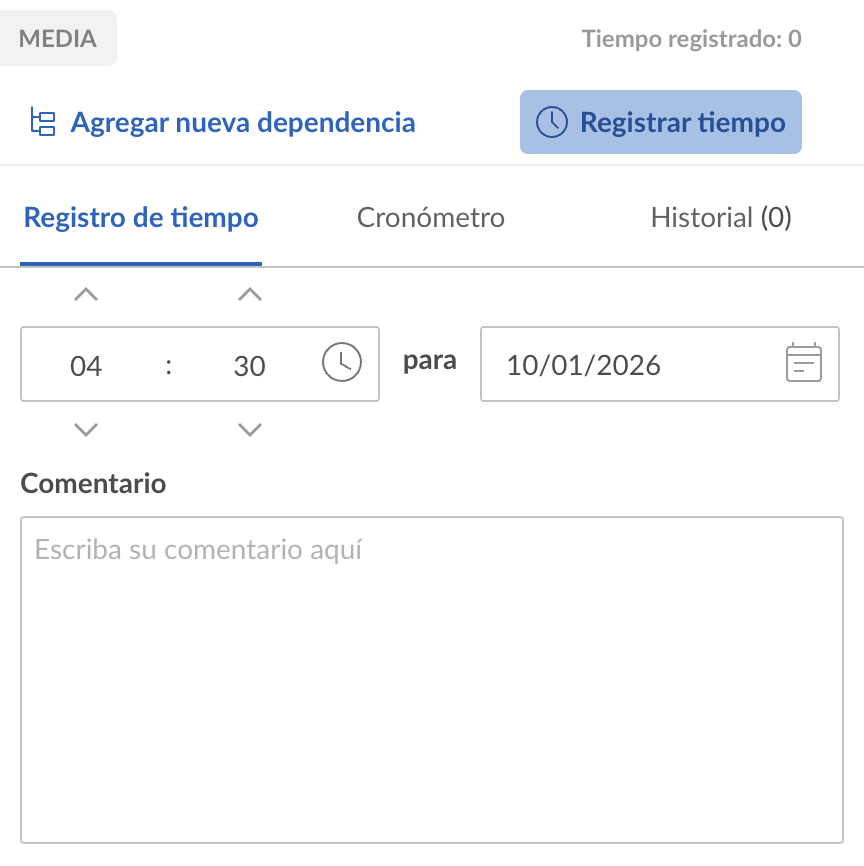
Puede registrar el tiempo de cualquier tarea visible, independientemente de a quién esté asignada.
Esta flexibilidad permite registrar el tiempo de los recursos virtuales o hacerlo en nombre de otros miembros del equipo.
Informes
Esta función reúne información relacionada con el tiempo, el progreso y el presupuesto.
Los informes le permiten evaluar los resultados, detectar oportunidades de mejora y tomar decisiones fundamentadas para la planificación futura.
Además, no es necesario introducir los datos manualmente: toda la información se recopila automáticamente en tiempo real.
Solo tiene que seleccionar los datos que desea incluir en el informe y estará listo. Este proceso ahorra una cantidad considerable de tiempo y esfuerzo.
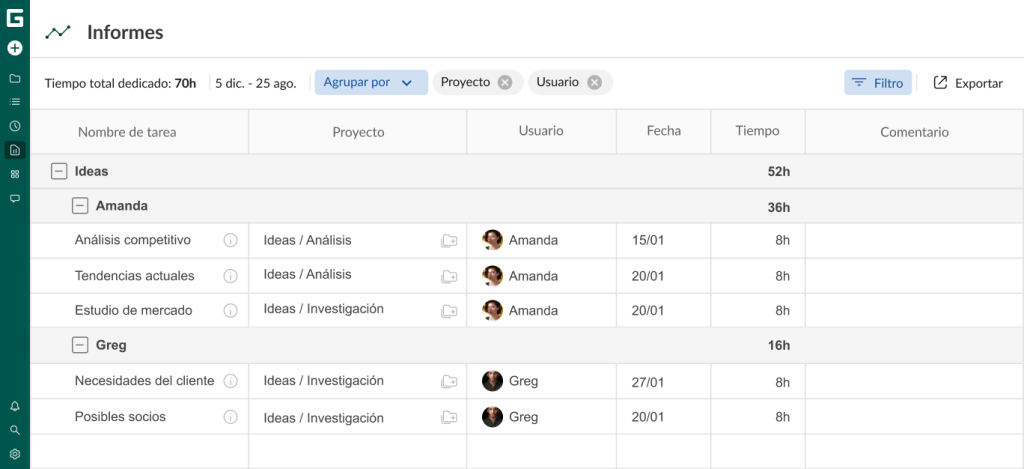
GanttPRO agrupa los informes en tres categorías principales:
- Progreso.
- Presupuesto.
- Tiempo en tareas.
Puede crear informes eligiendo entre las opciones Gráfico y Tabla. Sin embargo, no todos los informes están disponibles en la vista de tabla.
Así se ve un informe de Tiempo en tareas.

9. Gestión del tiempo
La gestión del tiempo es esencial en la mayoría de los proyectos, ya que contribuye a mejorar y ajustar los flujos de trabajo cuando es necesario.
A continuación, veremos las funciones del software relacionadas con una gestión eficaz del tiempo.
Duración y estimación
La estimación es el número de horas necesarias para completar una tarea. La duración es el periodo de tiempo en el que debe completarse.
Por ejemplo, una tarea puede requerir un total de 15 horas de trabajo (su estimación), pero completarse en un plazo de 15 días (su duración).
Puede activar o desactivar fácilmente la duración y la estimación de una tarea concreta en los campos estándar.
Fechas límite
Cumplir las fechas límite es esencial, tanto para una tarea pequeña como para todo el proyecto. Cada fecha límite cumplida indica que el proyecto avanza según lo previsto, mientras que incluso un pequeño retraso puede poner en riesgo su éxito.
Para establecer una fecha límite, haga clic en una tarea. En la ventana Configuraciones de la tareas, active Fecha límite y seleccione la fecha deseada.
Una vez establecida, aparecerá un icono de llama a la derecha de la tarea como recordatorio visual.

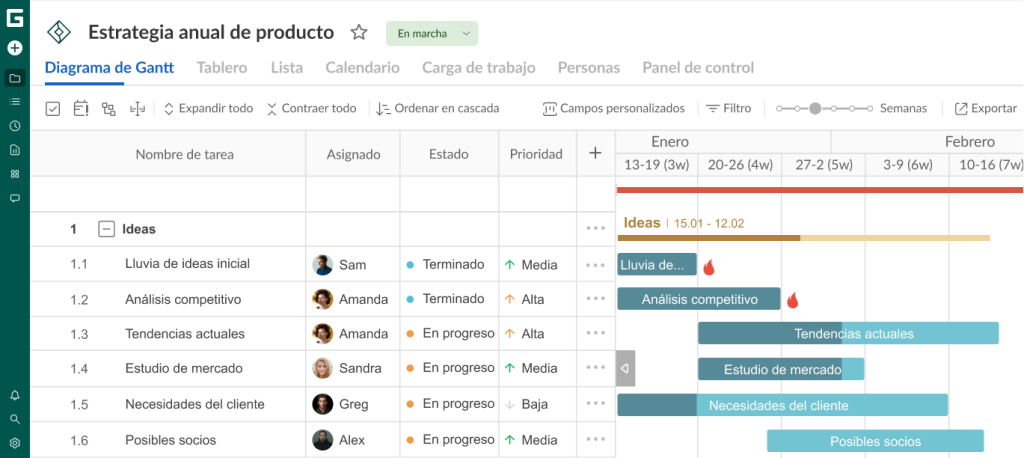
La posibilidad de trabajar con fechas límite en GanttPRO es muy valorada por muchos usuarios, entre ellos Odette Almaguer, quien señala:
Me encanta lo intuitivo que es GanttPRO para la gestión de proyectos. Su funcionalidad de diagrama de Gantt hace que sea increíblemente fácil establecer plazos, asignar tareas y visualizar el progreso. La interfaz de arrastrar y soltar ahorra mucho tiempo, especialmente cuando cambian las prioridades del proyecto.
Cronómetro
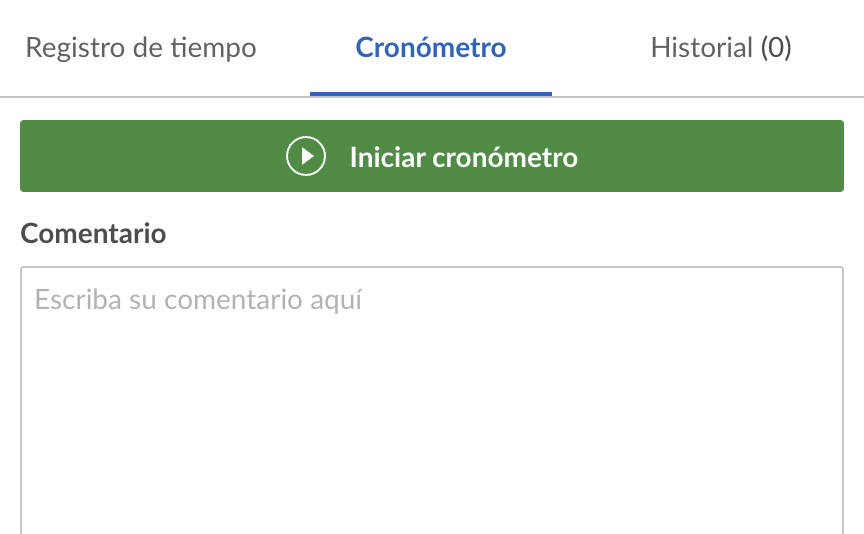
También es importante controlar el tiempo que los miembros del equipo dedican a las tareas. Así puede saber, y no suponer, quién trabajó en cada tarea y durante cuánto tiempo, incluso con precisión de minutos.
Puede iniciar el cronómetro en tiempo real o registrar el tiempo después.
Solo tiene que abrir cualquier tarea. En la configuración, elija cómo quiere registrar el tiempo.

10. Exportación y uso compartido
¿Qué ocurre si necesita colaborar con partes interesadas externas en GanttPRO?
Exportar y compartir proyectos también son funciones importantes para muchos gerentes y equipos.
Exportación
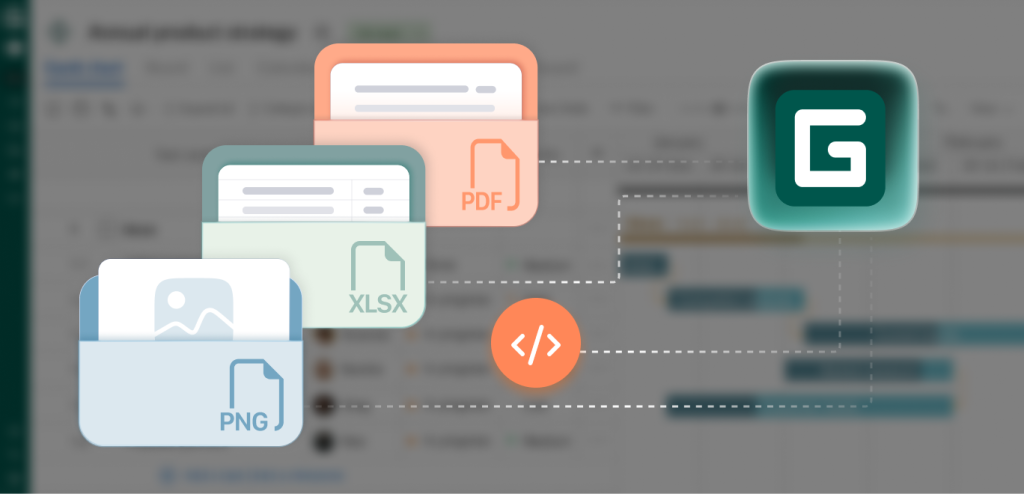
La exportación rápida le permite trabajar con los datos de su proyecto sin conexión o utilizarlos para otras tareas. También puede incluir el proyecto en presentaciones, informes o análisis.
En GanttPRO, puede exportar los datos del proyecto en formatos PDF, PNG, XLSX o XML.
Además de elegir el formato, también puede:
- Seleccionar el tamaño del papel.
- Elegir la orientación.
- Aplicar un filtro.
- Cambiar el zoom.
- Activar o desactivar la ruta crítica, el marcador de hoy y la carga de trabajo.
- Ajustar la configuración de los campos.
Además de los proyectos, puede exportar carteras, cargas de trabajo, listas de tareas, informes y registros de tiempo.
Compartir
Compartir su proyecto con los miembros del equipo y otras partes interesadas le ayuda a mantenerlos informados en todo momento.
En GanttPRO, puede generar fácilmente uno o varios enlaces a su proyecto en la vista del diagrama de Gantt y compartirlos con quien quiera.
Para hacerlo, seleccione Compartir enlace, en la esquina superior derecha.
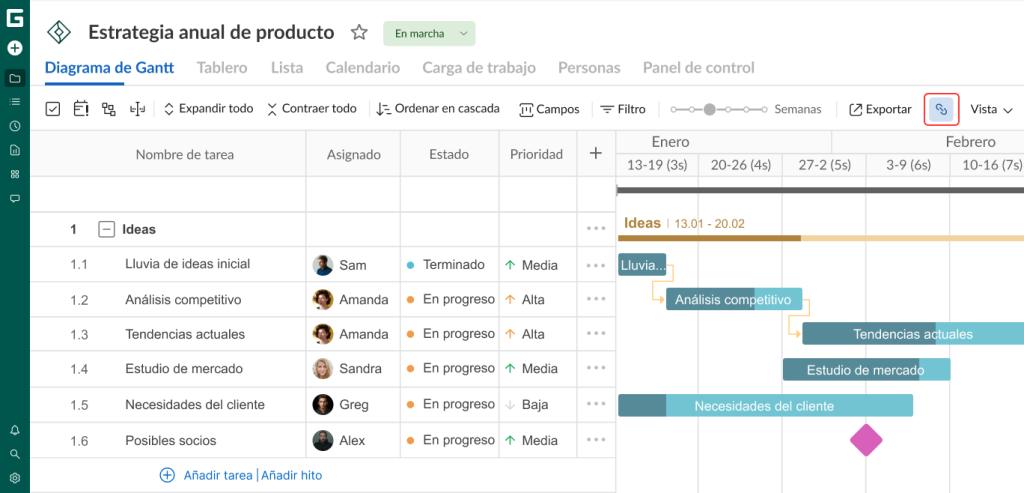
Puede hacer clic directamente en Crear enlace o configurar opciones adicionales, como una descripción, un filtro, una contraseña y una instantánea. Los enlaces pueden mostrar el estado del proyecto de forma estática o dinámica.
Aquí tiene un breve vídeo con más detalles.

También puede gestionar todos los enlaces que ya ha creado: copiarlos, desactivarlos o eliminarlos.
Además, puede compartir un enlace privado para la Vista de Tablero.
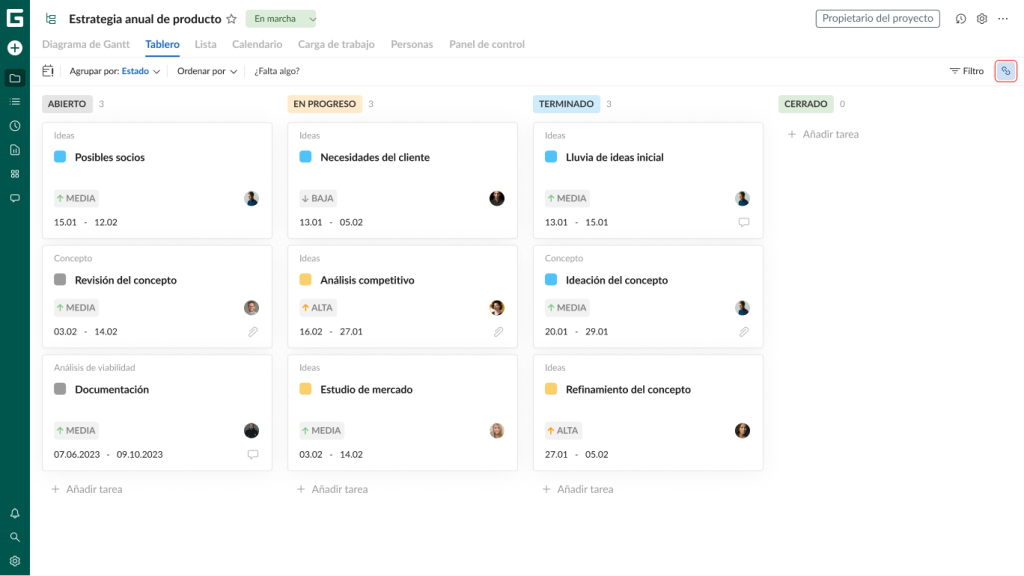
Así puede presentar su trabajo en un formato alternativo. Aquí dispone de las mismas opciones que al compartir un diagrama de Gantt. Puede crear un enlace sin configurar nada o aplicar algunas o todas las opciones disponibles.
Puede obtener más información sobre esta función en el vídeo sobre la Vista de Tablero compartido anteriormente (a partir del minuto 1:52).
Parece que, con todas estas funciones, GanttPRO está preparado para acompañarle en una gestión de proyectos rápida y fluida.
Sin embargo, las posibilidades del software van mucho más allá de lo que hemos visto aquí. GanttPRO sigue evolucionando y mejorando según las tendencias del mercado y los comentarios de los usuarios.
Configure su proyecto en GanttPRO y alcance la excelencia en la gestión de proyectos
Si busca una herramienta fiable para gestionar tareas, planificar proyectos, asignar recursos, registrar el tiempo, controlar el presupuesto y mejorar la colaboración del equipo, GanttPRO es una excelente opción.
Utilice esta guía paso a paso para trabajar fácilmente con el creador de diagramas de Gantt. Consúltela siempre que lo necesite para gestionar sus proyectos sin complicaciones y aprovechar al máximo todo el potencial de esta potente herramienta.


Gestión avanzada de proyectos con un potente creador de diagramas de Gantt
Planifique y gestione proyectos de forma eficaz. Todo en un solo lugar.
Regístrese gratisPreguntas frecuentes sobre cómo configurar un proyecto en GanttPRO
-
Sí, GanttPRO es una herramienta de gestión de proyectos y colaboración fácil de usar. A pesar de sus amplias funciones y de la variedad de ámbitos en los que puede utilizarse, este creador de diagramas de Gantt sigue siendo intuitivo y claro tanto para principiantes como para gestores de proyectos con experiencia. Su cronograma estructurado hace que sea fácil visualizar el progreso del proyecto y las fechas límite. Además, GanttPRO incluye plantillas prediseñadas que simplifican la planificación para los nuevos usuarios.
-
GanttPRO ayuda a los equipos a planificar, programar y supervisar su trabajo mediante un diagrama de Gantt online. Puede crear tareas, establecer dependencias, marcar hitos y asignar recursos de forma eficaz. La plataforma también permite colaborar en tiempo real mediante comentarios, archivos adjuntos y actualizaciones del estado de las tareas. Es adecuada para distintos sectores, desde TI hasta construcción. En general, GanttPRO simplifica la planificación y ejecución de proyectos y mejora la organización y la productividad.
-
GanttPRO se utiliza para planificar proyectos, gestionar el trabajo y hacer un seguimiento del progreso mediante un diagrama de Gantt interactivo. Ayuda a los equipos a organizar tareas, establecer fechas límite, marcar hitos y gestionar dependencias para que los proyectos avancen sin contratiempos. La plataforma también se utiliza para la asignación de recursos. Los gestores pueden asignar miembros del equipo, controlar la carga de trabajo y mejorar la eficiencia. Muchas empresas también utilizan las funciones de colaboración de GanttPRO, como los comentarios en las tareas, los archivos adjuntos y las actualizaciones de estado.