


В сфере управления проектами GanttPRO известен как эффективный инструмент с визуально привлекательной диаграммой Ганта. Он регулярно получает высокие оценки в профессиональных обзорах и отзывах пользователей.
Команды ценят баланс между простотой использования и продвинутым функционалом. Многие считают, что эта диаграмма превращает планирование задач из формальной необходимости в эффективный процесс. Каждый участник проекта видит общую картину и может реагировать на изменения, всегда оставаясь в курсе дел.
Какие именно возможности инструмента кажутся пользователям наиболее привлекательными?
В этой статье рассмотрим главные особенности диаграммы Ганта в GanttPRO, которые делают ее предпочтительным выбором у команд во всем мире.
Содержание:
Для многих специалистов онлайн диаграмма Ганта — это стратегически важный помощник в области планирования проектов и управления задачами.
GanttPRO обеспечивает высокий профессиональный уровень работы с этой диаграммой. На ней слева отображается сетка проекта со списком задач, а справа — соответствующие этим задачам визуальные полосы, растянутые на временной шкале.
Эти полосы показывают даты начала и завершения задач, их продолжительность и другие важные параметры.
Пользователи высоко ценят диаграмму за ее простоту и доступность.
Например, представители строительной компании «Арстрой-Сервис» отмечают:
Диаграмма Ганта в GanttPRO реализована удобно и понятно. Программа предлагает поддержку зависимостей между задачами, настройку ресурсов, отслеживание прогресса, возможность приглашать участников, назначать роли, оставлять комментарии, и другое. GanttPRO полностью оправдывает свою стоимость за счет удобства и наглядности.
Конечно, визуализация проекта на диаграмме Ганта — это лишь одна из многих возможностей, которые делают GanttPRO популярным и любимым решением у многих команд.
Если вы хотите узнать больше о самой программе, ознакомьтесь со следующими статьями:
- Как настроить ваш проект в GanttPRO: пошаговое руководство.
- Как использовать GanttPRO по максимуму: 15 возможностей, о которых вы могли не знать.
- 10 возможностей GanttPRO, которые менеджеры проектов и команды любят больше всего.
- 6 вариантов использования GanttPRO, которые нравятся пользователям.
- Что можно делать в GanttPRO во время бесплатного пробного периода.
- Как организовать командную работу в GanttPRO.
- Как управлять несколькими проектами одновременно в GanttPRO.
- Как использовать GanttPRO для управления ресурсами.
- Как взаимодействовать с третьими сторонами в GanttPRO.
Теперь давайте рассмотрим все сильные стороны диаграммы Ганта в GanttPRO, которые делают этот инструмент фаворитом у проектных команд во всем мире.
Иерархия задач
Одно из важных преимуществ диаграммы Ганта в GanttPRO — возможность работать с задачами различной сложности и визуализировать их с помощью надежной иерархической структуры работ.
Благодаря этой опции вы можете делить сложные проекты на управляемые части и устанавливать их логический порядок. Это упрощает планирование и отслеживание процессов.
Так временная шкала выглядит понятной и доступной для любого участника команды или внешних заинтересованных сторон.
Вот что думает об этой возможности Ллойд Стивенс, руководитель международного отдела в компании Supernova:


В GanttPRO лучшая из всех диаграмма Ганта. Здесь правильно отображаются связи, хорошо продуманная иерархическая структура работ. И все при этом работает гладко.
Рассмотрим, как проектные команды визуализируют свои задачи с помощью диаграммы.
Задачи и подзадачи
Задачи преобразуют абстрактные цели проекта в конкретные действия. Участники команды могут планировать, выполнять и измерять их.
Диаграмма Ганта в GanttPRO показывает следующие типы задач:
- Задача — это конкретная единица работы, которую нужно завершить в определенные сроки. У нее есть начальная и конечная точки, продолжительность и назначенное ответственное лицо.
- Подзадача — это дочерняя задача. Она появляется, когда родительская разбивается на более мелкие, управляемые элементы.
На временной шкале также может быть сводная задача — элемент более высокого уровня, объединяющий группу связанных подзадач. Она отражает дату начала самой ранней активности в группе и дату завершения самой поздней.

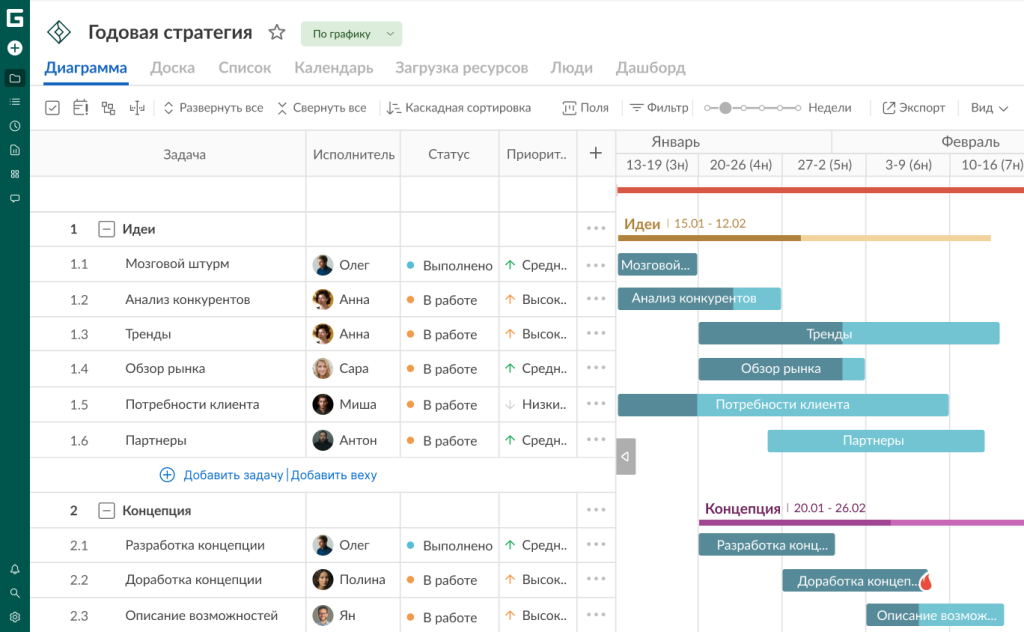
Кроме того, диаграмма Ганта в GanttPRO показывает ключевые вехи. Мы вернемся к ним чуть позже.
Процесс структурирования задач в программе предельно прост.
Для более детального понимания вы можете ознакомиться с видео.

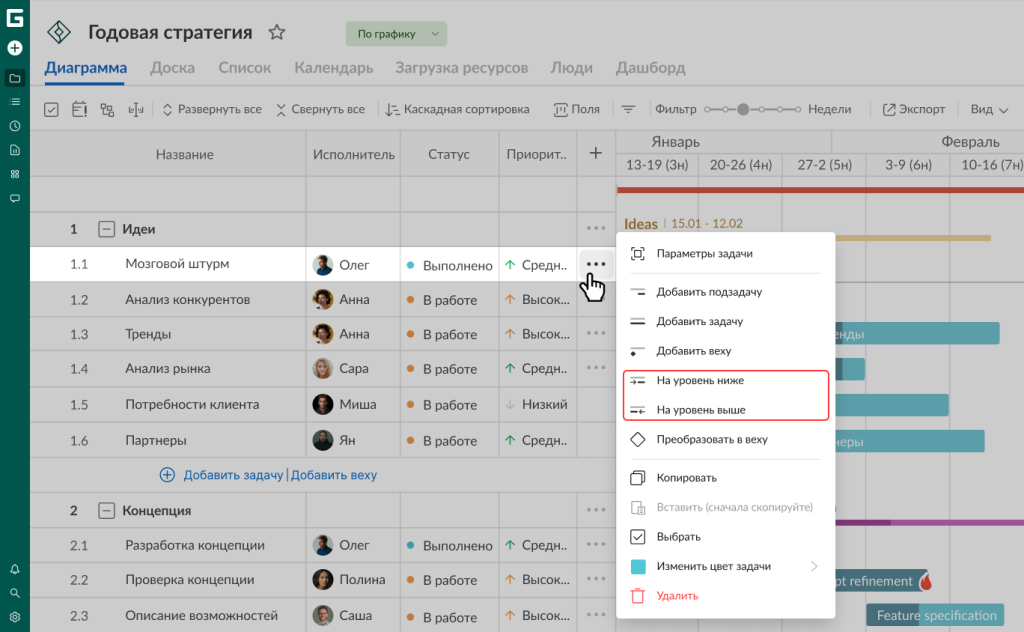
Опции «На уровень ниже» и «На уровень выше»
Команды доверяют GanttPRO, потому что программа позволяет легко менять тип задачи после ее добавления. Это можно сделать, выбрав параметры «На уровень ниже» и «На уровень выше».
Первый вариант помогает преобразовать конкретную задачу в подзадачу предыдущей. Эта опция доступна в меню, которое открывается при нажатии на кнопку с тремя точками.
Задача, к которой применено такое действие, опускается на один уровень ниже в иерархической нумерации.
Также возможен обратный процесс. Задача, к которой вы применяете действие «На уровень выше», поднимается на один уровень вверх в иерархии.
Зависимости и вехи
Команды, которые регулярно пользуются программой, могут быть уверены, что их задачи не потеряются на временной шкале.
Они знают, как использовать зависимости и вехи в GanttPRO эффективно.
Руководитель проектов в сфере строительства Кирилл Краснов в своем комментарии упоминает возможность создания зависимостей в программе:
Как управляющий строительными процессами, я особенно ценю в GanttPRO возможность детальной проработки диаграммы Ганта и установки зависимостей между задачами. Это критически важно для нашей отрасли.
Давайте узнаем больше про эти возможности.
4 вида зависимостей
Во многих проектах есть взаимосвязанные активности. Например, дата завершения одной задачи может определять дату начала следующей.
Пользователи GanttPRO устанавливают зависимости за считанные секунды с помощью простой возможности перетаскивания.
Для этого нужно нажать на маленький кружок, который появляется при наведении курсора на полоску задачи, перетащить его и связать с другой нужной активностью.
Зависимости также можно добавлять в настройках задачи.

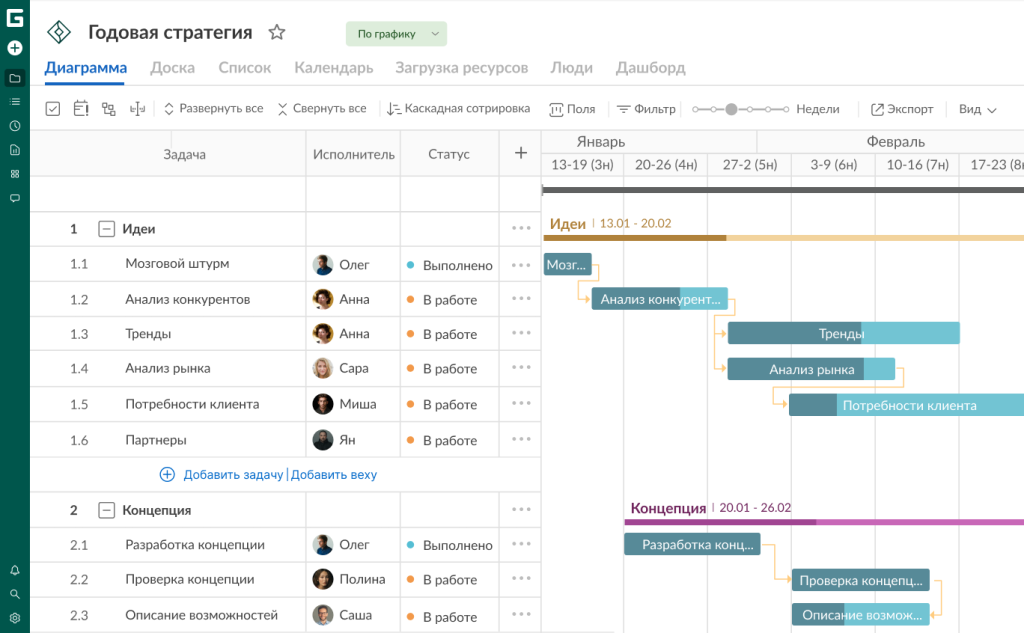
Многие команды считают большим преимуществом то, что GanttPRO может визуализировать не только зависимости вида «Окончание — Начало». Это наиболее распространенный вариант, когда завершение одной задачи определяет старт следующей.
Помимо этого, в программе можно добавлять другие виды зависимостей:
- «Начало — Окончание». Этот вариант означает, что одна задача может быть завершена только после начала другой.
- «Окончание — Окончание». Это зависимость, при которой определенная задача не может быть завершена до окончания другой.
- «Начало — Начало». В этом случае задача может начаться только после начала предыдущей.
Вот как Икбал Джумабхой, генеральный директор BlackBook Technologies Pte Ltd, компании, разрабатывающей приложение для путешествий, оценивает эту возможность:


В GanttPRO мы размещаем все активности на временной шкале и создаем зависимости между задачами. Они помогают видеть последовательность выполнения. Бывает, чтобы приступить к новой задаче, нужно дождаться выполнения задачи кого-то из коллег. Именно поэтому мы храним всю информацию в одном месте и не забываем создавать зависимости.
Задержки и наложения
Команда проекта может столкнуться с ситуацией, когда одна задача или подзадача в цепочке начинается не сразу после завершения предыдущей задачи (время задержки).
Или наоборот: следующая задача должна начаться, когда предыдущая еще находится в процессе выполнения (время наложения).
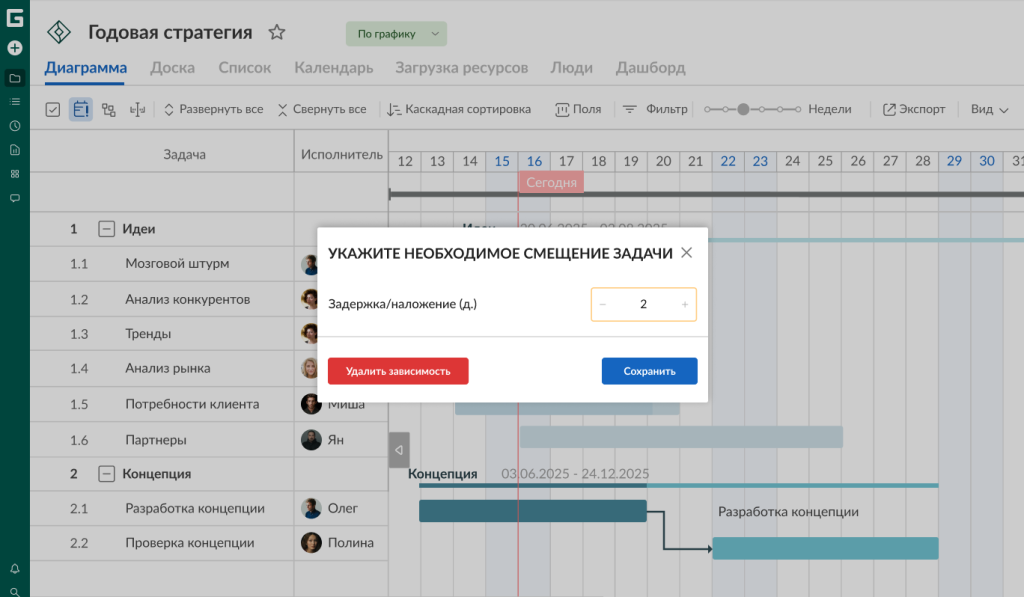
GanttPRO позволяет без особых усилий создавать промежутки между задачами или наложения между ними. Это можно сделать даже при включенном автопланировании.
Таким образом, если вам нужно переместить группу задач на временной шкале, зависимости будут сохранены в том виде, в котором вы их добавили.
Возможность настройки времени задержки или наложения доступна при нажатии на определенную зависимость.
Вы можете:
- Настроить время наложения с помощью отрицательного значения (-).
- Установить время задержки, добавив значения (+) для создания разрыва между задачами.
Время задержек и наложений рассчитывается на основе единиц планирования, установленных для вашего проекта (часы, дни, недели, месяцы).

Вехи
Вехи — это достижения или события, которые имеют особую важность для всего проекта. Они часто показывают завершение основных стадий работы, ключевые результаты или главные сроки на диаграмме Ганта.
Ирина Свиридова, пользователь программы, отмечает:
Диаграмма Ганта в GanttPRO — очень удобный инструмент для планирования и отслеживания результатов команды. Здесь достаточно просто составлять каскадную модель и отмечать вехи проекта.
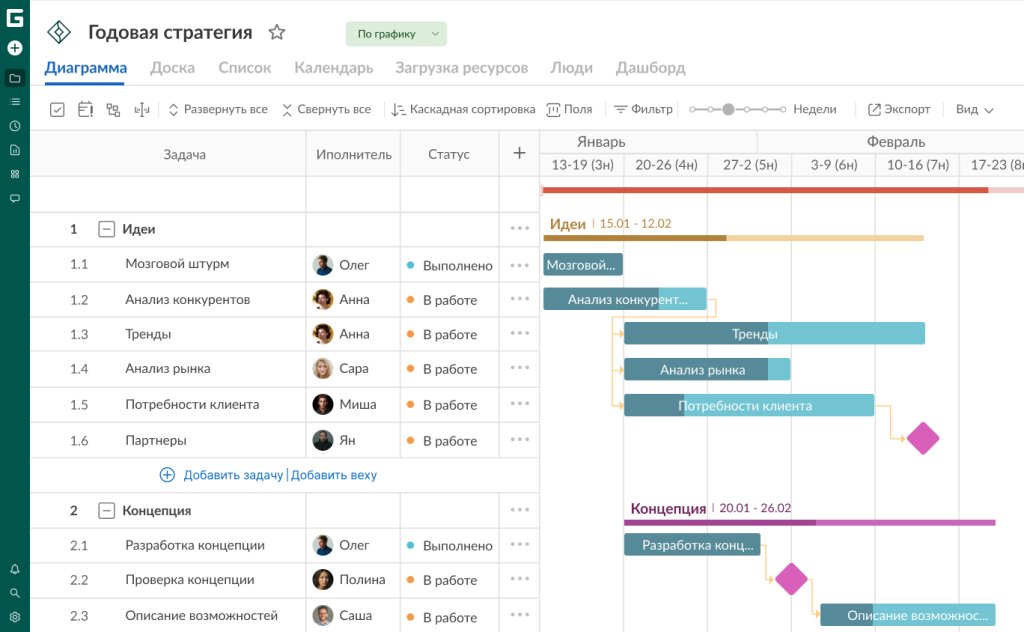
В отличие от задач, вехи обычно не имеют продолжительности, поскольку они лишь ориентиры для измерения прогресса во время работы над проектом.
В GanttPRO визуализировать вехи помогает значок в форме ромба.
Работа с задачами
Выполнение задачи может быть сложным и рутинным процессом. В этом случае ключ к успеху — простая и понятная визуализация плана.
Когда каждый участник проекта видит общую картину и легко понимает детали задачи, недопониманиям и хаосу нет места. Это еще один аргумент в пользу популярности диаграммы Ганта в GanttPRO.
Пользователи могут создавать неограниченное количество задач, назначать их одному ресурсу или целой группе, устанавливать зависимости, крайние сроки, даты начала и окончания, а также другие важные параметры.
Своим мнением делится Адам Херск, начальник отдела научных исследований и разработки в компании Pacvac, производителе переносных пылесосов:

Лично я пользуюсь GanttPRO для детального начального отображения уровней задач. Например, сейчас я работаю над проектом, в котором примерно 140 задач. GanttPRO с легкостью помогает мне учитывать все нюансы.
Перетаскивание
Еще одно преимущество диаграммы Ганта в GanttPRO, которое ценят команды проектов, — это возможность быстрого перетаскивания задач.
Каждый участник может легко перемещать и менять их порядок на временной шкале.
Сам процесс очень прост. Нужно лишь навести курсор на полосу задачи, удержать и перетащить ее в нужное место на диаграмме. Даты начала и окончания задачи будут изменены автоматически.

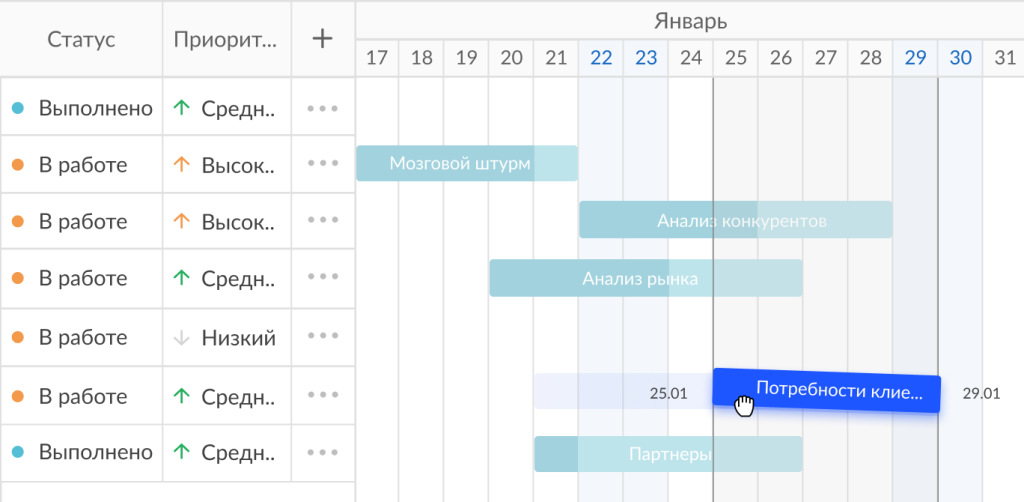
Как видно, перетаскивание задач не требует каких-то специальных навыков и больших усилий.
Это отмечает еще один пользователь GanttPRO — Снежана Гребенщикова. Вот ее комментарий:
В GanttPRO понятный и простой интерфейс. Здесь все красиво, будто «пазлом сложено». Это очень повышает эффективность рабочего процесса, так как можно перетаскивать задачи и подзадачи по приоритетам.
Даты начала и окончания задач, крайние сроки
Диаграмма Ганта в GanttPRO позволяет устанавливать и показывать точное время начала и окончания задачи. Это значит, что вам не нужно каждый раз открывать настройки, чтобы уточнять эти важные параметры.
Вы можете выбрать дату в календаре или ввести ее вручную. Кроме этого, можно устанавливать точное время начала и окончания задачи.
Визуализация крайних сроков — еще одна важная возможность на диаграмме. Эти даты показывают, что проект идет по плану, в то время как даже небольшая задержка может поставить под угрозу его общий успех.
Крайний срок на временной шкале в GanttPRO отображается справа от задачи в виде значка красного пламени.
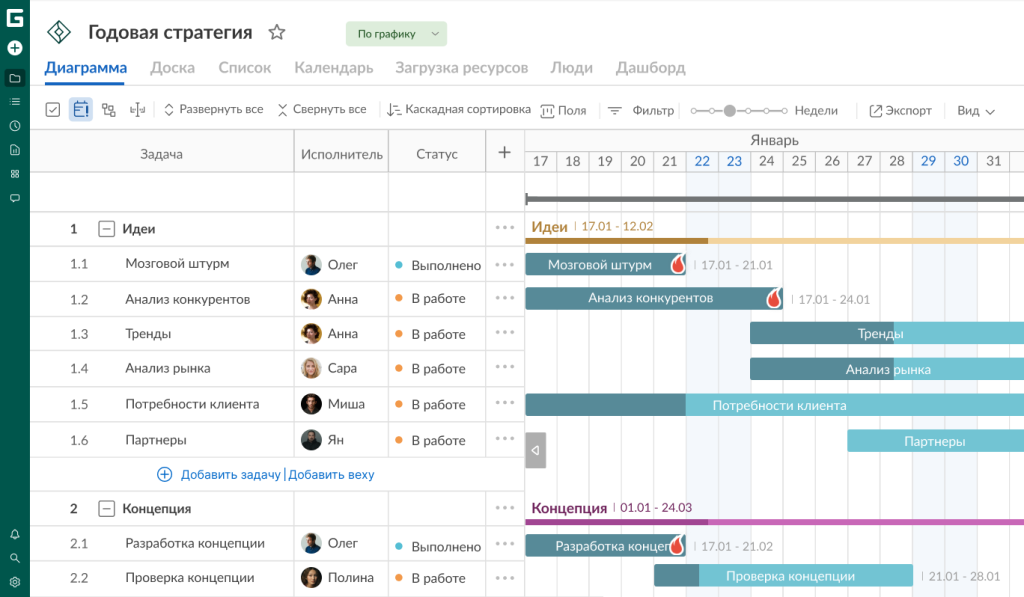
Этот параметр можно включить в настройках задачи.
Возможность устанавливать крайние сроки на временной шкале отмечает пользователь GanttPRO Яна Евшина:
Нашей команде необходимо было выстроить график работ, который наглядно бы показал нашу загруженность. Выбор пал на диаграмму Ганта в GanttPRO. Раньше было сложно отследить, кто что делает и когда должен закончить. Теперь у каждой задачи есть свои четкие крайние сроки, а вся проектная картина видна на одном экране.
Прогресс
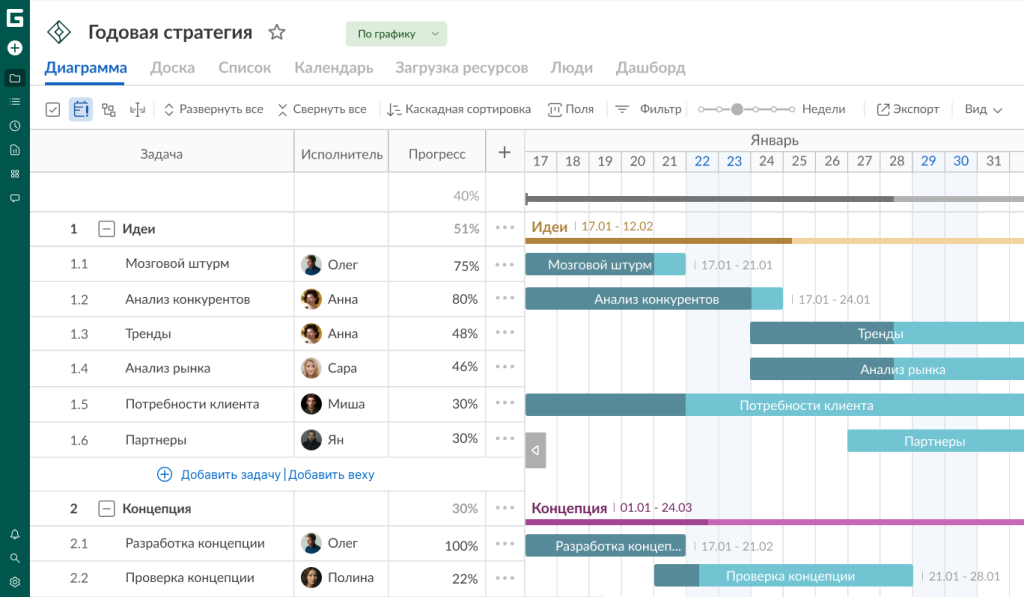
Отображение прогресса выполнения задачи — не менее важный визуальный элемент на временной шкале проекта в GanttPRO. Вы можете видеть его в процентах благодаря специальному индикатору. Выполненная часть задачи выделяется более темным цветом.
Шкала автоматически увеличивается или уменьшается в зависимости от прогресса и статуса задачи. Вы также можете перемещать ползунок прогресса вручную. При этом будут видны изменения диапазона.
В приведенном ниже примере показано, что у задачи «Мозговой штурм» прогресс 75%. Это также видно в стандартном поле с одноименным названием.
Однако вы можете ввести другое значение, отредактировав процент в настройках задачи.
Цвета задачи
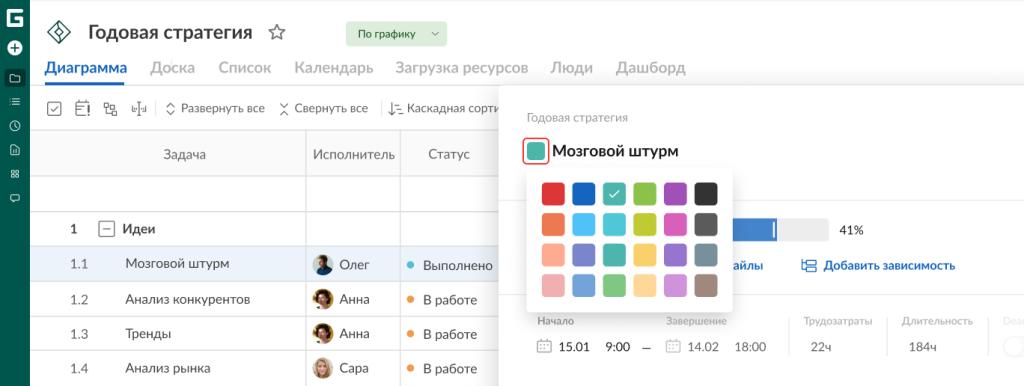
Участники команд часто меняют цвет полосок задач на временной шкале. Это помогает им отличать активности и делать диаграмму Ганта более яркой и визуально понятной.
Подобрать цвет можно в настройках задачи или прямо на диаграмме. Для этого нужно дважды кликнуть на определенной полоске задачи и в предлагаемых опциях выбрать изменение цвета.

Массовые изменения
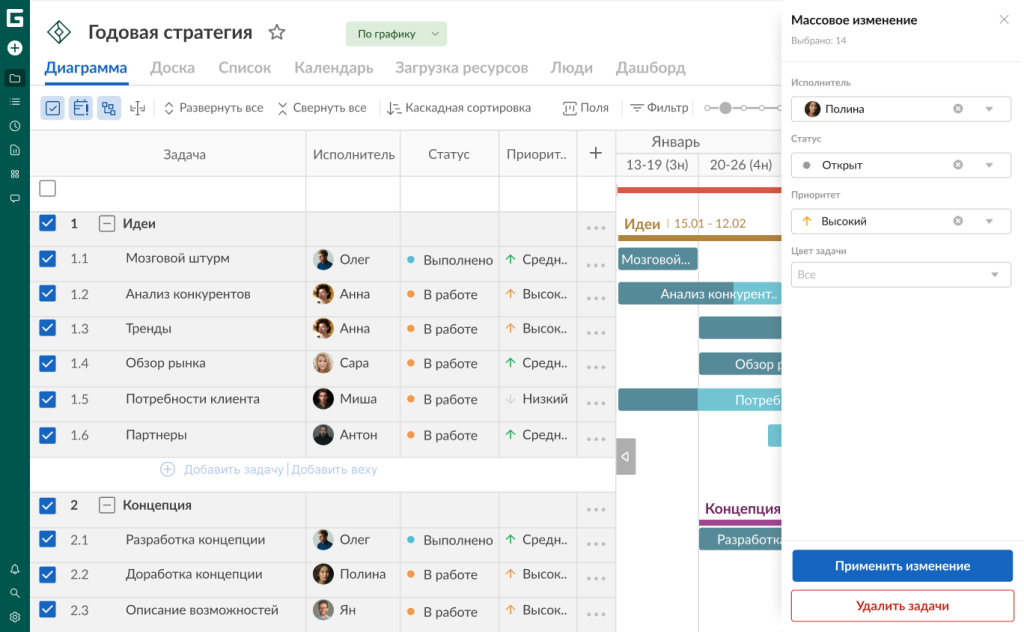
Массовые действия в GanttPRO помогают экономить время на повторяющейся работе. Это тоже высоко ценят пользователи, работающие с диаграммой Ганта.
Вам не нужно редактировать задачи по одной. Возможность массового изменения позволяет быстро выбрать несколько и использовать изменения одного типа одновременно.
Опция доступна для нескольких стандартных и для всех настраиваемых полей.
Просроченные задачи
Сроки выполнения задачи могут истекать по разным причинам. Диаграмма Ганта в GanttPRO позволяет легко визуализировать такие просроченные активности.
Вы можете отслеживать все задачи, которые должны были быть выполнены в прошлом, но их статус выполнения в настоящее время меньше 100% или «Открыт/В работе». Такие задачи выделены красным цветом в сетке проекта.
Это помогает принимать необходимые меры для правильного завершения проекта.
Такая возможность доступна на тарифных планах Advanced, Business и Enterprise.
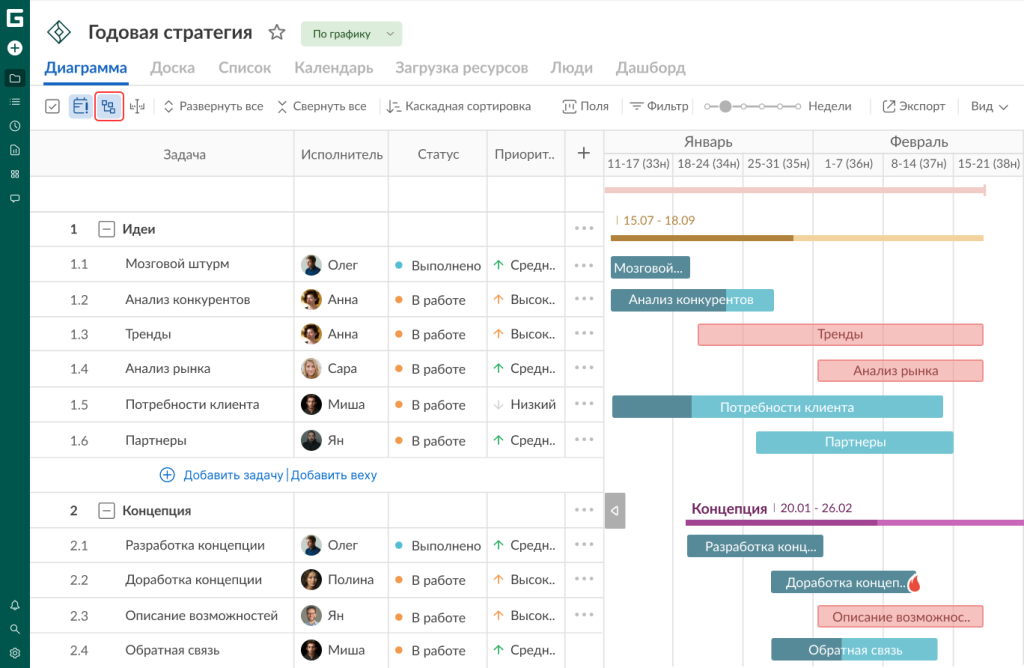
Критический путь
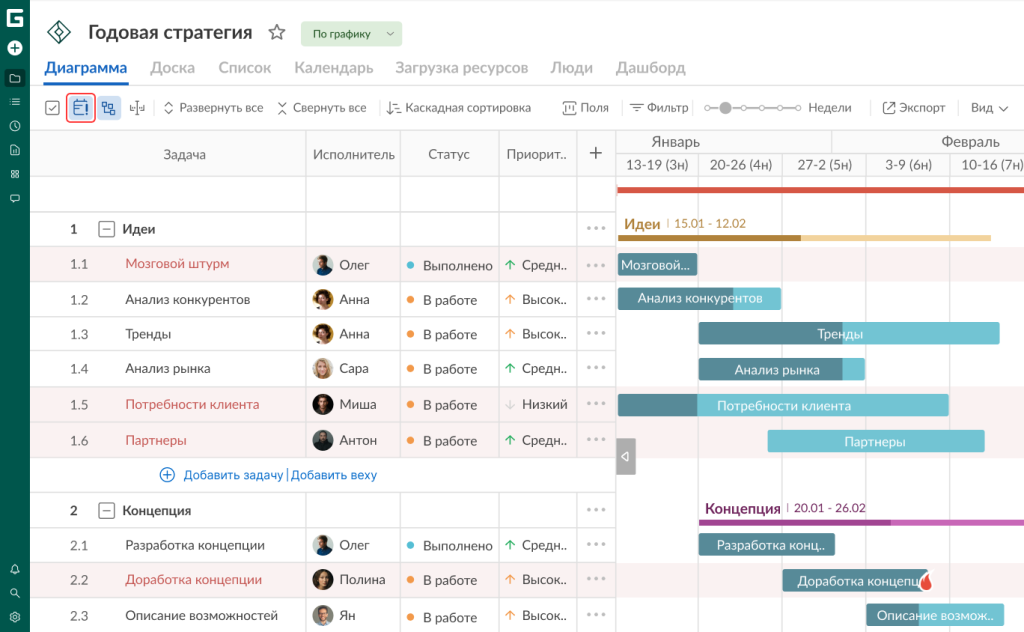
Критический путь показывает последовательность задач, которые пользователи должны выполнить до завершения проекта. Он определяет кратчайшую возможную длительность и выделяет действия, влияющие на время окончания работы. Если есть задержка в одной задаче этого пути, то весь проект будет задержан.
Этой возможностью пользуется Аника Альбрехт, менеджер проектов и консультант в дизайн-студии Design for human nature GmbH:


У нас были очень сложные проекты, которые требовали работу с критическим путем, управление ресурсами и контроль за их загрузкой. В GanttPRO мы нашли все нужные возможности. При этом инструмент не перегружен и не завышен в цене.
В GanttPRO эта опция отключена по умолчанию. Однако вы можете включить ее, нажав на соответствующую иконку в меню.
Критическая задача (или несколько) будут выделены красным цветом.

Базовый план
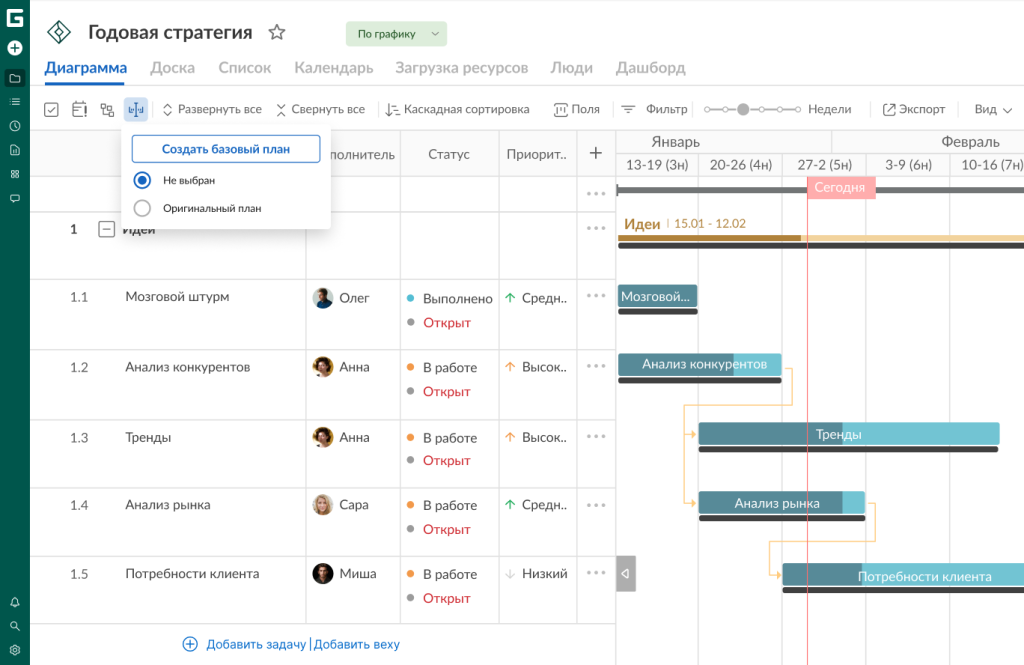
Многим пользователям диаграммы Ганта в GanttPRO также нравится возможность возвращаться к любой точке проекта и создавать базовый план.
Они могут сохранять первоначальную версию проекта и сравнивать ее с текущим состоянием. Это помогает определять, выполняется ли работа в соответствии с планом.

Джордж Россл, менеджер по производству в компании A+ Construction Pro, также использует этот функционал. Вот его комментарий:


Благодаря возможности использовать базовый план на диаграмме Ганта мы видим, насколько точно идем по запланированному пути и движемся ли в правильном направлении.
Опции Свернуть все/Развернуть все
Команды, работающие со сложными проектами, имеют дело с детальной иерархической структурой и множеством задач.
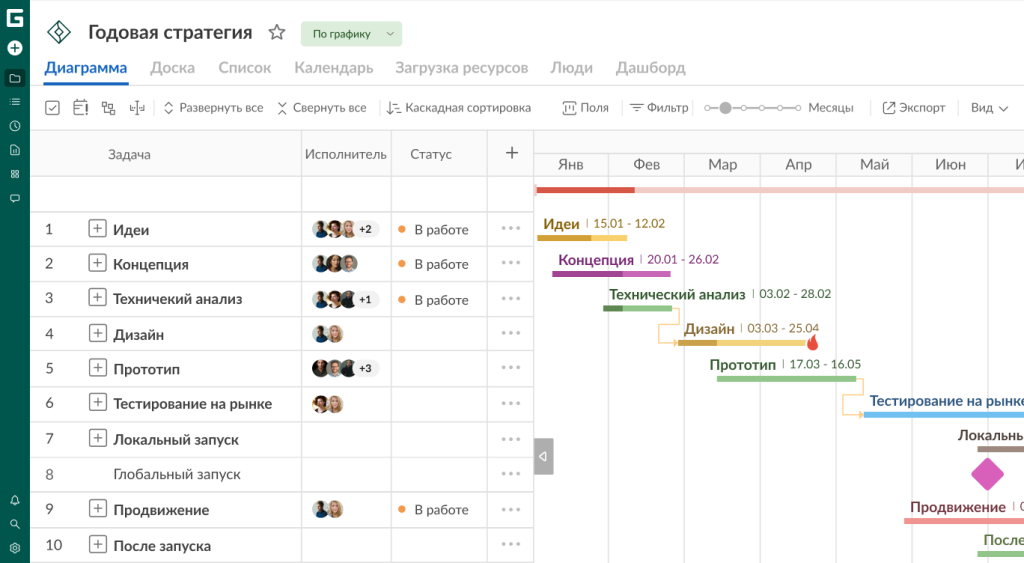
В этом случае они часто используют возможности «Свернуть все» и «Развернуть все» на диаграмме Ганта.
- Если вы нажмете «Свернуть все» в верхней части сетки проекта, вы увидите только родительские задачи.
- Если выберете «Развернуть все», то получите полный список со всеми типами активностей.
Вот как выглядит наш проект, если в нем отображаются только родительские задачи.

Каскадная сортировка
Диаграмма Ганта в GanttPRO также позволяет сортировать все задачи по принципу каскада для более удобного отслеживания и понимания процесса.
Включить эту опцию можно, нажав на «Каскадная сортировка» в верхнем меню.
Вы увидите свои задачи, отсортированные по дате. Чем раньше дата начала, тем выше расположена задача.
Однако эта возможность доступна только на тарифных планах Advanced, Business и Enterprise.
Это не полный набор возможностей диаграммы Ганта в GanttPRO, поскольку программа позволяет настраивать ее представление в соответствии с личными предпочтениями пользователей.
Вид диаграммы Ганта и его настройки
Многим менеджерам и участникам команд нравится настраивать внешний вид диаграммы под свои потребности.
Специальный раздел «Вид» в правом верхнем углу позволяет делать это за считанные секунды.
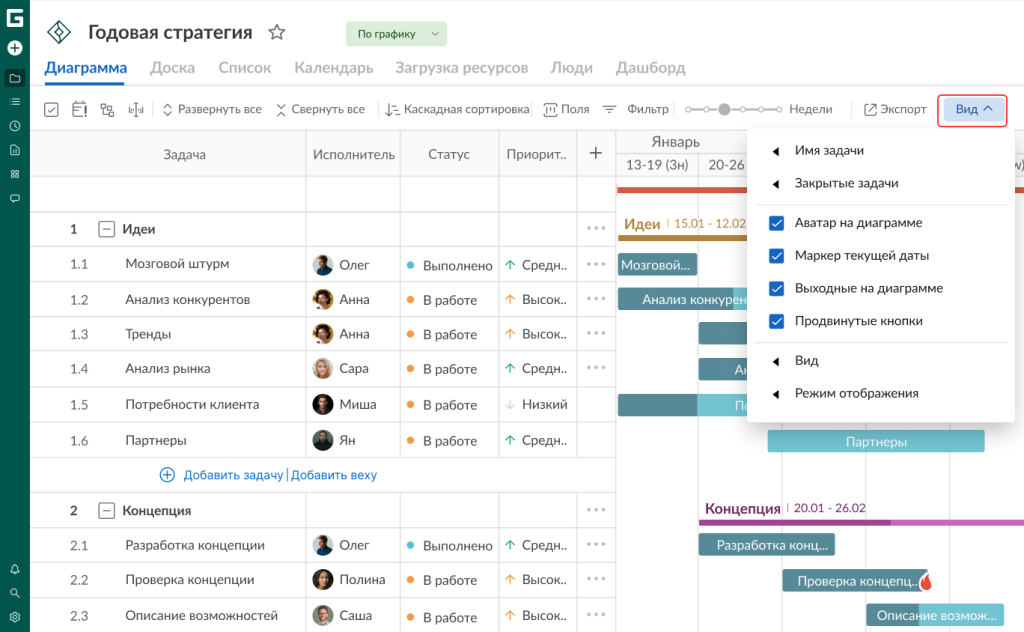
Давайте рассмотрим доступные опции.
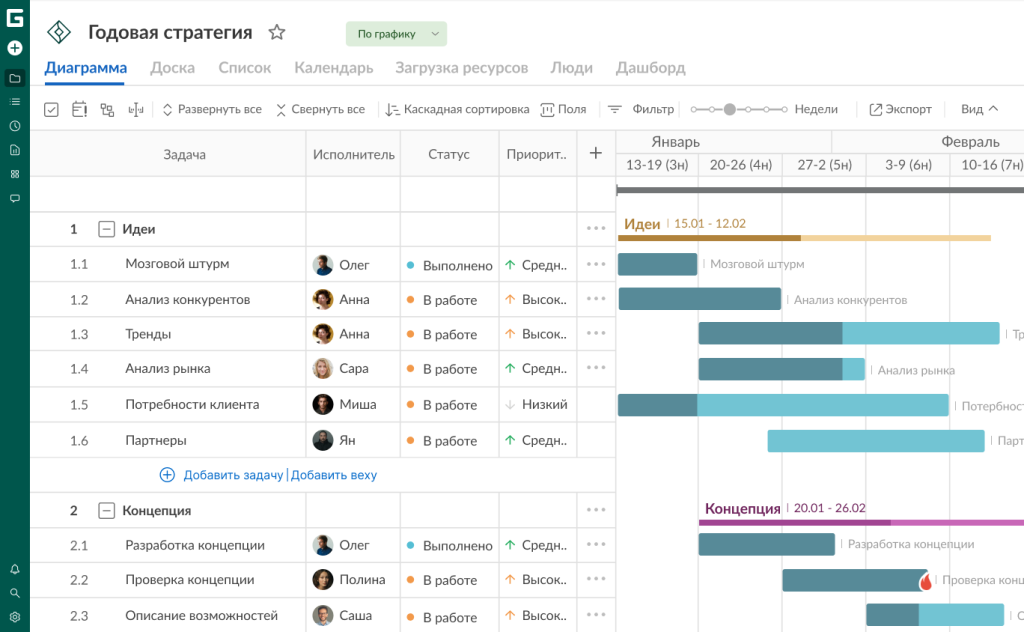
Название задачи
С этой возможностью пользователи могут выбирать, как будут отображаться названия их задач на диаграмме Ганта:
- Справа от задачи.
- Внутри нее.
- Скрыто (вариант «Не показывать»).
Например, так может выглядеть временная шкала, если названия задач расположены справа от соответствующих полос.
Закрытые задачи
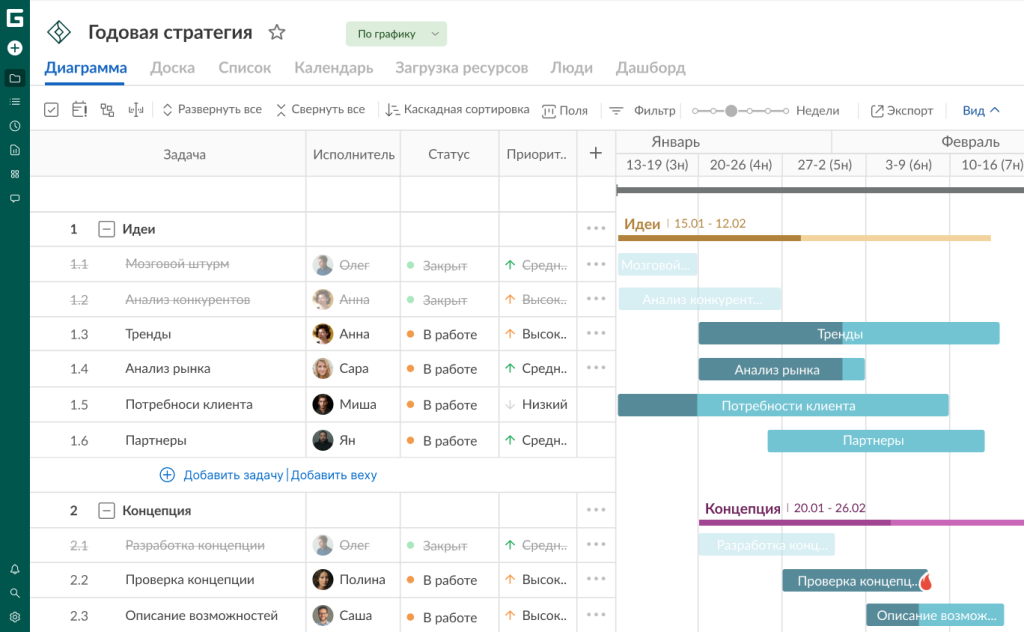
Выделение закрытых задач на временной шкале помогает не путать их с активными.
GanttPRO позволяет визуализировать задачи со статусом «Закрыто» несколькими способами.
Для этого можно использовать:
- Зачеркивание.
- Обесцвечивание.
При этом вы можете выбрать только один вариант, два одновременно или не выбирать ни одного.
Зачеркнутые задачи будут показаны в сетке проекта, а обесцвеченные — как в сетке, так и на временной шкале. В этом случае цвет полос задач со статусом «Закрыто» будет тусклым.
Аватар на диаграмме
Участники проекта могут добавлять свои аватары на диаграмме Ганта в GanttPRO.
Это не просто красивая возможность. Опция позволяет быстро увидеть, кто назначен на задачу.
При необходимости ее можно легко отключить.
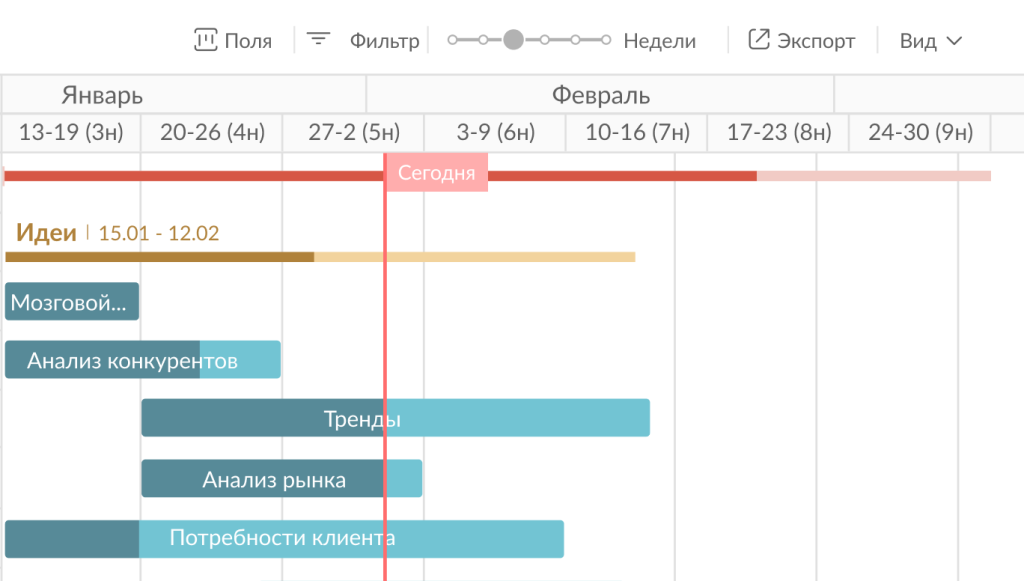
Маркер текущей даты
Маркер текущей даты («Сегодня») также является важным элементом визуализации, который часто выбирают команды. Он отображается на временной шкале в виде вертикальной красной линии.
Включив этот маркер, вы сможете легче отслеживать текущие задачи и прогресс, достигнутый в вашем проекте.

Выходные дни на диаграмме
Диаграмма Ганта в GanttPRO по умолчанию отображает только будние дни. Но вы можете легко добавить на временную шкалу и выходные.
Они будут отображаться на диаграмме, когда масштаб установлен на «Дни».
Режим отображения
В GanttPRO есть дополнительный режим, который помогает настроить размер строк.
Вы можете выбрать следующие опции:
- Авто.
- Компактный.
- Планшет.
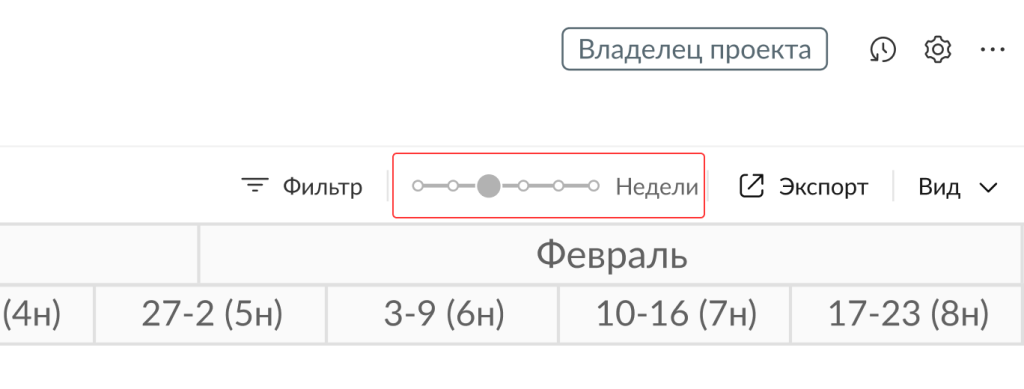
Масштаб
Команды также ценят возможность настройки временной шкалы в разных масштабах (часы, дни, недели, месяцы, кварталы, годы) в зависимости от размера проекта.
В GanttPRO это можно сделать с помощью ползунка масштабирования в правом верхнем углу.

Теперь у вас есть полное представление о том, что такое диаграмма Ганта в GanttPRO и почему она нравится пользователям.
Выбирайте GanttPRO и присоединяйтесь к командам, которые уже оценили диаграмму Ганта в нем
Рынок инструментов для управления проектами постоянно развивается. Это заставляет программы становиться более конкурентоспособными и внедрять функционал, отвечающий потребностям современного бизнеса.
Диаграмма Ганта в GanttPRO стала надежным визуальным помощником для тысяч команд по всему миру. Специалисты в различных отраслях доверяют этому мощному инструменту. С ним они улучшают планирование проектов и укрепляют командное взаимодействие.
Диаграмма понятно визуализирует задачи и ресурсы как для участников команд, так и для внешних заинтересованных сторон. Это экономит время и делает работу эффективнее.
Присоединяйтесь к профессионалам в области управления проектами, которые уже сделали свой выбор. Пробуйте мощную диаграмму Ганта и становитесь пользователями GanttPRO.


Эффективное управление проектами с помощью онлайн диаграммы Ганта
Визуализируйте планы и грамотно управляйте проектами.
Попробуйте бесплатно