


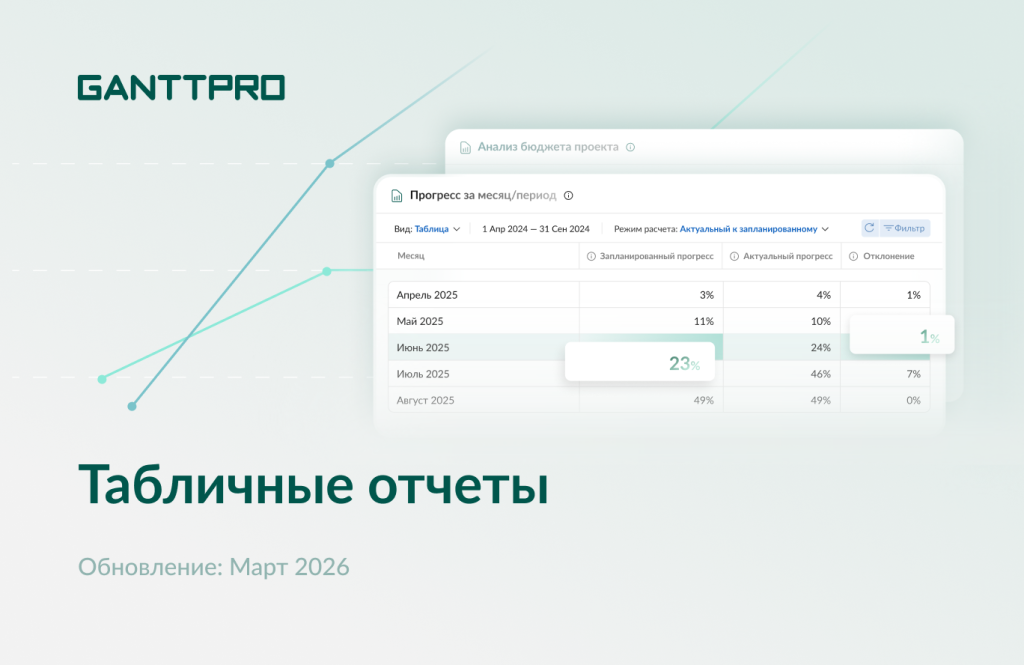
Мы продолжаем улучшать наш раздел с отчетами.
В предыдущем большом релизе мы представили графические отчеты.
В этот раз — табличные.
С ними вы сможете еще более гибко и точно отслеживать и анализировать прогресс, стоимость и затраченное на задачи время. Как и в случае с графическими, с новыми отчетами вы сможете анализировать данные в одном или нескольких проектах, а также портфелях.
Какие табличные отчеты доступны
Вы сможете создавать следующие табличные отчеты в онлайн диаграмме Ганта GanttPRO:
- S-кривая прогресса.
- Анализ стоимости по проектам.
- S-кривая стоимости.
- Анализ времени на задачи по проектам.
- S-кривая времени на задачи.
- Анализ времени на задачи по ресурсам.
Новые отчеты — это дополнительный способ для:
- Более глубокого понимания того, что происходит в ваших проектах.
- Более быстрого выявления и определения отклонений и возможных рисков.
- Установления четкой коммуникации и взаимодействия со стэйкхолдерами, клиентами и другими третьими сторонами.
Вы найдете их в левой боковой панели в соответствующем разделе.
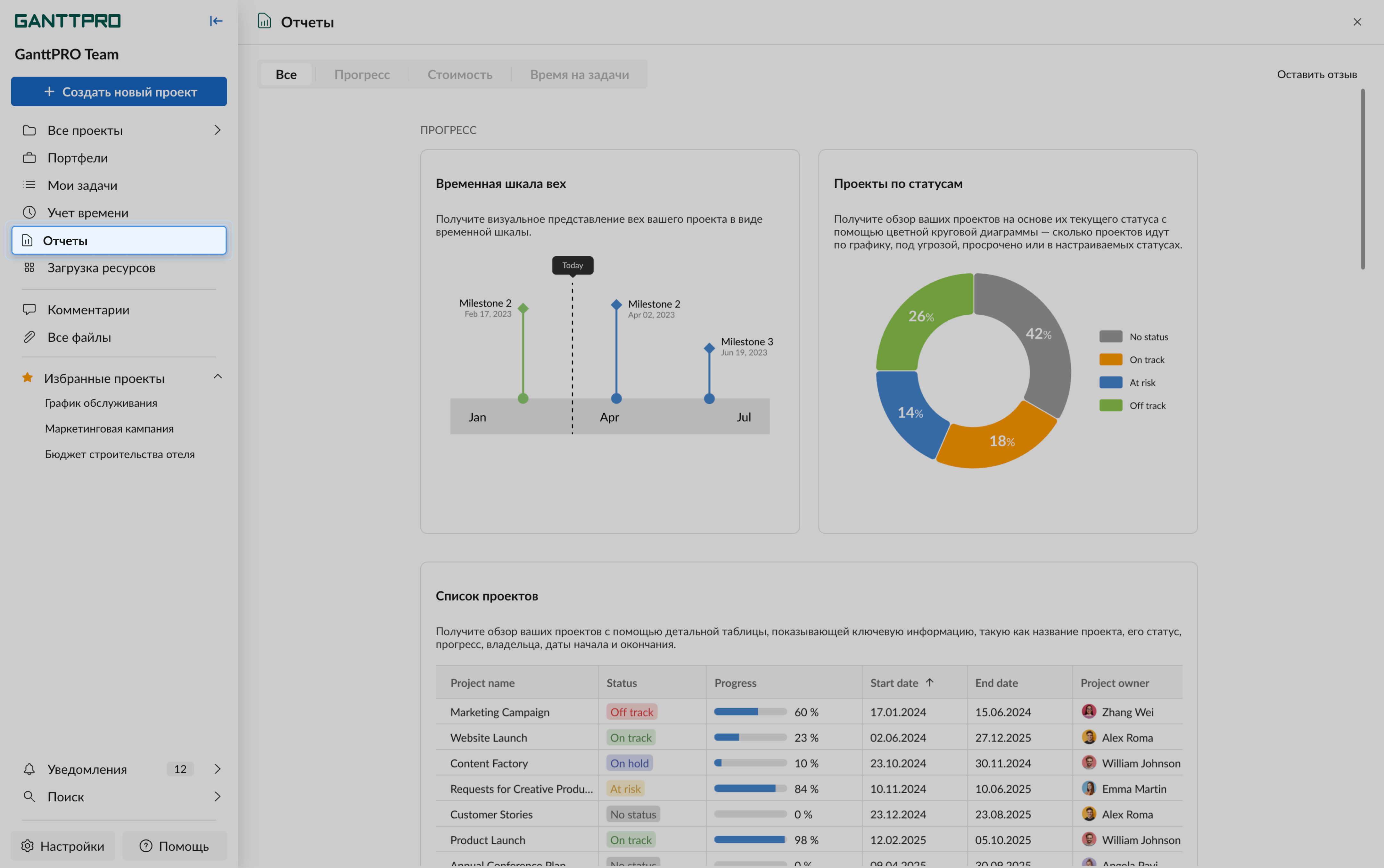
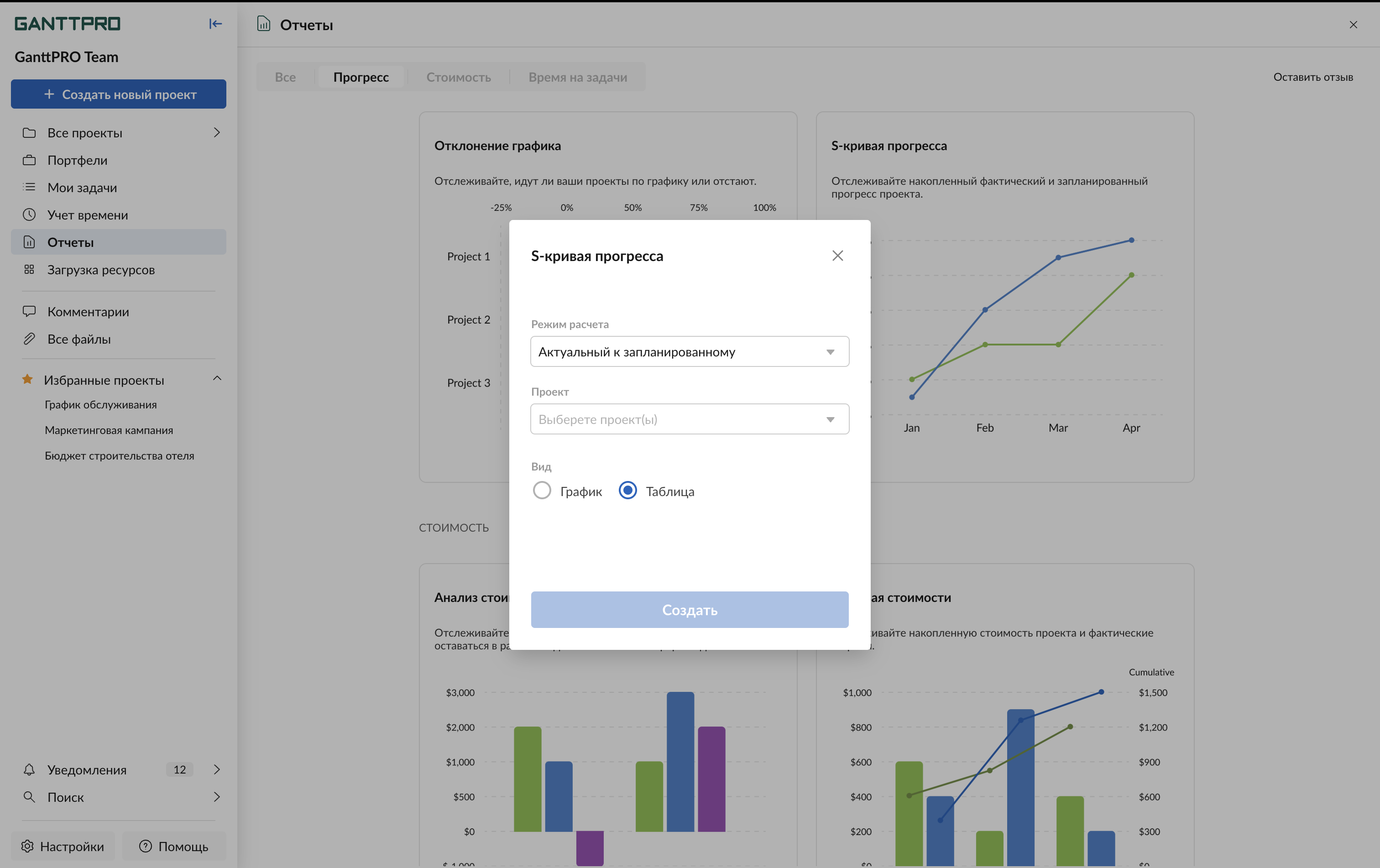
Для создания отчета выберите нужный тип и нажмите «Создать». В появившемся окне вы сможете выбрать между двумя опциями — график или таблица.
Обратите внимание: не все отчеты можно создавать в табличном виде.
Рассмотрим каждый новый табличный отчет подробнее.
S-кривая прогресса
Этот отчет поможет вам отслеживать накопленный фактический и запланированный прогресс проекта. Другими словами, он показывает, идет ли проект по плану, отстает или опережает его.
Здесь можно включить только один проект. Также доступны режимы расчета: «Актуальный к запланированному», «Актуальный к базовому плану» или «Запланированный к базовому плану».
Здесь вы сможете применять фильтр, который можно сохранять, по проектам и диапазону дат.
Доступен экспорт табличного отчета в Excel.
Анализ стоимости по проектам
Этот отчет поможет вам отслеживать отклонение стоимости по каждому проекту, чтобы вы могли оставаться в рамках бюджета и избегать перерасходов.
Здесь вы можете включать один или несколько проектов, а также портфели. Также доступны режимы расчета в зависимости от количества проектов: для нескольких проектов — «Актуальный к запланированному»; для одного проекта — «Актуальный к базовому плану» или «Запланированный к базовому плану».
Здесь вы сможете применять группировку по проектам и исполнителям, а также фильтр с возможностью его сохранения.
Доступен экспорт табличного отчета в Excel.
S-кривая стоимости
Этот отчет поможет вам отслеживать накопленную стоимость проекта и фактические затраты. Другими словами, он показывает запланированную стоимость, сколько потрачено и отклонения от запланированной стоимости.
Для включения доступен только один проект. Также доступны режимы расчета: «Актуальный к запланированному», «Актуальный к базовому плану» или «Запланированный к базовому плану».
Здесь вы сможете применять фильтр с возможностью его сохранения.
Доступен экспорт табличного отчета в Excel.
Анализ времени на задачи по проектам
Этот отчет поможет вам отслеживать отклонение в рабочих часах по каждому проекту. Он показывает запланированное и затраченное на задачи время, а также разницу между ними.
Для включения доступны один и несколько проектов, а также портфели. Также доступны режимы расчета в зависимости от количества проектов: для нескольких проектов — «Актуальный к запланированному»; для одного проекта — «Актуальный к базовому плану» или «Запланированный к базовому плану».
Здесь вы сможете применять фильтр с возможностью его сохранения.
Доступен экспорт табличного отчета в Excel.
S-кривая времени на задачи
С этим отчетом вы сможете отслеживать накопленное фактическое и запланированное время на задачи.
Здесь можно включить только один проект. Также доступны режимы расчета: «Актуальный к запланированному», «Актуальный к базовому плану» или «Запланированный к базовому плану».
Здесь вы сможете применять фильтр с возможностью его сохранения.
Доступен экспорт табличного отчета в Excel.
Анализ времени на задачи по ресурсам
Этот отчет поможет вам отслеживать отклонение в рабочих часах по каждому ресурсу. Он показывает запланированное и затраченное на задачи время, а также разницу между ними.
Для включения доступны один и несколько проектов, а также портфели. Также доступны режимы расчета в зависимости от количества проектов: для нескольких проектов — «Актуальный к запланированному»; для одного проекта — «Актуальный к базовому плану» или «Запланированный к базовому плану».
Здесь вы сможете применять фильтр с возможностью его сохранения.
Доступен экспорт табличного отчета в Excel.
Нужна помощь?
Если у вас есть вопросы, как работать с новыми отчетами, задайте их нам в чате поддержки.