


GanttPRO fait partie des outils de gestion de projet auxquels on fait le plus confiance dans le monde. Son interface simple et ses nombreuses fonctions en font un choix courant, aussi bien pour les professionnels expérimentés que pour les débutants.
La plateforme sert à planifier, à collaborer et à mener les projets à terme. Elle évolue en permanence : de nouvelles fonctionnalités arrivent régulièrement pour suivre les besoins des équipes.
Cet article présente les 10 fonctionnalités que les utilisateurs apprécient le plus, du diagramme de Gantt aux intégrations. Ensemble, elles expliquent pourquoi GanttPRO compte parmi les meilleurs logiciels de diagramme de Gantt en ligne.
Sommaire :
- Diagramme de Gantt
- Planification automatique
- Portefeuilles
- Autres vues du projet
- Collaboration en temps réel
- Charge de travail
- Budget
- Lien privé partagé
- Export
- Intégrations
Les 10 fonctionnalités de GanttPRO les plus appréciées
Les fonctionnalités les plus populaires d’un outil sont celles que les utilisateurs emploient souvent et que l’éditeur fait évoluer à partir de leurs retours. GanttPRO en propose beaucoup ; nous avons retenu les plus importantes.
1. Diagramme de Gantt
Le diagramme de Gantt n’est pas une fonction parmi d’autres : c’est le socle de la façon dont GanttPRO conçoit la gestion de projet. C’est aussi la vue par défaut, qui s’affiche automatiquement quand on crée un nouveau projet.
La gestion des tâches avec le diagramme figure parmi les cas d’usage préférés des utilisateurs de GanttPRO.
Contrairement aux vues plus sommaires, ce diagramme à barres propose une planification structurée, organisée autour du temps. Il convient bien aux projets qui demandent une planification détaillée, une gestion précise des délais et une bonne coordination.
Les autres vues se concentrent souvent sur le statut de chaque tâche et manquent de profondeur pour donner une vue d’ensemble du projet. Le diagramme de Gantt montre la durée des tâches, les liens entre toutes les activités et les points de contrôle essentiels.
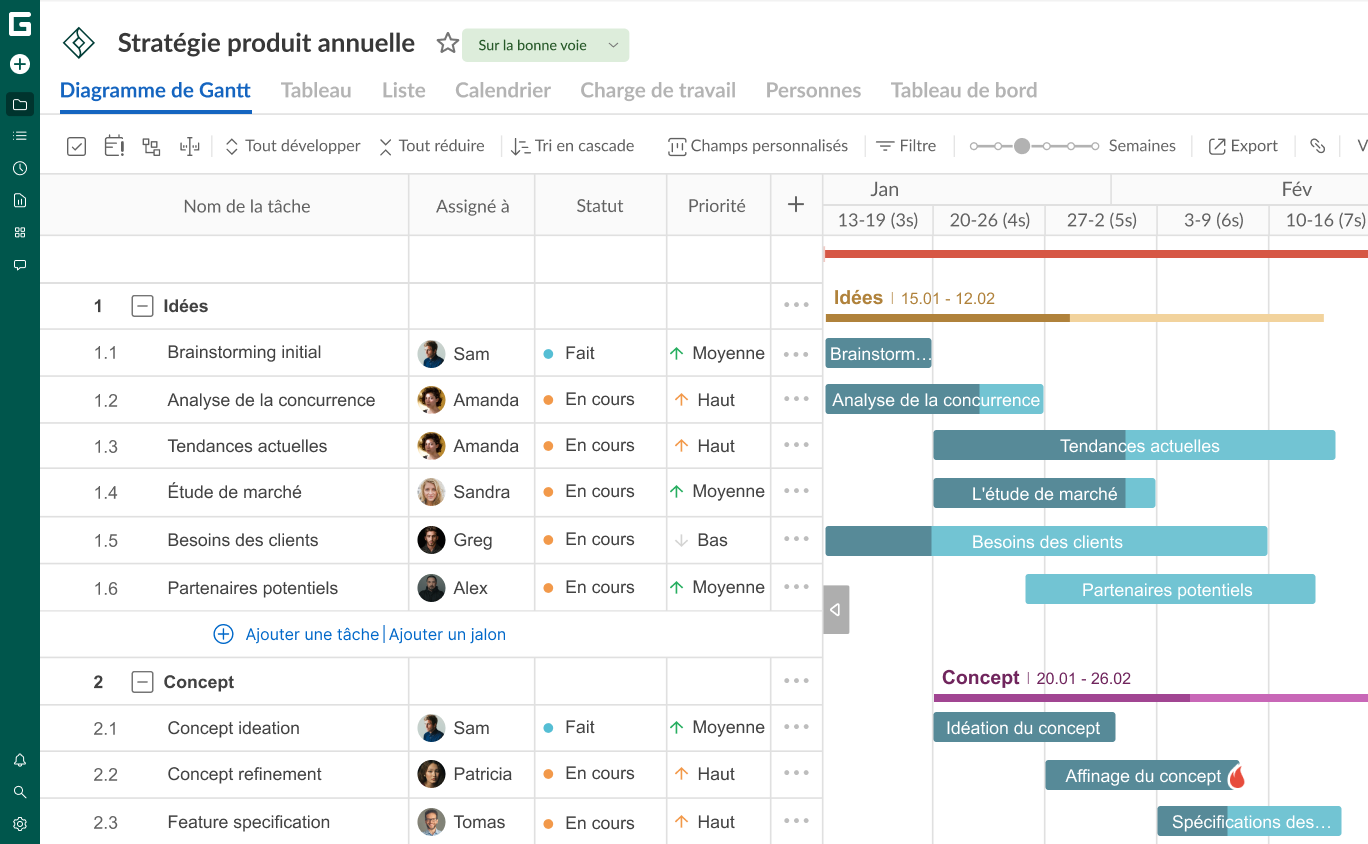
Les équipes peuvent ainsi limiter les goulots d’étranglement, réduire les risques et ajuster leur plan en temps réel. Le diagramme de Gantt de GanttPRO a d’ailleurs reçu plusieurs récompenses prestigieuses.
Luis Daniel Matos, chef de projet, commente cette fonctionnalité clé :
GanttPRO est sans aucun doute un outil indispensable pour la gestion de projet. Il se distingue surtout par sa praticité : on prépare des plannings de façon efficace, rapide et dynamique. Il me permet de créer des diagrammes de Gantt pour des projets de déploiement logiciel. Je l’utilise souvent et je le trouve très utile.
Dépendances entre tâches
Définir des dépendances entre tâches dans un diagramme de Gantt est indispensable pour garder un enchaînement logique du travail. Les dépendances fixent l’ordre des activités et aident à éviter les retards et les conflits de ressources.
Iqbal Jumabhoy, PDG de BlackBook Technologies Pte Ltd, une application de voyage, s’exprime ainsi :


Avec GanttPRO, nous plaçons toutes les activités sur une ligne de temps avec leurs dépendances. Nous créons des dépendances parce qu’elles montrent les conséquences. Par exemple, pour démarrer une nouvelle tâche, il faut que quelqu’un d’autre ait terminé les siennes. Avec les dépendances, tout est en place.
Beaucoup d’utilisateurs venus d’outils moins puissants soulignent que GanttPRO gère non seulement la dépendance fin-début, la plus courante, où la fin d’une tâche déclenche le début de la suivante, mais aussi d’autres types de dépendances tout aussi utiles :
- Fin-fin. La fin d’une tâche est directement liée à la fin d’une autre.
- Début-début. Une tâche ne peut commencer que lorsqu’une tâche précédente a commencé.
- Début-fin. Une tâche ne peut pas se terminer tant qu’une autre n’a pas au moins commencé.
Les dépendances se créent par glisser-déposer. Il suffit de survoler une barre de tâche pour voir apparaître de petits cercles, puis de les relier à la tâche ou à l’événement voulu.
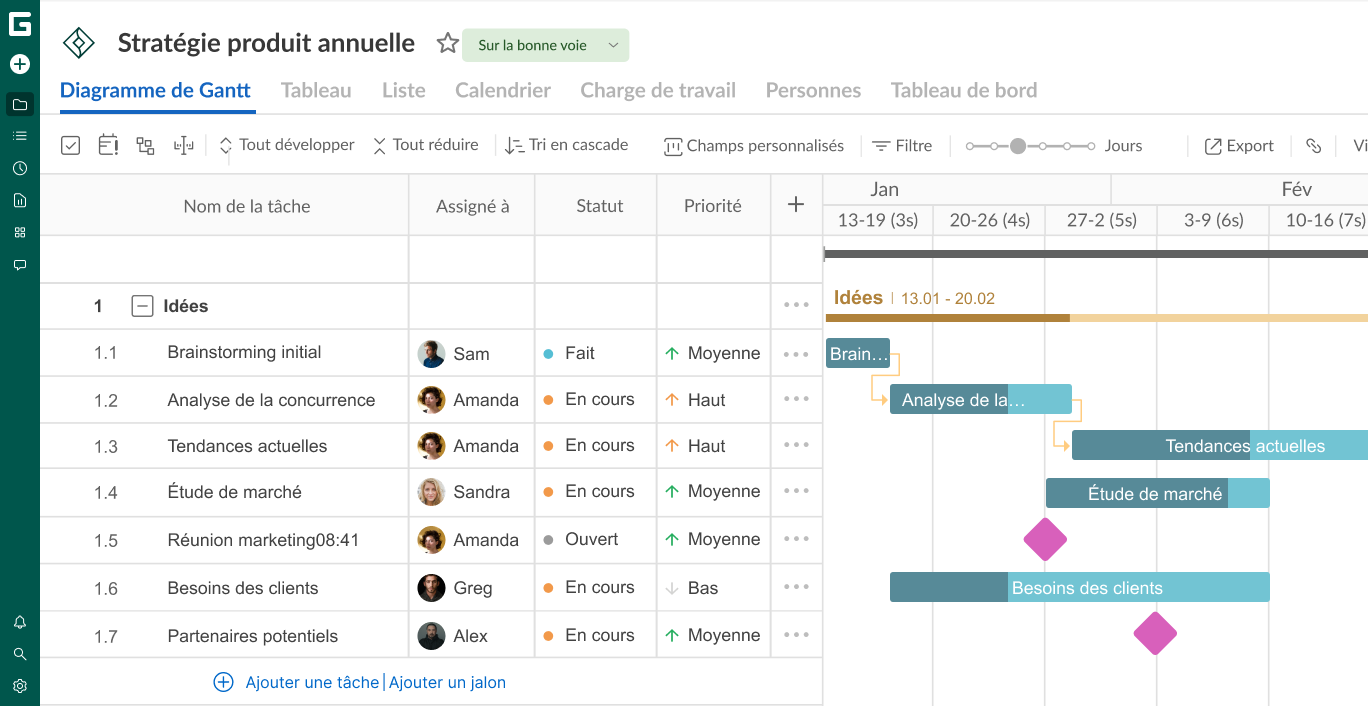
On peut aussi créer ces liens depuis les paramètres de la tâche. Pour en savoir plus, consultez l’article sur l’utilisation des dépendances et des jalons dans GanttPRO.
Chemin critique
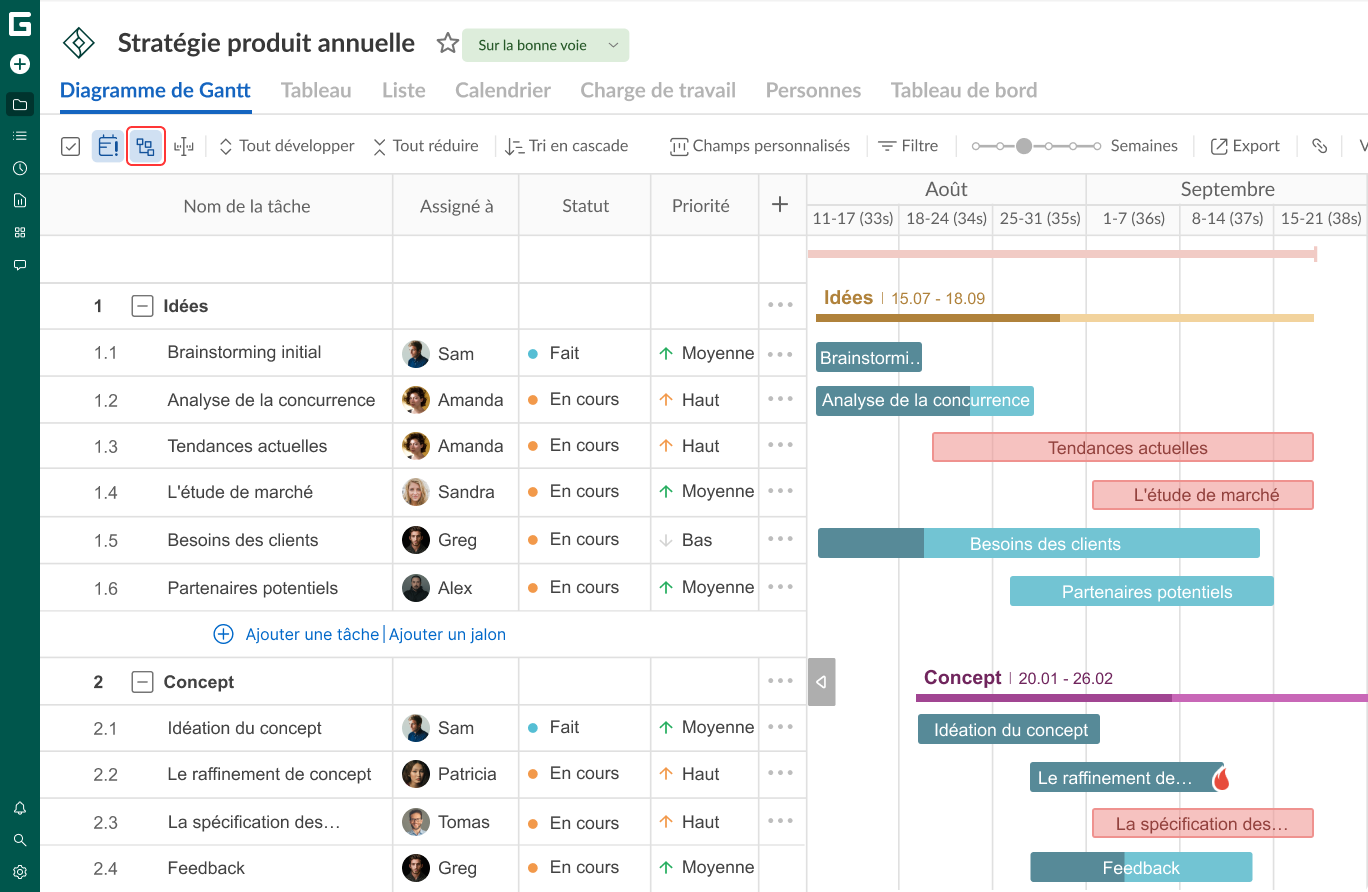
Pour visualiser clairement la suite de tâches qui doivent être terminées avant la fin du projet, les équipes affichent le chemin critique du diagramme de Gantt.
Cette fonction avancée permet de déterminer la durée minimale du projet et de voir toutes les tâches et tous les événements qui influent sur sa date de fin.
Ben Emmons, chef de projet chez MagMod, une entreprise qui conçoit du matériel de photographie, explique :

Dans les projets grands et complexes, il est souvent difficile de distinguer ce qui est critique du reste. GanttPRO peut calculer et afficher automatiquement le chemin critique d’un projet en un clic.
Cette fonction est désactivée par défaut, mais vous pouvez l’activer à tout moment grâce à l’icône située dans le coin supérieur gauche de la grille du projet. Les tâches critiques apparaissent en rouge.
N’oubliez pas qu’un seul retard sur une tâche du chemin critique peut décaler tout le projet.
Échéances
Respecter les échéances est essentiel dans tout projet. Chaque échéance tenue fait avancer le projet, tandis que même un petit retard peut compromettre sa réussite.
Dans GanttPRO, c’est simple : sélectionnez une tâche, ouvrez la fenêtre des paramètres de la tâche, activez l’option Échéance et choisissez la date.
Une fois l’échéance définie, une icône de flamme apparaît à côté de la tâche pour rappeler les priorités.
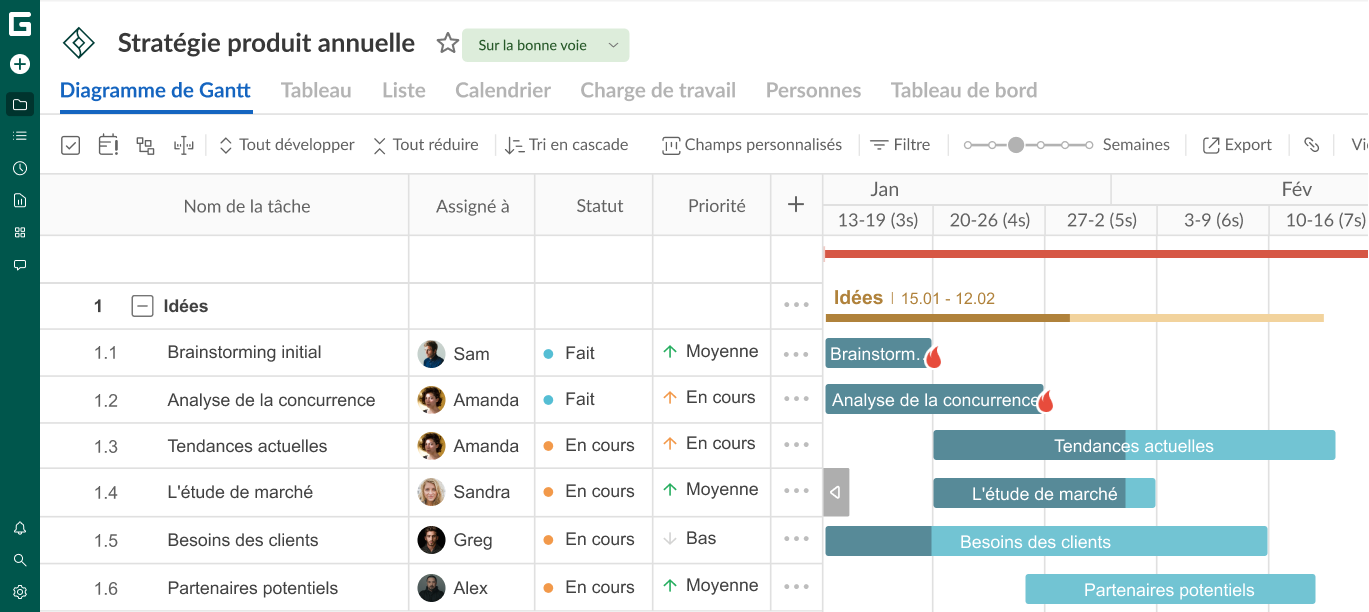
Voici l’avis de Rostislav Chernichenko, responsable de l’infrastructure et chef de projet de l’équipe DevOps chez GeoComply, une entreprise qui propose des solutions de conformité et de lutte contre la fraude :


GanttPRO offre tout ce dont j’avais besoin, et bien d’autres avantages. Grâce aux notifications par e-mail et dans l’outil, je garde le contrôle sur toutes mes dates et échéances. De plus, elles sont très bien visibles sur la ligne de temps du diagramme de Gantt.
Vous comprenez maintenant pourquoi les équipes apprécient le diagramme de Gantt de GanttPRO.
2. Planification automatique
La planification automatique est une autre fonction très appréciée des équipes qui utilisent GanttPRO.
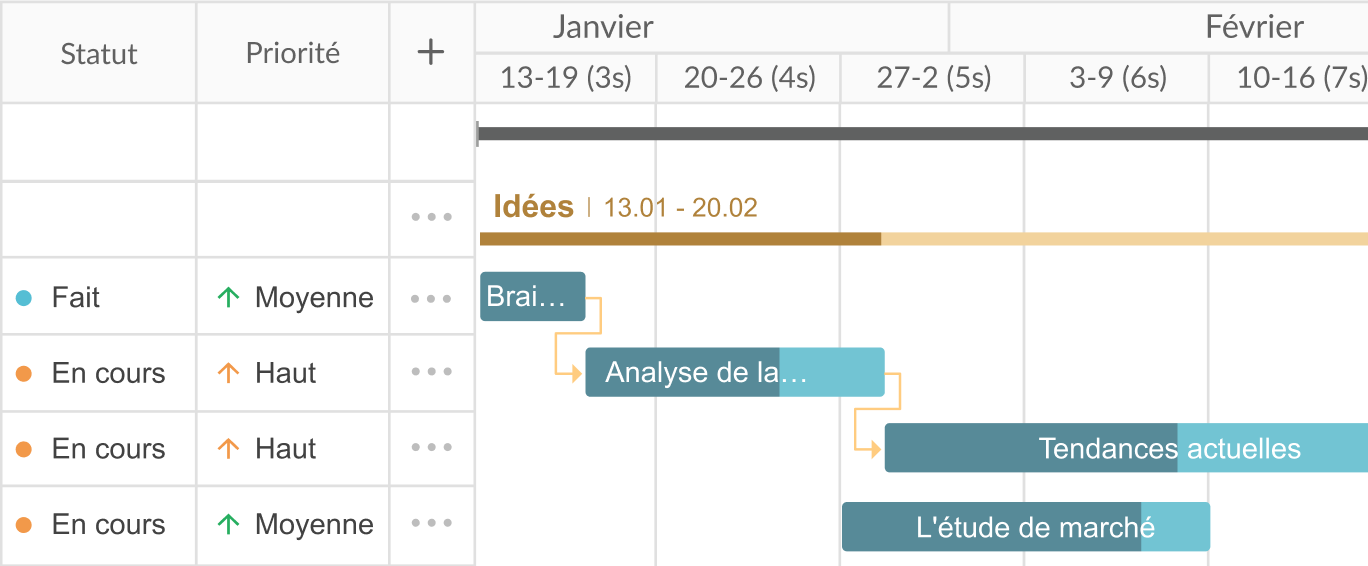
Elle ajuste automatiquement les délais des tâches et le calendrier du projet dès qu’un changement survient. Les échéanciers restent exacts, les dépendances sont respectées et le projet reste dans les temps, sans recalcul manuel.
Anika Albrecht, cheffe de projet et consultante chez Design for Human Nature, témoigne :


Une fois mes tâches liées, j’active le mode de planification automatique : tout mon planning se décale quand je modifie les dates d’une tâche de la chaîne. Et si je veux que les dates des tâches changent indépendamment les unes des autres, il me suffit de désactiver ce mode.
Pour l’activer, ouvrez les Paramètres du projet, dans le coin supérieur droit, et activez la fonction.
3. Portefeuilles
Les utilisateurs de GanttPRO tiennent aussi à une bonne gestion de portefeuille de projets : ils veulent une vue d’ensemble de plusieurs projets au même endroit, sans passer d’un onglet à l’autre.
GanttPRO est reconnu comme un logiciel solide de gestion de portefeuille de projets. L’espace de travail est clair : on y organise les tâches, on suit l’avancement et on reste informé sans être interrompu.
Galen Low, chef de projet digital et auteur de DPM, décrit cette fonction :
La vue Portefeuille de la plateforme est essentielle pour la gestion de portefeuille de projets : elle donne aux managers une vue d’ensemble de tous les projets en cours et de leurs liens. Sa clarté et son exhaustivité la distinguent particulièrement.
Pour créer un portefeuille, cliquez sur Créer un nouveau projet et sélectionnez Créer un portefeuille de projets. Vous choisissez ensuite les projets à y inclure.
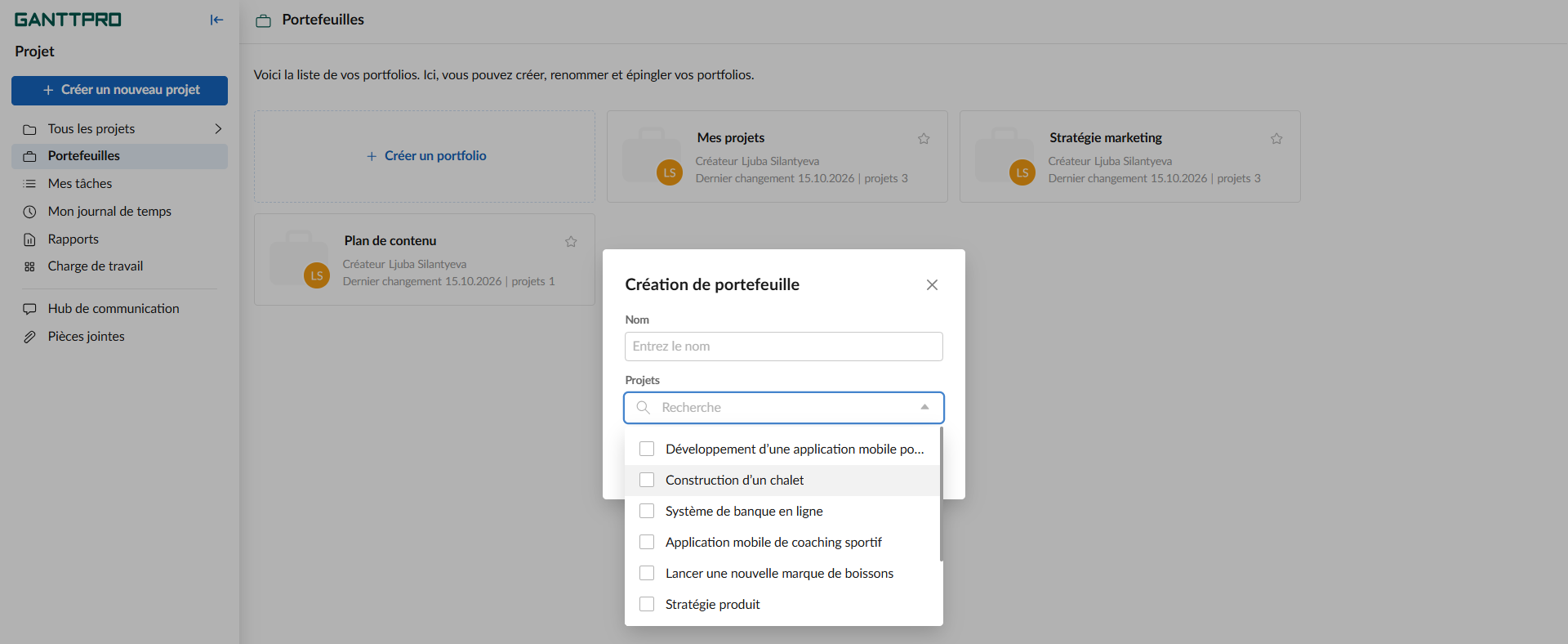
La création de portefeuilles est ouverte aux propriétaires du compte, aux administrateurs et aux utilisateurs du forfait Enterprise dont les rôles personnalisés incluent cette permission.
Au passage, la création de portefeuilles fait partie de ce que vous pouvez tester pendant l’essai gratuit de GanttPRO.
4. Autres vues du projet
Beaucoup d’équipes veulent de la souplesse dans la façon de visualiser les tâches et l’avancement. Le diagramme de Gantt reste l’un des meilleurs outils pour planifier et suivre un projet, mais d’autres points de vue sont souvent utiles. GanttPRO propose donc quatre vues supplémentaires :
- Liste.
- Tableau.
- Calendrier.
- Tableau de bord.
Chaque vue présente l’information à sa manière et répond à un style de travail différent. Elles donnent aux utilisateurs plus de moyens pour planifier, organiser et contrôler leurs flux de travail.
Kathy L., qui utilise ces vues dans GanttPRO, les décrit ainsi :
Dans GanttPRO, on peut créer une hiérarchie de tâches, ce qui n’est pas possible dans beaucoup d’outils graphiques. C’est agréable de pouvoir visualiser les tâches de différentes façons, par exemple sous forme de tableaux ou de listes. L’outil est facile à prendre en main pour les nouveaux utilisateurs, et toutes les fonctions et les présentations sont logiques et simples.
On passe facilement d’une vue à l’autre pour obtenir d’autres éclairages sur le projet. Voici un aperçu de chacune.
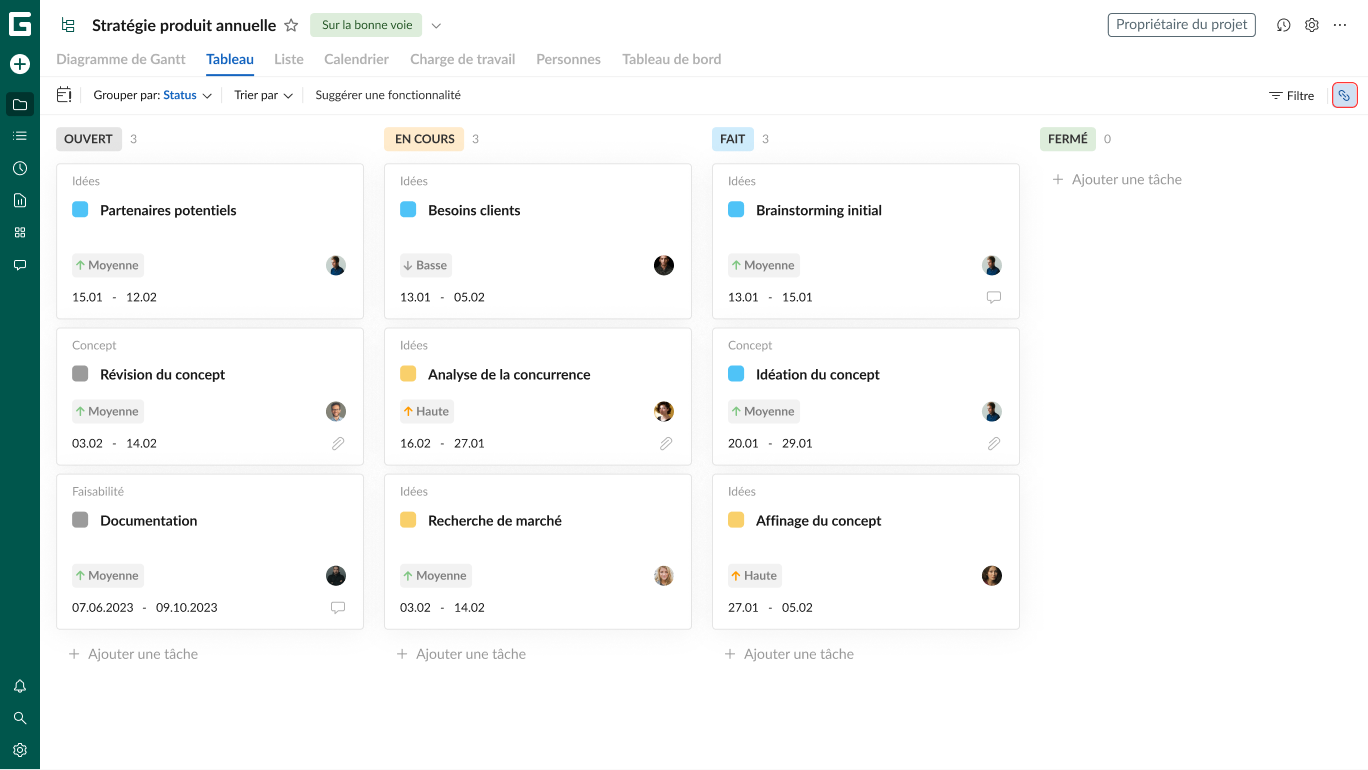
Tableau
Le tableau de type Kanban est l’une des vues complémentaires préférées des utilisateurs de GanttPRO.
Il aide les équipes à organiser leurs tâches et leurs projets et à suivre l’avancement, avec un système simple de colonnes et de cartes. On l’utilise pour gérer des flux de travail continus, des opérations, des itérations courtes ou des projets complexes.
Les utilisateurs apprécient qu’il présente clairement les étapes du flux de travail. Ils gardent en général les colonnes « À faire », « En cours » et « Terminé », ou en ajoutent d’autres.
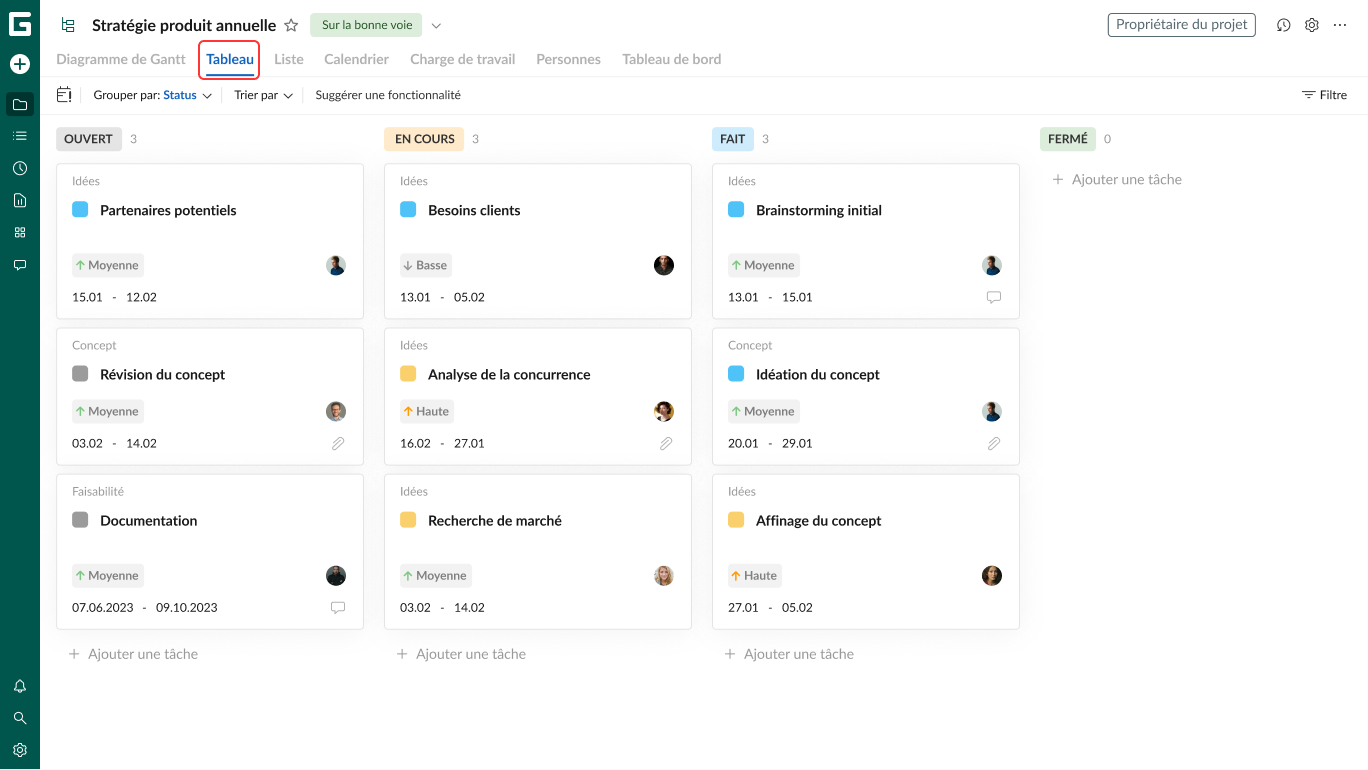
Les colonnes contiennent des cartes qui représentent chacune une tâche. Une carte peut comporter une description, les personnes responsables, des échéances, des pièces jointes et d’autres données. Pour refléter l’avancement, il suffit de déplacer les cartes d’une colonne à l’autre par glisser-déposer.
La vidéo suivante présente la vue Tableau en détail.

Liste
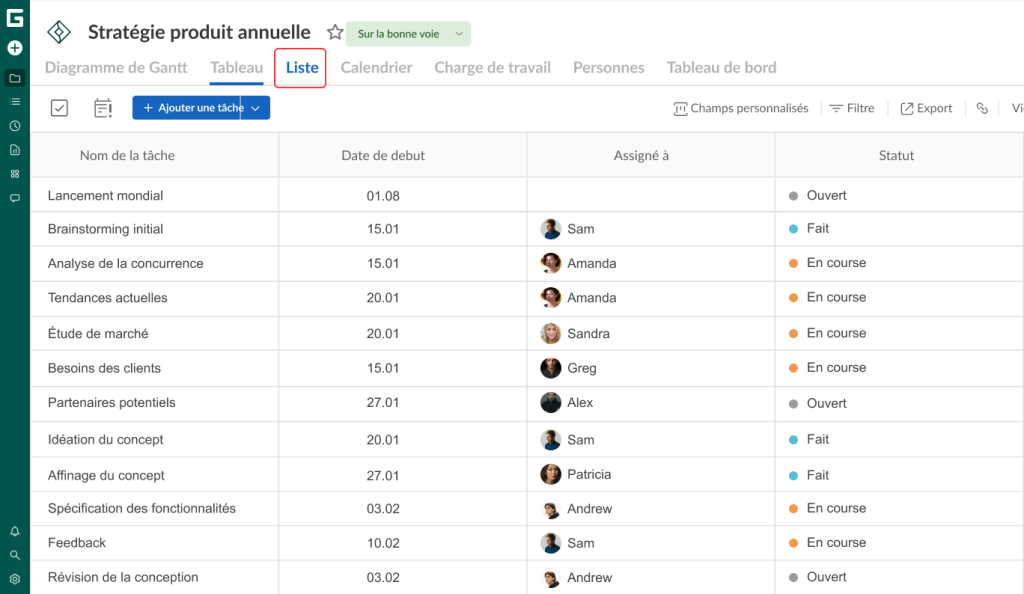
La vue Liste présente les activités du projet sous forme de tableau structuré. C’est une alternative plus simple au diagramme de Gantt, plus complet.
Pour ajouter une tâche ou un jalon, il suffit de cliquer sur le bouton Ajouter.
Vous pouvez aussi sélectionner plusieurs tâches à la fois pour les modifier ou les supprimer en masse. La liste permet en outre de repérer les tâches en retard et de garder les échéances sous les yeux.
Calendrier
La vue Calendrier affiche aussi les données de façon simple et intuitive. Elle sert à se concentrer sur la planification à court terme, sans détails superflus. C’est donc, elle aussi, une alternative simple au diagramme de Gantt.
Elle permet de suivre la charge de chaque membre de l’équipe, de répartir les tâches de façon équilibrée et de repérer rapidement les conflits de planning. Elle a toutefois des limites : elle n’affiche que les tâches d’un seul projet, ne regroupe pas celles de plusieurs projets du compte et ne montre pas les jalons.
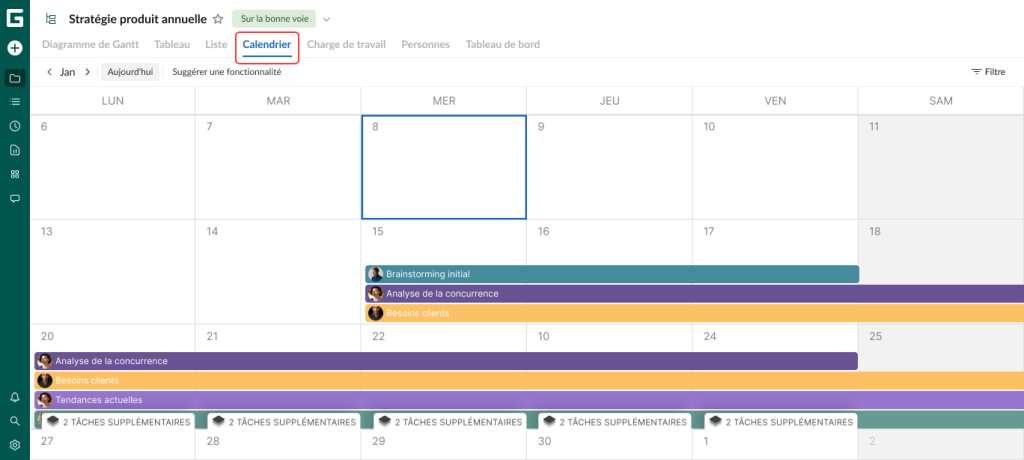
Tableau de bord
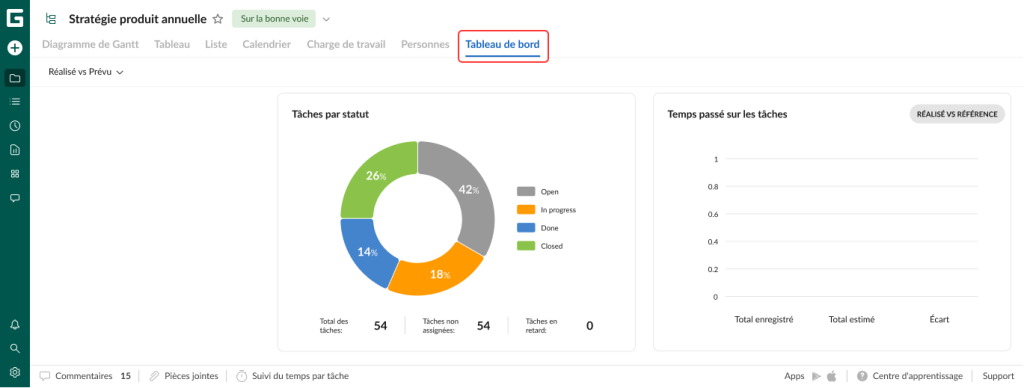
On passe parfois au tableau de bord pour consulter des widgets de synthèse avec les informations essentielles du projet et son avancement en temps réel. Cette vue dynamique tient l’équipe informée sans l’obliger à fouiller dans des données complexes.
Le tableau de bord permet d’évaluer tout de suite les performances du projet, de comparer l’avancement réel aux prévisions et de repérer les risques avant qu’ils ne se concrétisent.
5. Collaboration en temps réel
La collaboration en temps réel permet aux membres de l’équipe d’échanger, de partager des mises à jour et de modifier en même temps des tâches ou des documents. Tout le monde reste aligné, les décisions se prennent plus vite et les malentendus sont moins fréquents.
Glen Kelly, responsable de programme, apprécie particulièrement cette fonction :
GanttPRO est le compagnon idéal pour la gestion de projet. J’aime surtout la collaboration : je peux inviter des collègues à modifier les tâches et les échéanciers dans le document en direct. Je suis ravi d’avoir découvert GanttPRO.
Les utilisateurs citent plusieurs raisons de l’apprécier.
D’abord, la communication se fait en temps réel : on laisse et on reçoit des retours, et toute l’équipe voit les modifications immédiatement, sans recharger la page.
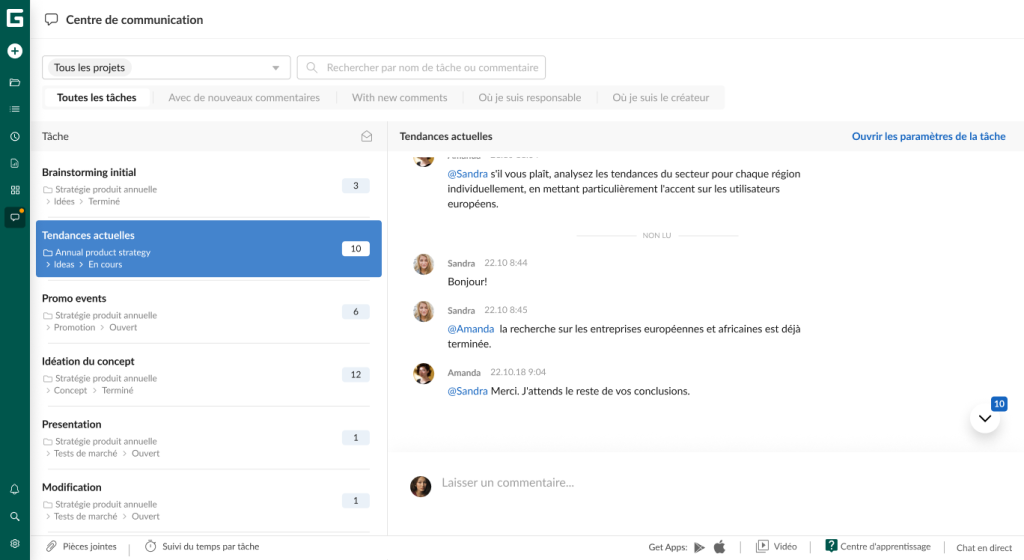
Ensuite, toutes les informations utiles sur les projets se trouvent au même endroit : le Hub de communication, où l’on gère les commentaires sur les tâches de tous les projets.
Le hub rassemble les commentaires à l’échelle du compte, sans qu’il faille ouvrir chaque projet pour consulter les discussions d’une tâche. On y retrouve le contexte et tout l’historique d’une tâche, on filtre par projet ou on affiche tous les projets, on cherche par nom de tâche ou par commentaire, et plus encore.
Le hub est prévu pour les discussions liées aux tâches d’un projet, pas pour les conversations générales. Il se trouve dans la barre latérale gauche.
Les utilisateurs apprécient aussi les fonctions de collaboration suivantes :
- Notifications. Elles permettent de rester informé des tâches et des événements du projet. GanttPRO en propose trois types : fil d’activité, e-mail et notifications push. Les préférences se règlent facilement dans les Paramètres du compte et dans le fil d’activité.
- Commentaires. Ils servent à discuter d’une tâche précise avec ses collègues. Chaque commentaire est visible de tous les membres de l’équipe, avec son auteur et sa date de publication. Chacun peut modifier ou supprimer les siens à tout moment. La zone de commentaires se trouve en bas de la fenêtre Paramètres de la tâche.
- Pièces jointes. On ajoute des fichiers à une tâche en les téléversant depuis son ordinateur ou en les glissant dans la fenêtre Paramètres de la tâche. Pour plus de souplesse, on peut aussi relier ses comptes Google Drive ou OneDrive et joindre des fichiers directement depuis le stockage cloud, sans les téléverser dans GanttPRO.
- Mentions. Elles permettent d’adresser un commentaire à un collègue précis. Il suffit de taper « @ » dans la zone Commentaires du Hub de communication ou des paramètres de la tâche, puis de choisir le destinataire dans la liste déroulante des membres de l’équipe.
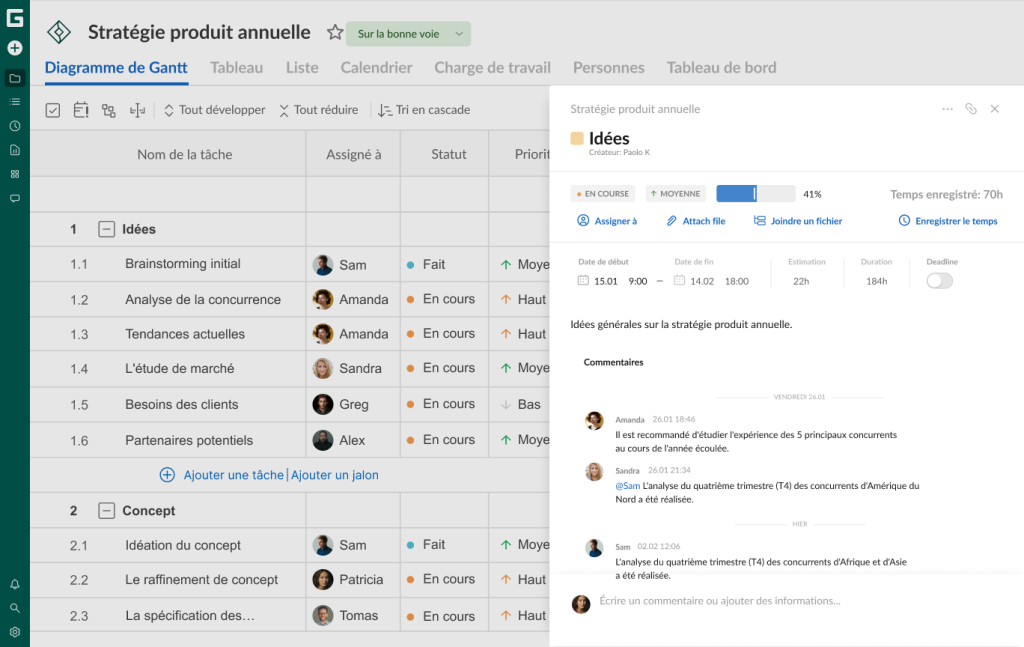
Un système de droits et de rôles simple et clair pèse aussi dans le choix de GanttPRO. Le logiciel permet de configurer les rôles et les droits de chaque utilisateur, de sorte que chacun a le niveau d’accès qui correspond à ses responsabilités. Chaque participant se concentre ainsi sur ses tâches, sans être noyé sous des données inutiles.
GanttPRO distingue deux niveaux de permissions :
- Rôles du compte. Les nouveaux utilisateurs reçoivent un rôle précis lorsqu’ils sont invités sur un compte. Ces rôles correspondent à des capacités générales, de haut niveau. Pour les définir, ouvrez les Paramètres du compte, dans le coin inférieur gauche : la section Équipe et ressources s’ouvre et vous y indiquez les rôles souhaités.
- Droits sur le projet. Il est aussi possible d’attribuer des droits à certains utilisateurs, qui définissent séparément les actions autorisées dans un projet donné. Pour les configurer, ouvrez l’onglet Personnes du projet concerné et attribuez les droits voulus à chaque collègue.
6. Charge de travail
La gestion de la charge de travail est une autre fonction que les chefs de projet jugent précieuse dans GanttPRO. Elle permet de suivre et de contrôler la répartition des tâches au sein des équipes.
Łukasz Wielądek, chef de projet à l’agence de publicité GonnaBe, le confirme :

Quand je dois planifier le travail d’une équipe pour toute la semaine, c’est très simple avec GanttPRO. La charge de travail des ressources est une fonction pratique : on voit combien d’heures une personne a de disponibles et on ajuste la charge en conséquence.
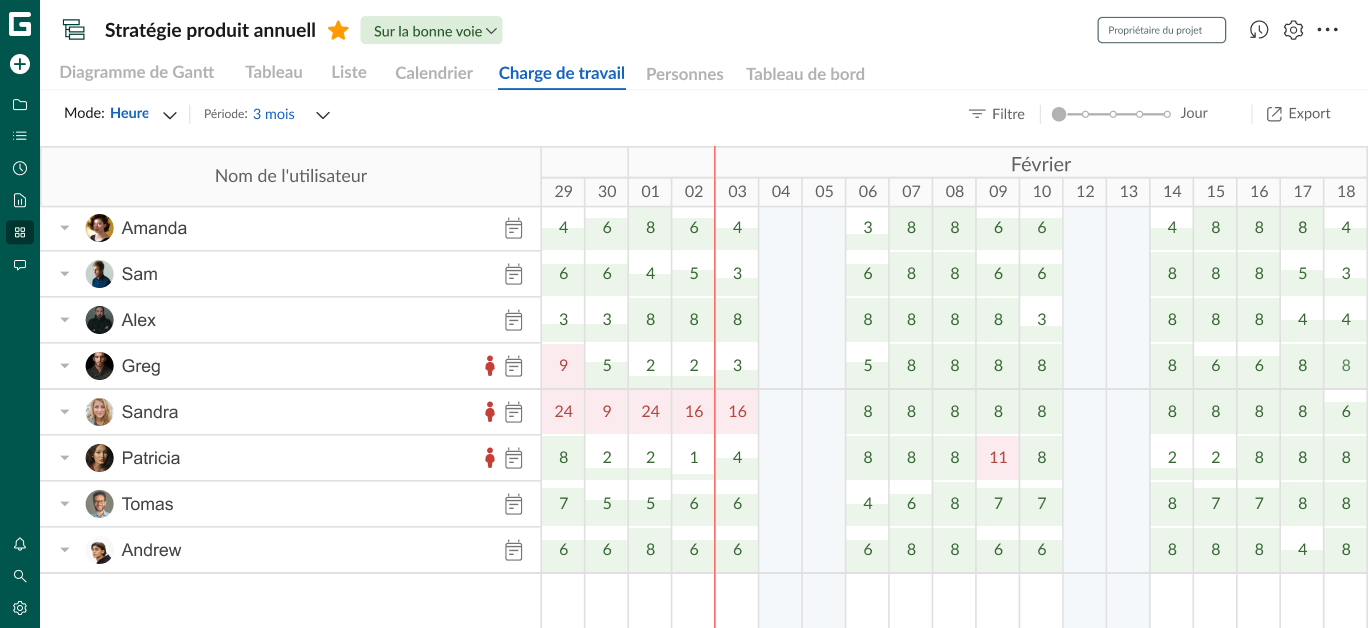
Un code couleur indique l’état de la charge de l’équipe :
- Rouge : surcharge. Le membre de l’équipe a trop de tâches.
- Vert : charge équilibrée. La répartition des tâches est optimale.
- Blanc : capacité disponible. La personne peut prendre d’autres tâches.
Cette fonction permet de s’adapter aux changements et de répartir le travail efficacement. Quand un membre de l’équipe reçoit plus de tâches qu’il ne peut en assumer, une icône rouge en forme de silhouette apparaît à côté de son nom pour signaler la surcharge.
Vous trouverez ces informations en cliquant sur Charge de travail dans le menu latéral gauche.
Calendriers des ressources
Les équipes qui se demandent comment gérer leurs ressources avec GanttPRO peuvent activer le calendrier des ressources en mode d’estimation fixe, pour répartir précisément la charge de travail. Cette fonction tient compte des plannings de toutes les ressources du projet pour déterminer la durée exacte des tâches.
Quand un membre de l’équipe affecte une ressource à une tâche, le logiciel calcule automatiquement sa durée d’après les heures de travail disponibles de cette ressource.
Ressources virtuelles
Les utilisateurs expérimentés le savent : GanttPRO se démarque de ses concurrents par la possibilité de créer des ressources virtuelles, une fonction qu’on trouve rarement ailleurs.
Leur création et leur gestion demandent peu de temps et d’efforts. On les ajoute facilement à un projet et on précise leurs unités de temps de travail et leurs coûts. Le nombre de ressources virtuelles est illimité, quel que soit le forfait.
Leif Forsythe, planificateur de projets, apprécie cette fonction :
Pouvoir créer des ressources virtuelles dans GanttPRO m’a été particulièrement utile pour créer des réserves de places pour des sous-traitants qui n’ont pas encore obtenu le marché. Je peux ainsi tenir compte de la charge liée aux autres dépendances. GanttPRO est exactement le produit que je cherchais.
Les ressources virtuelles s’ajoutent au niveau du compte comme à celui du projet :
- Au niveau du compte : ouvrez les Paramètres du compte, dans le coin inférieur gauche, puis la section Équipe et ressources. Passez à l’onglet Ressources virtuelles et cliquez sur + Créer pour ajouter une ressource.
- Au niveau du projet : ouvrez l’onglet Personnes, sélectionnez Ressources virtuelles, puis cliquez sur + Ajouter des ressources.
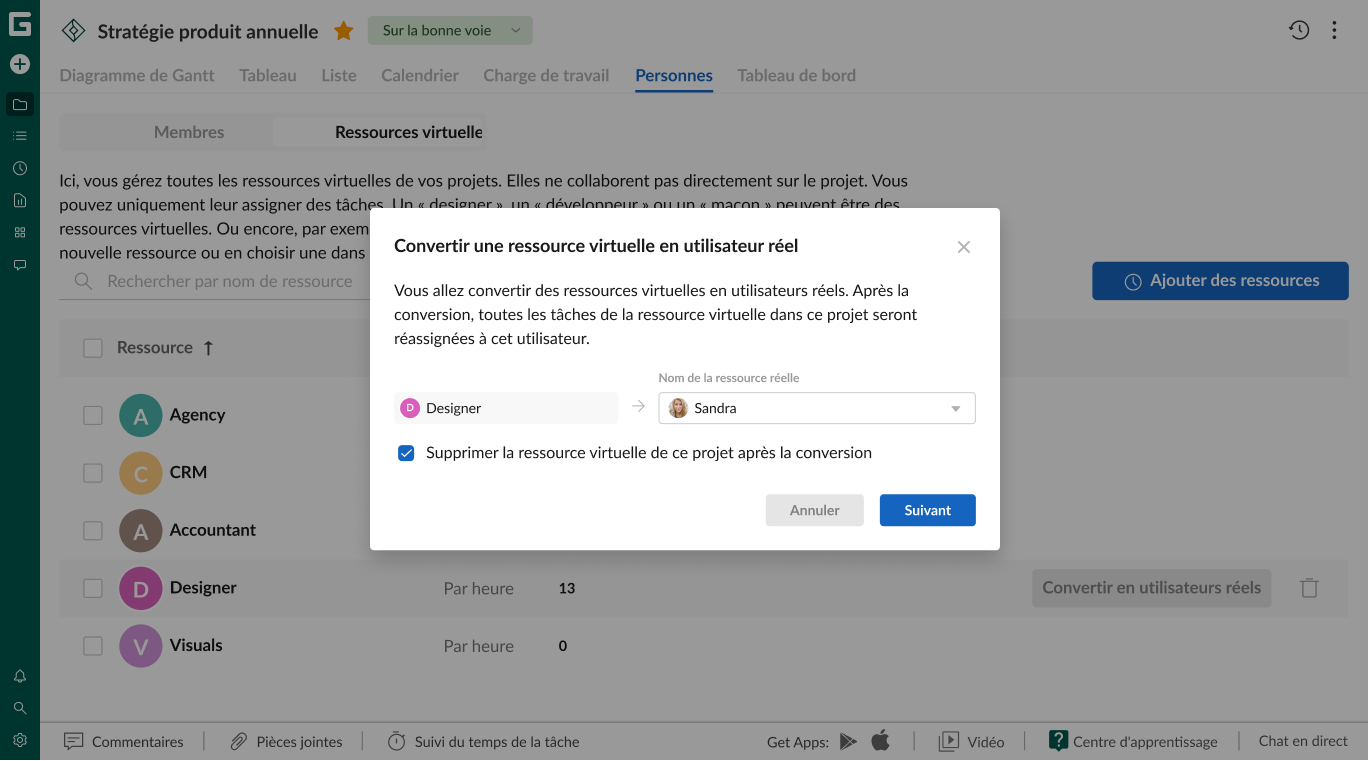
La conversion de ressources virtuelles en utilisateurs réels est une autre fonction de plus en plus appréciée des équipes projet. Elle évite la saisie manuelle fastidieuse lorsqu’on ajoute de vrais utilisateurs.
La conversion se fait dans un projet donné, et non au niveau du compte.
Pour convertir une ressource, ouvrez l’onglet Personnes et sélectionnez Ressources virtuelles. Choisissez la ressource voulue et cliquez sur Convertir en utilisateur réel.
7. Budget
Les utilisateurs qui veulent connaître le coût de leurs projets à partir du coût des tâches et des ressources apprécient les fonctions budgétaires de GanttPRO. Avec ce créateur de diagrammes de Gantt, ils terminent leurs projets en respectant le budget.
Jean B., chef de projet, déclare :
GanttPRO a beaucoup de fonctions puissantes : un budget avec le taux horaire de chaque membre, la planification de référence du projet, une vue en tableau, etc. J’aime aussi que tous mes projets soient au même endroit.
Deux méthodes de calcul des coûts sont proposées :
- Calcul automatique du budget. Lorsque cette option est activée, les coûts sont estimés automatiquement à partir du coût des ressources. Elle convient pour une mise en place et une gestion rapides.
- Calcul manuel du budget. Lorsque le calcul automatique est désactivé, les utilisateurs saisissent eux-mêmes les éléments du budget. Cette méthode convient à ceux qui veulent contrôler et saisir eux-mêmes les données financières, et qui doivent ajuster les coûts souvent.
Le mode de calcul se définit projet par projet : il ne s’applique pas à tous les projets du compte.
Les paramètres supplémentaires de GanttPRO comptent tout autant : ils permettent d’adapter le projet à ses besoins. C’est le cas, par exemple, du calcul de la charge de travail. Le logiciel propose trois méthodes pour calculer la durée et l’estimation :
- Estimation fixe : lorsqu’on affecte une ressource à une tâche, l’estimation ne change pas et la durée est calculée automatiquement.
- Durée fixe : lorsqu’un membre de l’équipe affecte une ressource à une tâche, la durée ne change pas et l’estimation est calculée automatiquement.
- Durée et estimation fixes : lorsqu’on affecte une ressource à une tâche, la durée et l’estimation ne changent pas, et ce sont les heures de travail par jour qui sont calculées automatiquement.
L’estimation fixe est l’option par défaut dans GanttPRO.
8. Lien privé partagé
Comment collaborer avec des parties prenantes externes dans GanttPRO ?
Les personnes concernées peuvent accéder rapidement aux projets sans créer de compte. Les utilisateurs connaissent cette fonction et s’en servent pour tenir au courant leurs clients, leurs collègues et d’autres parties prenantes à tout moment.
Elle compte aussi si vous vous intéressez à l’organisation du flux de travail de votre équipe dans GanttPRO.
Quelques clics suffisent pour générer un ou plusieurs liens publics, y compris avec des données filtrées, vers différentes vues du projet, puis pour les partager avec qui vous voulez. Les liens peuvent afficher l’état du projet de façon statique ou dynamique. Des paramètres supplémentaires sont disponibles : description, filtre et mot de passe.
Kate L., responsable des opérations, décrit ainsi son impression :
Ce logiciel est très bien conçu et très utile. Nous pensons qu’il fera gagner beaucoup de temps à notre équipe pour établir les plannings et les estimations de projet. Nous aimons aussi la fonction de partage de lien. Pouvoir avoir plusieurs liens partagés vers différentes vues et filtres est génial.
Pour partager un lien privé vers la vue Diagramme de Gantt, cliquez sur l’icône Partager le lien, dans le coin supérieur droit.
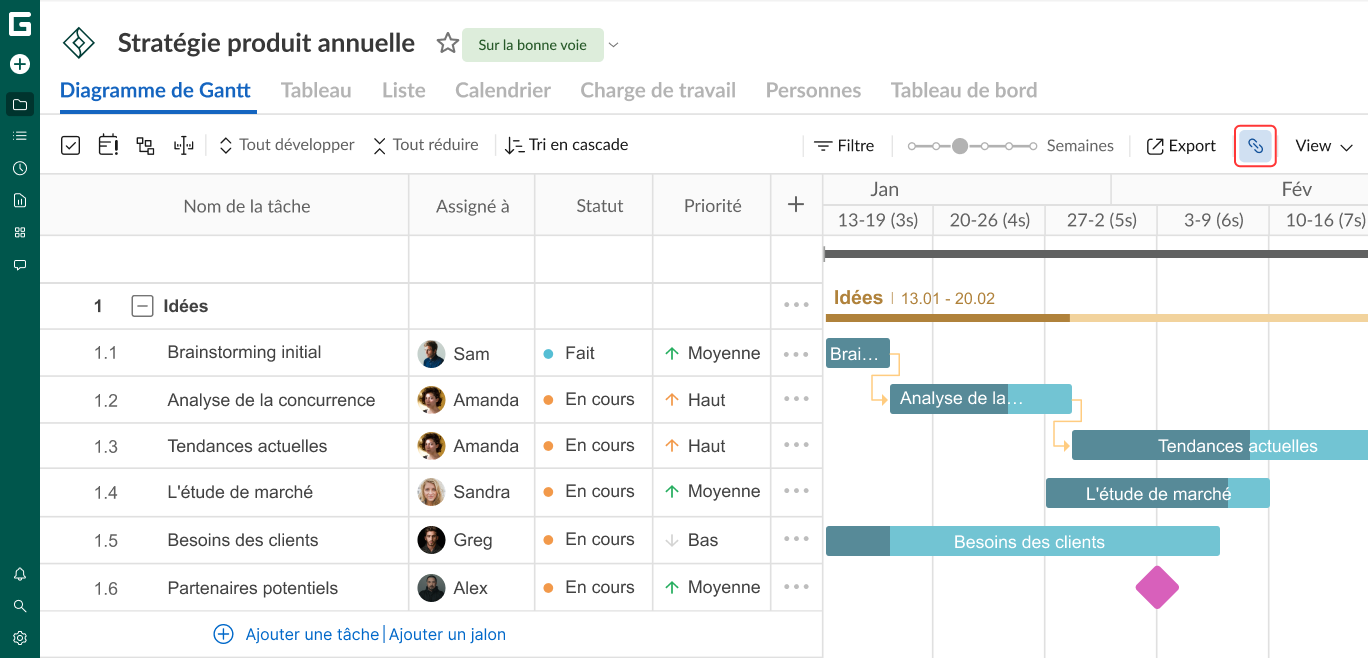
Vous pouvez aussi partager un lien privé vers la vue Tableau. Les mêmes options que pour le diagramme de Gantt sont alors disponibles : vous pouvez générer un lien sans aucun réglage ou appliquer tout ou partie des paramètres.
9. Export
Les équipes ont souvent besoin de partager leurs projets avec des partenaires, des clients ou d’autres parties prenantes. C’est pourquoi l’export fait aussi partie des fonctionnalités les plus importantes de GanttPRO.
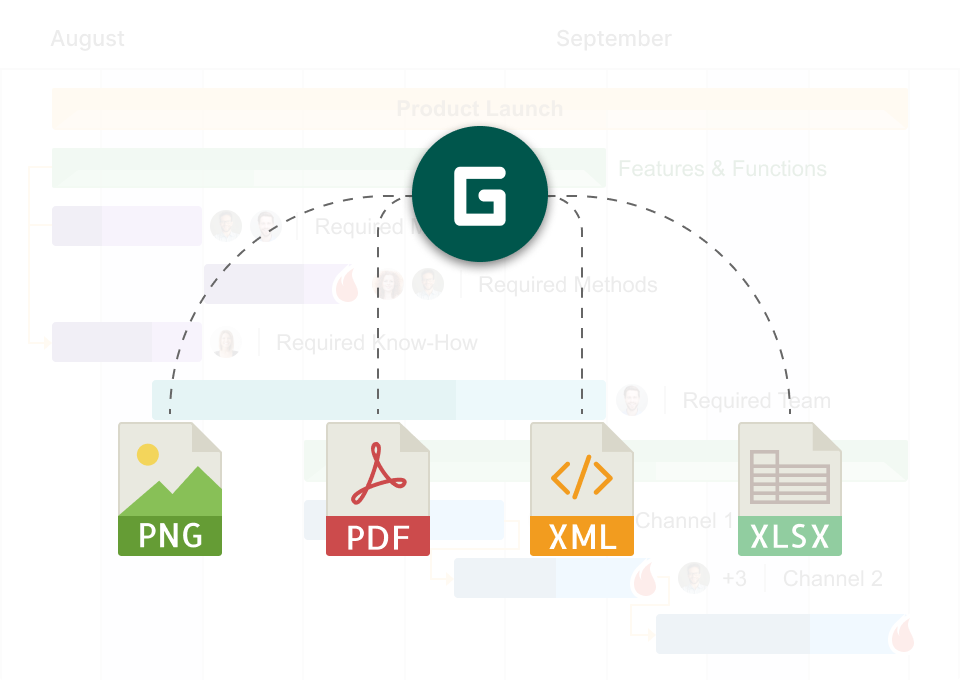
Le logiciel permet d’enregistrer les données du projet dans plusieurs formats : PDF, PNG, XLSX et XML. Cette variété sert à informer toutes les parties prenantes, à produire facilement des rapports de projet et à intégrer les données dans des présentations et des analyses, entre autres usages.
Joseph K., ingénieur logiciel, raconte :
J’utilise GanttPRO et c’est exactement ce que je voulais. On peut exporter son planning dans différents formats, comme Excel ou PNG. J’adore et je continuerai à m’en servir pour mes projets.
Au-delà du choix du format, vous pouvez régler les paramètres d’export : taille du papier, orientation, niveau de zoom, champs affichés, etc. Il est possible d’exporter un projet, mais aussi des portefeuilles, des données de charge de travail, des listes de tâches, des rapports et des journaux de temps.
Le bouton Exporter se trouve dans le coin supérieur droit.

10. Intégrations
Les outils de gestion doivent aujourd’hui s’intégrer à d’autres solutions professionnelles. Les utilisateurs de GanttPRO apprécient les intégrations et s’en servent activement.
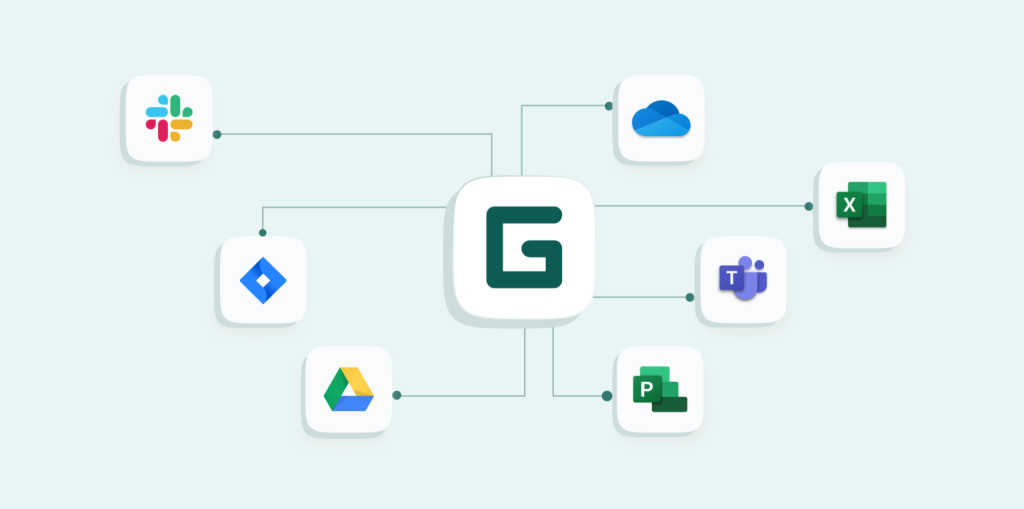
Le logiciel permet de synchroniser les données et de gagner en productivité grâce aux intégrations avec :
- Slack.
- Google Drive.
- Jira Cloud.
- OneDrive.
- Microsoft Teams.
Il est aussi possible d’importer une partie des informations d’un projet depuis des outils comme Microsoft Project et Microsoft Excel.
De nouvelles intégrations, demandées par les utilisateurs, sont régulièrement ajoutées.
Dawn Broschard, analyste de données, donne son avis :
J’aime beaucoup GanttPRO parce qu’il est très simple à utiliser. Je glisse et dépose rapidement les tâches et je collabore avec mon équipe en temps réel. Les intégrations avec des outils comme Google Drive et Slack facilitent aussi beaucoup la gestion de l’ensemble.
Vous trouverez le détail sur la page des intégrations de GanttPRO.

Voilà pour les 10 fonctionnalités. J’espère qu’elles vous seront utiles. N’hésitez pas à les essayer pour découvrir ce que ce créateur de diagrammes de Gantt professionnel sait faire.
Améliorez votre gestion de projet et progressez en continu avec GanttPRO
Ces 10 fonctionnalités, les plus appréciées des utilisateurs, ne représentent qu’une petite partie des capacités de l’outil.
Le logiciel continue de se développer : de nouvelles fonctions sont ajoutées régulièrement, et des améliorations sont apportées à partir des retours des utilisateurs.
Que vous dirigiez une petite équipe ou une grande entreprise, la plateforme offre des fonctions avancées et la souplesse nécessaire pour mener vos projets plus efficacement.


Un logiciel de diagramme de Gantt fiable pour gérer vos projets efficacement
Planifiez et pilotez vos projets efficacement. Tout au même endroit.
Inscrivez-vous gratuitement