


GanttPRO est largement reconnu pour ses fonctionnalités avancées de planification et de gestion de projet basées sur un diagramme de Gantt en ligne. Il permet de planifier et de contrôler les projets de manière compétente, en visualisant le moindre détail tout en offrant une vue d’ensemble du travail.
Cependant, toutes les fonctionnalités de GanttPRO ne sont pas immédiatement visibles. Tout comme un bon vin, la véritable richesse de ses fonctions se révèle avec le temps.
En fait, ce logiciel de diagramme de Gantt en ligne offre bien plus qu’il n’y paraît. Ses fonctionnalités discrètes mais puissantes peuvent transformer votre façon de planifier et d’exécuter des projets. En tirant parti des paramètres avancés et des astuces de pro, vous pouvez travailler plus intelligemment, et non plus durement. Ces fonctionnalités souvent négligées peuvent devenir la clé pour réduire les efforts manuels, améliorer la collaboration au sein de l’équipe et devancer les dates limites.
Dans cet article, nous explorons 15 fonctionnalités intelligentes qui libèrent toute l’efficacité de GanttPRO pour améliorer considérablement votre productivité et propulser vos compétences en gestion de projet au niveau supérieur. Vous y découvrirez des trésors cachés et des astuces avancées.
Sommaire :
- Modèles prêts à l’emploi pour un démarrage rapide
- Dépendances de tâches au-delà de fin-à-début pour une planification intelligente
- Jalons pour marquer les étapes clés du projet
- Planification automatique pour suivre les calendriers de projet et ajuster instantanément les délais
- Glisser-déposer pour des ajustements instantanés et le maintien de la visibilité
- Lignes de base pour comparer les progrès prévus et réels
- Chemin critique pour une hiérarchisation efficace des tâches et une réalisation du projet dans les temps
- Champs personnalisés pour une gestion de projet sur mesure
- Collaboration et modification des changements en temps réel
- Ressources virtuelles pour la gestion des tâches sans membres d’équipe réels
- Actions en masse pour gagner du temps sur le travail répétitif
- Filtrage rapide pour des aperçus de données instantanés
- Historique des modifications pour suivre chaque détail de votre projet et disposer d’une sauvegarde
- Exportation de projet pour le partage avec les clients ou les parties prenantes
- Partage de liens pour un accès rapide sans inscription
1. Modèles prêts à l’emploi pour un démarrage rapide
Les utilisateurs ont souvent besoin de créer plusieurs projets similaires dans un court laps de temps. Commencer chaque projet de zéro peut s’avérer chronophage. C’est pourquoi l’utilisation de modèles prêts à l’emploi est une option beaucoup plus efficace.
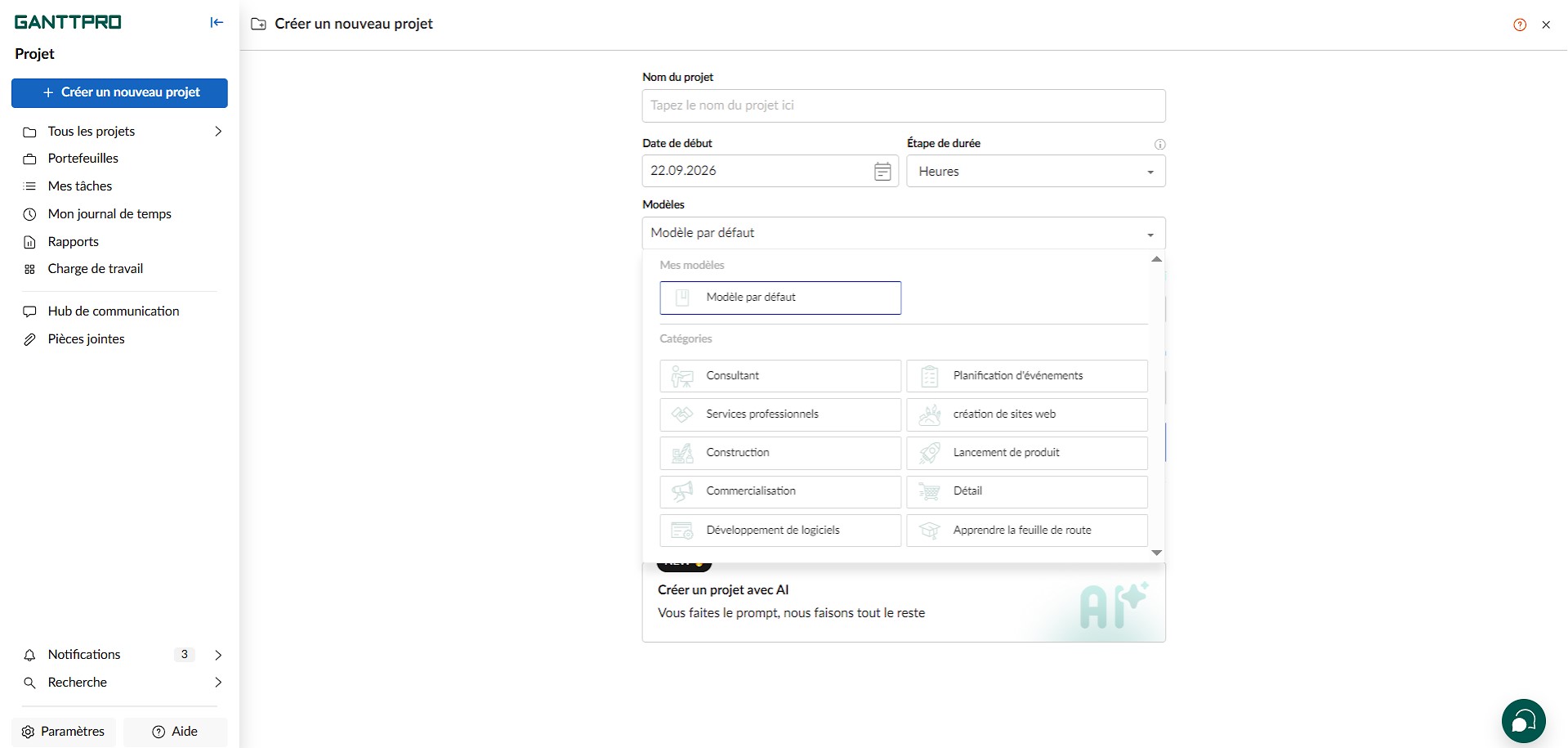
Cette option est en réalité disponible dans GanttPRO. La collection de modèles de diagrammes de Gantt préconfigurés est l’une de ses fonctionnalités professionnelles.
Quel que soit le type de projet sur lequel vous travaillez, vous trouverez une solution personnalisable qui s’adaptera à vos objectifs et besoins uniques.
Ces modèles peuvent être appliqués à divers secteurs et domaines, notamment :
- Développement informatique/logiciel.
- Construction.
- Lancement de produit.
- Marketing.
- Services professionnels.
- Conseil.
- Conception web.
- Commerce de détail.
- Planification d’événements.
- Éducation, et plus encore.
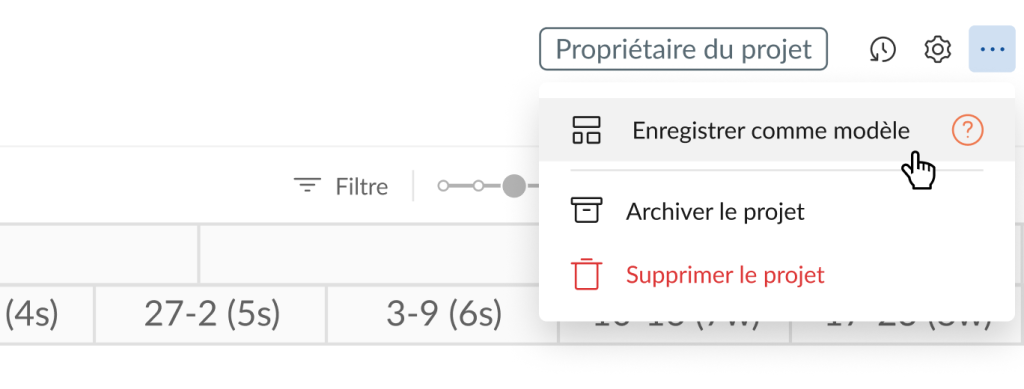
Astuce: enregistrez votre projet réussi sous forme de modèle si vous en avez déjà créé un, et réutilisez-le plus tard pour des projets similaires.
Où le trouver : cliquez sur le bouton Créer un nouveau projet situé dans le coin supérieur gauche de votre page. Vous ouvrirez la fenêtre des paramètres où vous pourrez choisir un modèle approprié pour travailler.
Si vous souhaitez enregistrer votre projet en tant que nouveau modèle, vous trouverez l’option correspondante en cliquant sur l’icône des paramètres dans le coin supérieur droit de votre page.

2. Des dépendances de tâches au-delà du lien « fin à début » pour une planification intelligente
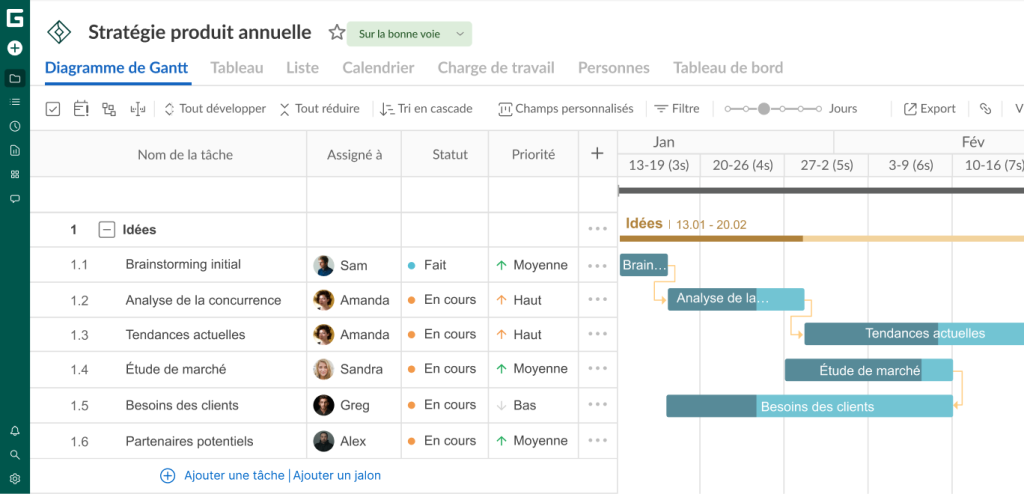
La possibilité de définir des dépendances entre les tâches est particulièrement appréciée par les équipes de projet qui utilisent GanttPRO. Elle permet de définir des activités interdépendantes et leur ordre de priorité, de suivre l’avancement, d’anticiper les éventuels obstacles, d’allouer correctement les ressources, et bien plus encore.
Voici comment Zachary Sun, directeur principal des projets et de l’ingénierie chez DeNova, évalue la puissance de cette fonctionnalité :


Les capacités de GanttPRO à créer des dépendances sont très puissantes et flexibles. Les différents scénarios, début ou fin, décalages ou retards, ce genre de choses est très facile à gérer et à configurer.
Comme beaucoup d’utilisateurs, vous n’appliquez peut-être que les dépendances « Fin à Début » (FD). Il s’agit du cas où une tâche ne peut pas commencer tant qu’une autre n’est pas terminée.
Cependant, GanttPRO prend en charge trois autres types de dépendances :
- Fin à Fin (FF) — lorsqu’une tâche ne peut pas se terminer tant qu’une autre n’est pas achevée. Ce type de dépendance est utile pour les flux de travail en parallèle.
- Début à Début (DD) — lorsqu’une tâche ne peut commencer qu’après le démarrage d’une autre tâche. Cela permet de synchroniser des activités qui doivent débuter en même temps.
- Début à Fin (DF) — lorsqu’une tâche ne peut se terminer qu’une fois qu’une autre tâche a commencé. Ce type de dépendance est souvent négligé, mais il s’avère très puissant dans certains flux de projet.
Astuce: prenez en compte les retards et les avances pour affiner les relations entre les tâches afin d’obtenir une planification plus réaliste. Si vous augmentez ou réduisez la durée d’une tâche liée à d’autres, toutes les tâches qui lui sont connectées se déplaceront également sur la ligne du temps.
Où trouver : vous pouvez définir les dépendances à l’aide d’un glisser-déposer intuitif ou en les configurant directement dans la section des paramètres de la tâche.

3. Des jalons pour marquer les étapes clés du projet
Les projets comportent souvent de nombreuses tâches et événements. Certains d’entre eux se distinguent par leur importance et leur envergure. C’est pourquoi il est crucial de visualiser ces tâches clés d’une manière particulière.
Dans GanttPRO, cela se fait très facilement grâce aux jalons de projet, qui sont représentés sur le graphique sous la forme de points de contrôle en losange. En règle générale, ils n’ont aucune durée. Ils servent simplement à mesurer l’avancement vers la finalisation du projet.
Astuce: identifiez les phases importantes de votre projet (telles que le cadrage, la planification, l’exécution, le suivi et la clôture) et représentez-les sous forme de jalons. Ces points clés permettront de maintenir votre équipe alignée et concentrée sur la réalisation des objectifs globaux.
Où trouver : vous pouvez ajouter ces points clés en cliquant sur «Ajouter un jalon» au bas de la liste des tâches. Une autre façon de procéder consiste à trouver les trois points situés à droite de la ligne des paramètres de la tâche et d’y cliquer également sur «Ajouter un jalon».

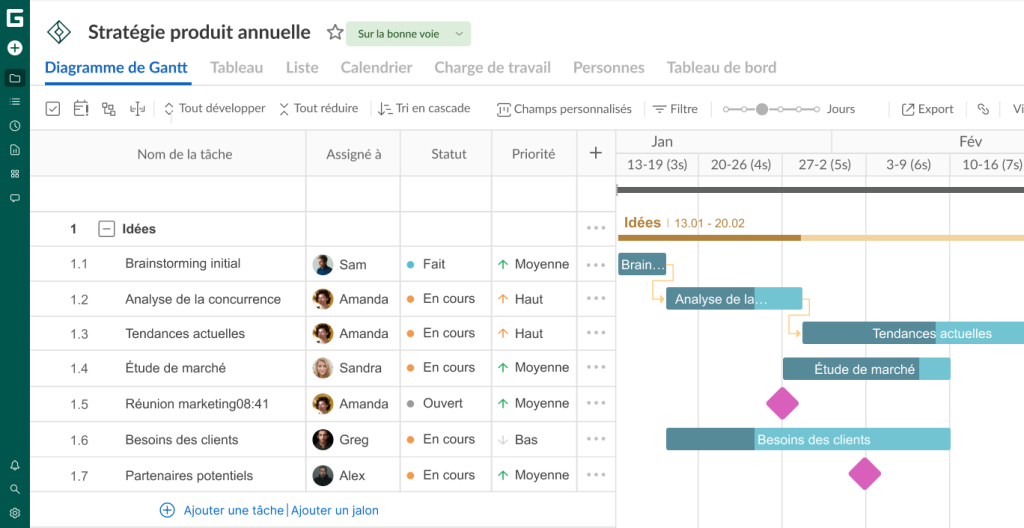
De plus, il est possible de convertir une tâche en jalon en suivant les paramètres de la tâche. Vous pouvez en savoir plus à ce sujet dans l’article expliquant comment utiliser les dépendances et les jalons dans GanttPRO.
4. La planification automatique pour suivre le calendrier du projet et ajuster instantanément les délais
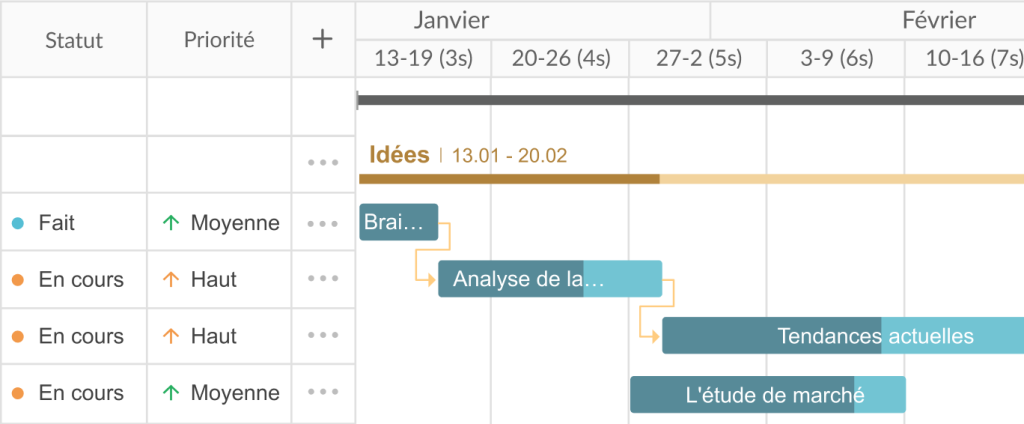
La fonctionnalité de planification automatique offre une excellente opportunité de recalculer vos tâches et les calendriers de vos projets en cas de modifications.
Grâce à cette fonctionnalité, vous pouvez suivre le calendrier de votre projet sans imprécisions et garder le contrôle sur toutes les dépendances entre les tâches.
Astuce: activez la planification automatique pour éviter les ajustements manuels lorsque le calendrier de votre projet change.
Il est facile d’essayer cette fonctionnalité dès vos premières utilisations, car elle fait partie des options disponibles dans GanttPRO pendant la période d’essai gratuit.
Où trouver cette option : pour activer la fonctionnalité permettant de suivre toutes les modifications de votre calendrier, rendez-vous dans les paramètres du projet, situés dans le coin supérieur droit.

5. Le glisser-déposer pour des ajustements instantanés et une visibilité continue
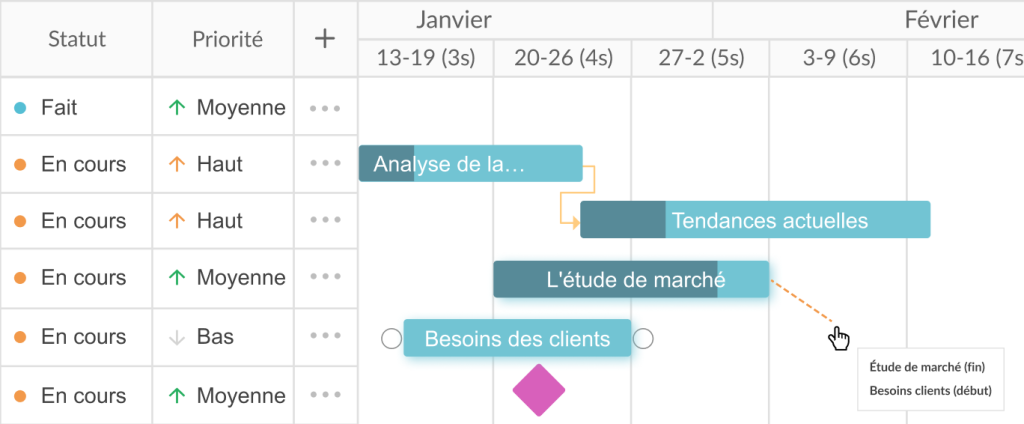
Le logiciel vous permet d’ajuster les tâches directement sur le diagramme grâce à la fonctionnalité de glisser-déposer. C’est l’une des raisons pour lesquelles les équipes adorent le diagramme de Gantt dans GanttPRO.
Grâce à cette fonctionnalité, vous pouvez déplacer rapidement les tâches et les jalons sans avoir à saisir de données manuellement. Elle offre une grande flexibilité et un retour visuel immédiat.
Dawn Broschard, analyste de données, évalue cette fonctionnalité de la manière suivante :
J’aime vraiment GanttPRO parce qu’il est très facile à utiliser et m’aide à suivre mes projets. Je peux rapidement glisser-déposer des tâches et collaborer avec mon équipe en temps réel.
Ce processus optimisé simplifie le suivi de l’avancement, l’ajustement des délais et la gestion des dépendances, ce qui permet à terme de gagner en efficacité et en précision. Elle favorise également la collaboration, car les membres de l’équipe peuvent effectuer des ajustements à la volée, ce qui permet de maintenir le projet sur la bonne voie avec un minimum d’effort.
Astuce: utilisez le zoom pour plus de précision. Si vous déplacez des tâches avec des dates très spécifiques, le fait de zoomer vous offrira une vue plus claire de chaque jour, semaine ou mois.
Où trouver : pour utiliser cette fonctionnalité, cliquez sur la barre d’une tâche sur votre ligne du temps, maintenez le clic, puis glissez-la vers l’emplacement souhaité. Vous pouvez la faire glisser vers la gauche ou vers la droite pour ajuster les dates de début et de fin de la tâche.
Pour redimensionner votre activité, faites glisser les extrémités de la barre de tâche afin de modifier sa durée. GanttPRO mettra automatiquement à jour les tâches dépendantes lorsque vous en déplacez une.
6. Des lignes de base pour comparer l’avancement prévu et l’avancement réel
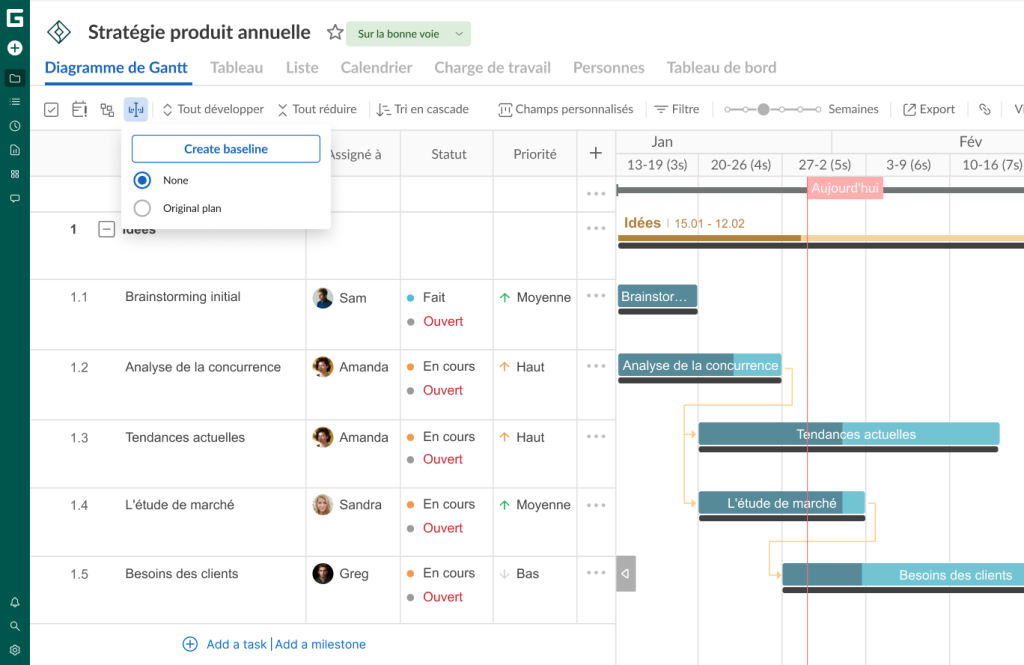
Tous les utilisateurs ne se rendent pas compte qu’il est possible de voir en quoi l’avancement réel du projet diffère du plan initial. Cette comparaison entre deux versions spécifiques peut être effectuée grâce à l’option Ligne de base de GanttPRO.
Elle vous permet de mesurer vos performances réelles par rapport aux exigences fixées. Vous pouvez en savoir plus sur GanttPRO.
Astuce: n’oubliez pas de définir des lignes de base avant de démarrer votre projet. Cela vous aidera à surveiller les éventuels écarts par rapport à votre plan initial et à les ajuster en conséquence.
Où trouver : rendez-vous dans le coin supérieur gauche de la grille du projet et cliquez sur l’icône Ligne de base.

7. Le chemin critique pour une priorisation efficace des tâches et une finalisation du projet dans les temps
Le chemin critique désigne la séquence de tâches que vous devez impérativement exécuter avant la fin de votre projet. Il s’agit de la durée la plus courte qui met en évidence les activités ayant un impact direct sur la date de fin des travaux. Si une seule tâche du chemin critique prend du retard, c’est l’ensemble du projet qui sera décalé.
Vous devez activer cette option car, dans GanttPRO, elle est désactivée par défaut.
Astuce: visualisez le chemin critique sur votre ligne du temps et vérifiez-le régulièrement pour repérer les tâches les plus importantes qui doivent impérativement être terminées à temps. Cela garantira que votre projet respecte les délais prévus, sans aucun retard.
Où trouver : pour activer cette fonctionnalité, cliquez sur l’icône Chemin critique dans le coin supérieur gauche de la grille de votre projet. Vous verrez alors la tâche critique (ou les tâches critiques) se colorer en rouge.

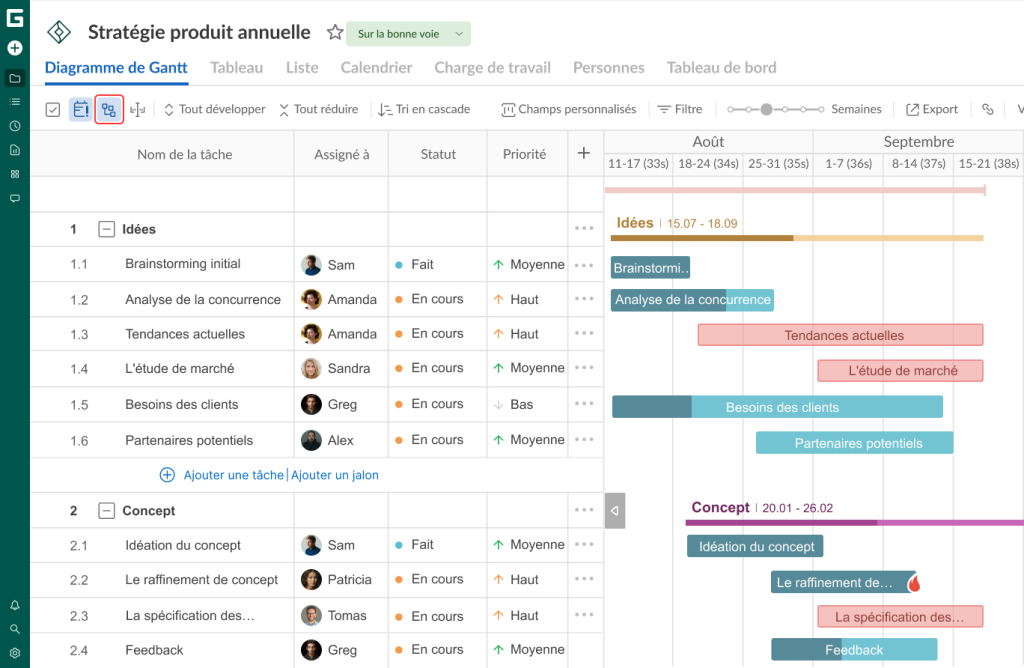
8. Des champs personnalisés pour une gestion de projet sur mesure
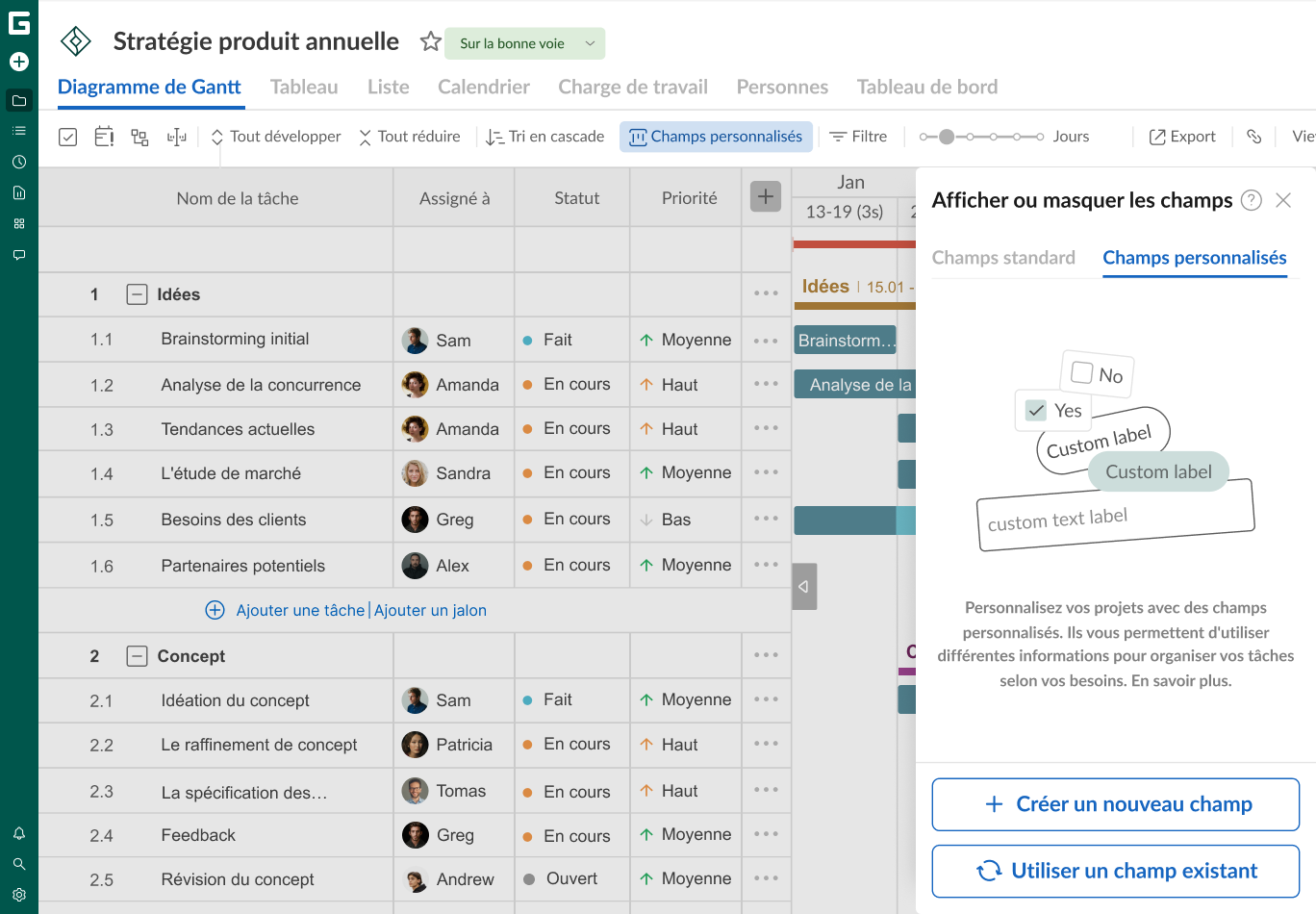
Les utilisateurs de GanttPRO travaillent activement avec les champs standards. Cependant, le créateur de diagrammes de Gantt vous permet également d’ajouter des champs personnalisés pour vos tâches.
C’est une possibilité particulièrement appréciée par Charles Baylis, ingénieur en géotechnique :
GanttPRO est le meilleur outil de diagramme de Gantt en ligne que j’ai trouvé. Ce logiciel possède toutes les fonctionnalités dont vous pourriez avoir besoin, avec des champs personnalisés, la possibilité de définir des dates d’échéance qui affichent des rappels, et bien plus encore.
Vous pouvez utiliser neuf types de champs personnalisés dans GanttPRO :
- Texte
- Nombre
- Date
- Liste
- Case à cocher
- Couleur
- Sélection multiple
- Membres
- Étiquettes
Astuce: utilisez un code couleur pour mettre en valeur les tâches dans une teinte spécifique sans modifier les couleurs des barres de votre graphique, afin de les distinguer visuellement.
Où trouver : cliquez sur le signe + situé dans le coin supérieur droit de la grille d’un projet, puis sélectionnez l’onglet approprié dans la fenêtre intitulée Champs personnalisés. Vous pouvez également y accéder en cliquant sur le bouton correspondant dans l’en-tête, à gauche de Filtrer.
9. Collaboration sur vos projets et modifications en temps réel
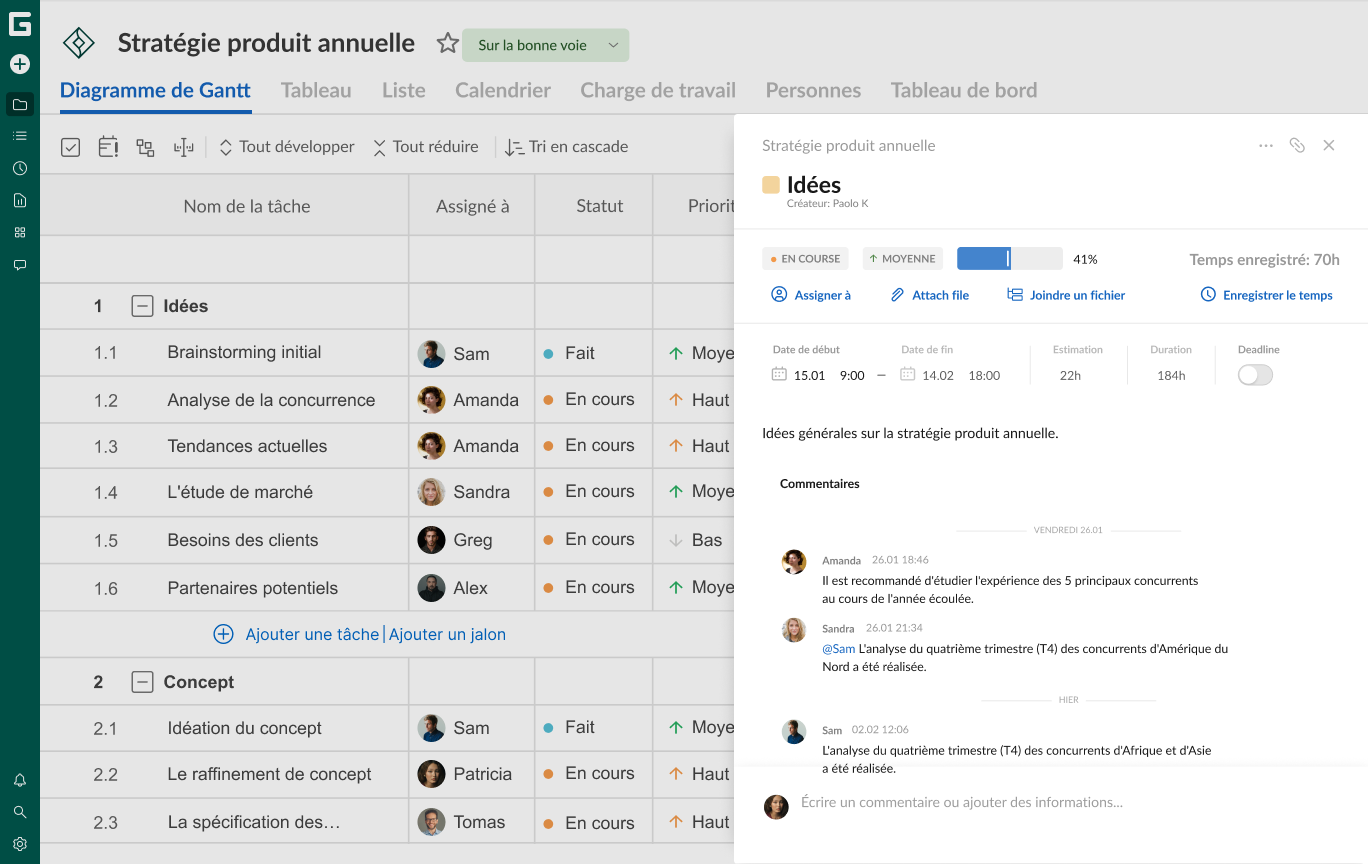
La collaboration fait également partie des fonctionnalités particulièrement appréciées par les utilisateurs de GanttPRO. Le logiciel facilite la communication au sein des équipes en permettant de laisser des commentaires sur chaque activité et de joindre des fichiers directement dans l’outil.
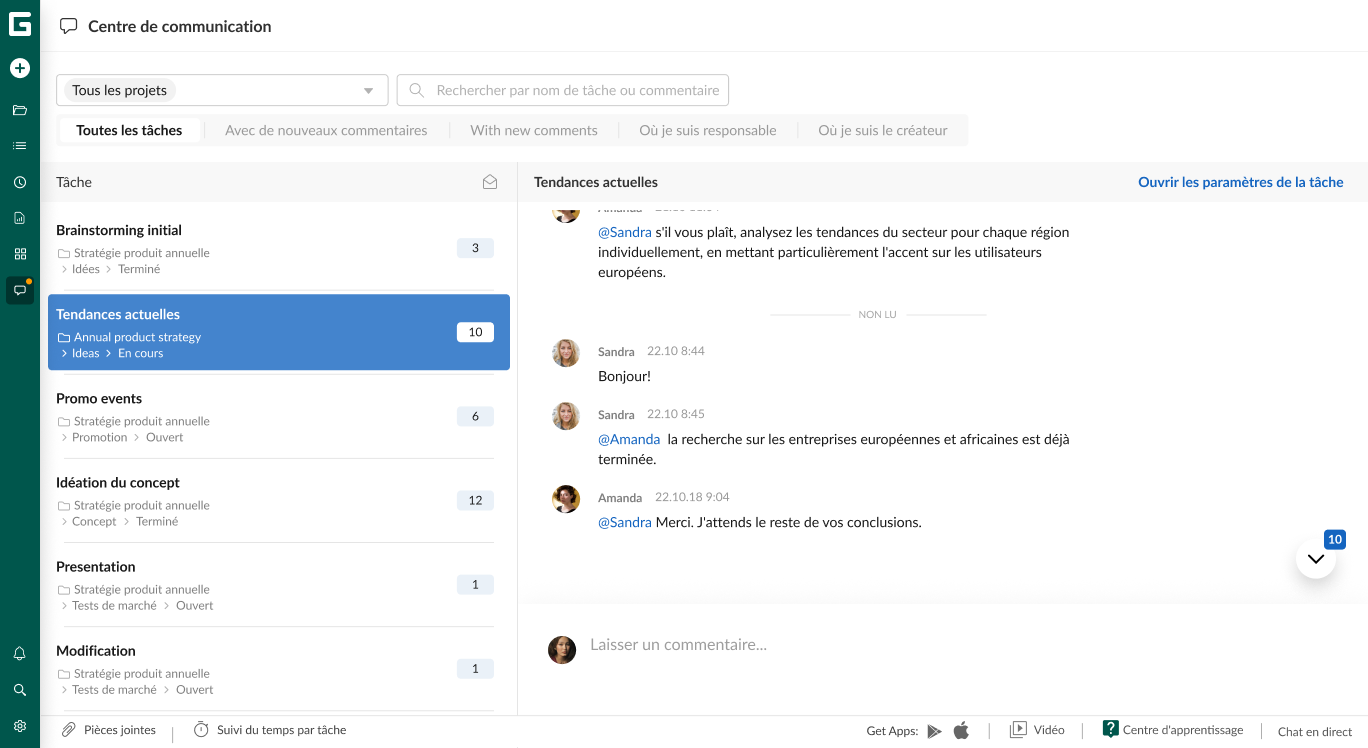
Une autre façon professionnelle de communiquer au sein d’une équipe projet consiste à utiliser le centre de communication.
Il s’agit d’un espace dédié où les utilisateurs peuvent gérer les commentaires liés aux tâches de l’ensemble de leurs projets. Les commentaires sont centralisés au niveau du compte, ce qui évite d’avoir à ouvrir chaque projet individuellement pour accéder aux discussions associées à une tâche.
Astuce: mentionnez les membres de votre équipe dans les commentaires à l’aide de @mentions pour obtenir des réponses plus rapidement. Modifiez la police et le style du texte, et mettez vos messages en forme selon vos préférences.
Où trouver : la section Commentaires se trouve en bas de la fenêtre des paramètres de la tâche. Vous pouvez également y joindre des fichiers en les téléchargeant depuis votre ordinateur ou en utilisant le glisser-déposer. Le centre de communication est accessible depuis la barre latérale gauche.
Il est maintenant temps de découvrir comment utiliser GanttPRO pour gérer les ressources.
10. Ressources virtuelles pour gérer les tâches sans mobiliser de membres réels de l’équipe
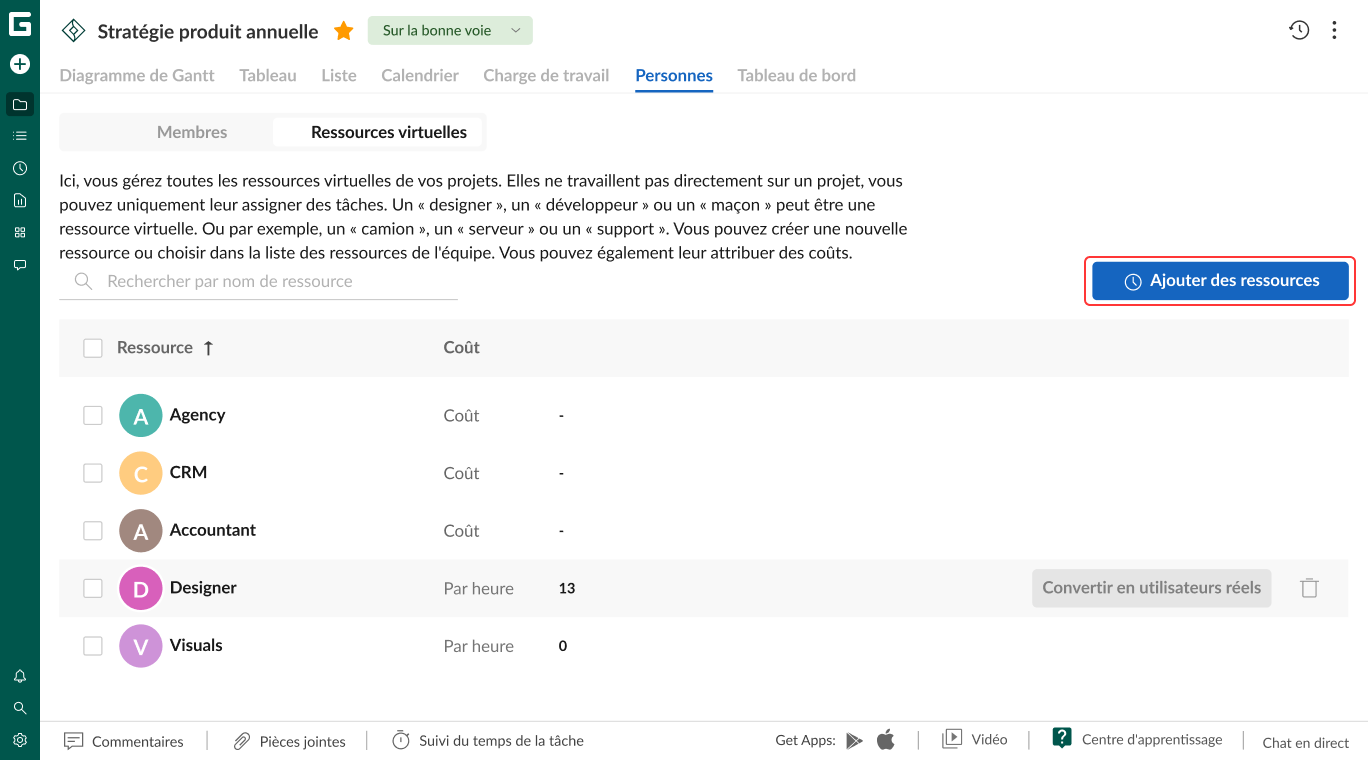
Saviez-vous qu’une ressource virtuelle peut désigner tout type de ressource, qu’il s’agisse d’un membre de votre équipe ou encore d’un équipement de production ?
Dans GanttPRO, vous pouvez ajouter un nombre illimité de ressources virtuelles, leur attribuer des tâches et définir leur coût. Cette fonctionnalité fait d’ailleurs partie des usages les plus appréciés par les utilisateurs de GanttPRO.
Voici comment Logan Diller, assistant de recherche, évalue cette fonctionnalité :
Je cherchais une solution qui me permettrait de créer des travailleurs virtuels ou des machines auxquels je pourrais attribuer des tâches et planifier leur calendrier des mois à l’avance. Je recommande GanttPRO à tous ceux qui ont besoin de planifier du travail, car il est facile à utiliser et très polyvalent.
Il existe deux façons d’ajouter des ressources virtuelles dans GanttPRO :
- Au niveau du compte.
- Au niveau d’un projet.
Il est important de noter que le créateur de diagrammes de Gantt permet la conversion des ressources virtuelles. Vous pouvez ainsi automatiser l’ajout d’utilisateurs réels et éviter un travail manuel fastidieux.
Astuce: convertissez vos ressources virtuelles en utilisateurs réels en quelques clics seulement. Notez que cette conversion s’effectue au sein d’un projet spécifique et non au niveau du compte.
Où trouver : pour ajouter une ressource virtuelle à votre compte, ouvrez la section Équipe et ressources dans les Paramètres du compte, situés dans le coin inférieur gauche. Basculez sur l’onglet Ressources virtuelles et cliquez sur le bouton + Créer.
Pour ajouter des ressources virtuelles à votre projet, rendez-vous dans l’onglet Équipe et sélectionnez-y Ressources virtuelles. Cliquez ensuite sur le bouton + Ajouter des ressources.
11. Les actions en masse pour gagner du temps sur les tâches répétitives
Si vous avez l’habitude de modifier les tâches une par une, il existe une option qui vous fera gagner du temps et de l’énergie.
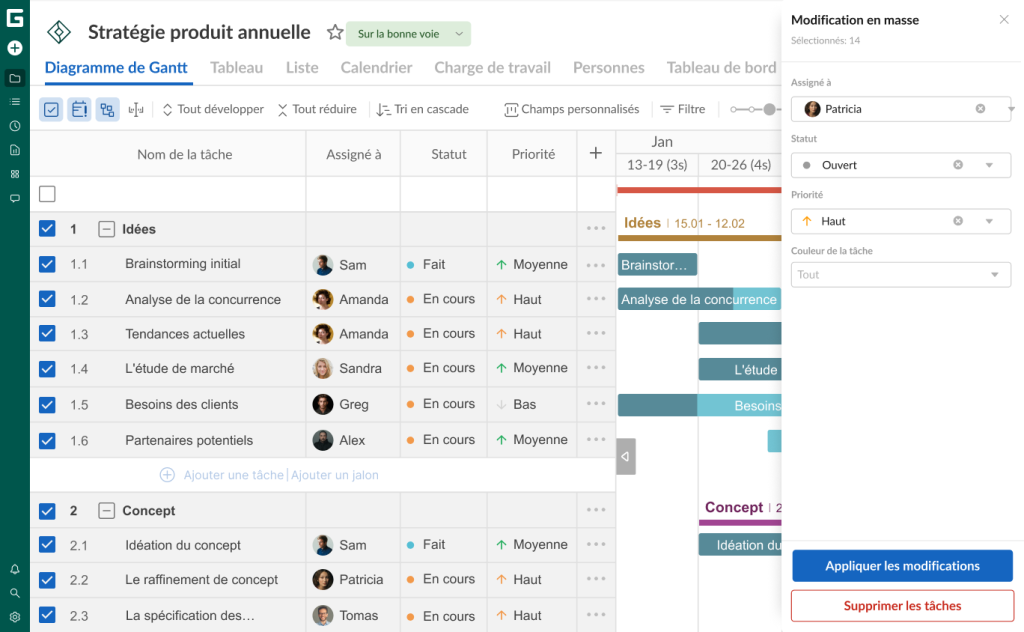
GanttPRO propose la fonctionnalité de modification en masse, que vous pouvez utiliser pour attribuer des tâches, modifier des échéances, mettre à jour des statuts, et bien plus encore.
Vous pouvez sélectionner plusieurs tâches dans une liste. Si vous cochez une tâche parente, toutes ses sous-tâches seront également sélectionnées.
Cette fonctionnalité est disponible pour plusieurs champs standard et pour tous les champs personnalisés.
Astuce: utilisez la sélection groupée pour déplacer des phases entières ou des sections d’un projet en une seule fois.
Où trouver : cliquez sur l’icône de modification groupée située dans le coin supérieur gauche de la grille de votre projet. Cochez ensuite les tâches auxquelles vous souhaitez appliquer les modifications. Après cela, choisissez les champs nécessaires dans le menu de droite et cliquez sur Appliquer les modifications. Il est également possible de supprimer les tâches choisies en cliquant sur le bouton Supprimer les tâches.

12. Le filtrage rapide pour un aperçu instantané des données
Il est beaucoup plus simple et rapide de travailler sur des tâches et des paramètres spécifiques lorsque vous pouvez filtrer précisément les informations dont vous avez besoin.
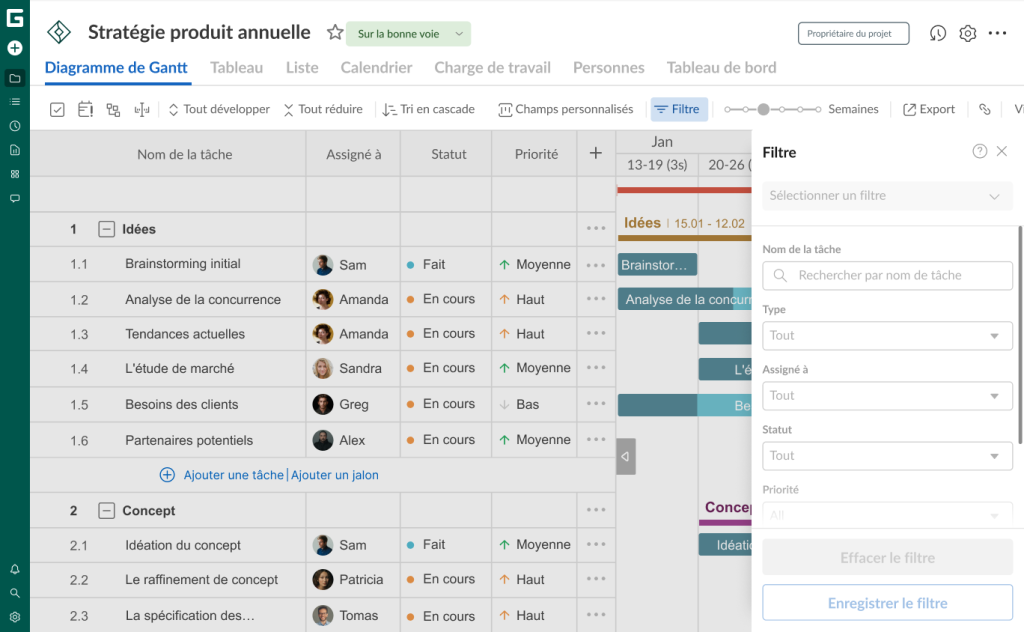
Au lieu de parcourir manuellement votre liste de tâches, vous pouvez utiliser les filtres avancés de GanttPRO pour trouver rapidement des tâches spécifiques en fonction du nom de la tâche, du type, du responsable, du statut, de la priorité, du créateur de la tâche, et bien plus encore.
Astuce: enregistrez les filtres personnalisés que vous utilisez fréquemment afin d’éviter de devoir les configurer à chaque fois et de pouvoir les réutiliser facilement à l’avenir.
Où trouver : pour appliquer cette fonctionnalité et trier les tâches de votre projet, cliquez sur le bouton “Filtrer” dans le coin supérieur droit.
13. Historique des modifications pour suivre chaque détail de votre projet et disposer d’une sauvegarde
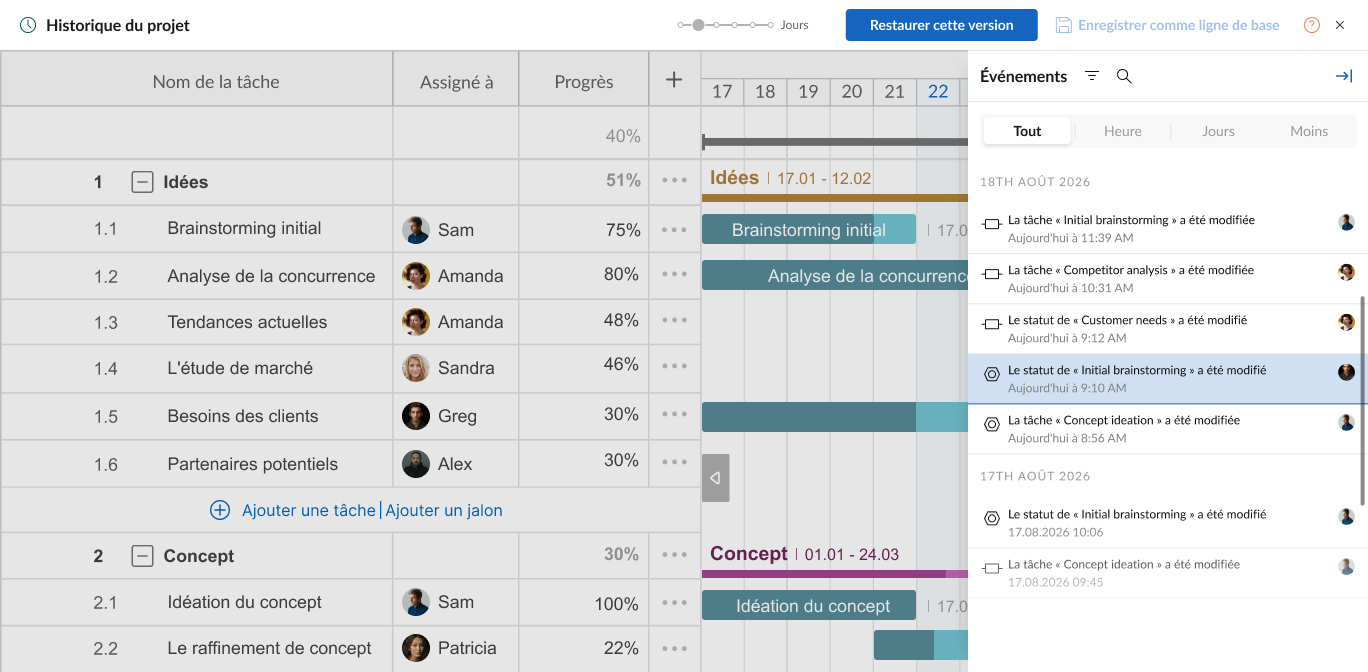
GanttPRO permet d’enregistrer toutes les modifications que vous apportez à vos projets dans l’historique des modifications. Vous pouvez facilement revenir à n’importe quel moment de votre projet et voir ce qui a été fait, par qui et quand.
De plus, vous pouvez trouver n’importe quel moment précis dans l’historique de votre projet à l’aide d’un filtre. Il est possible de faire un tri par :
- Paramètres de la tâche.
- Champ personnalisable.
- Priorité.
- Statut.
- Glisser-déposer.
- Responsable.
- Paramètres du projet.
- Jours personnalisés.
- Dépendances.
- Copier et coller.
- Modification en masse.
- Tri en cascade.
- Conversion des ressources.
Astuce: revenez à n’importe quel moment de votre planification et créez une ligne de référence. En cas de problème, restaurez la version de votre projet de votre choix, dès que vous en avez besoin.
Où trouver : cliquez sur l’icône «Historique» située dans le coin supérieur droit. Vous verrez s’afficher la liste de toutes les modifications apportées depuis le début de votre projet.
14. Exportation de projet pour le partage avec les clients ou les parties prenantes
Vous pouvez facilement collaborer avec des parties prenantes externes dans GanttPRO.
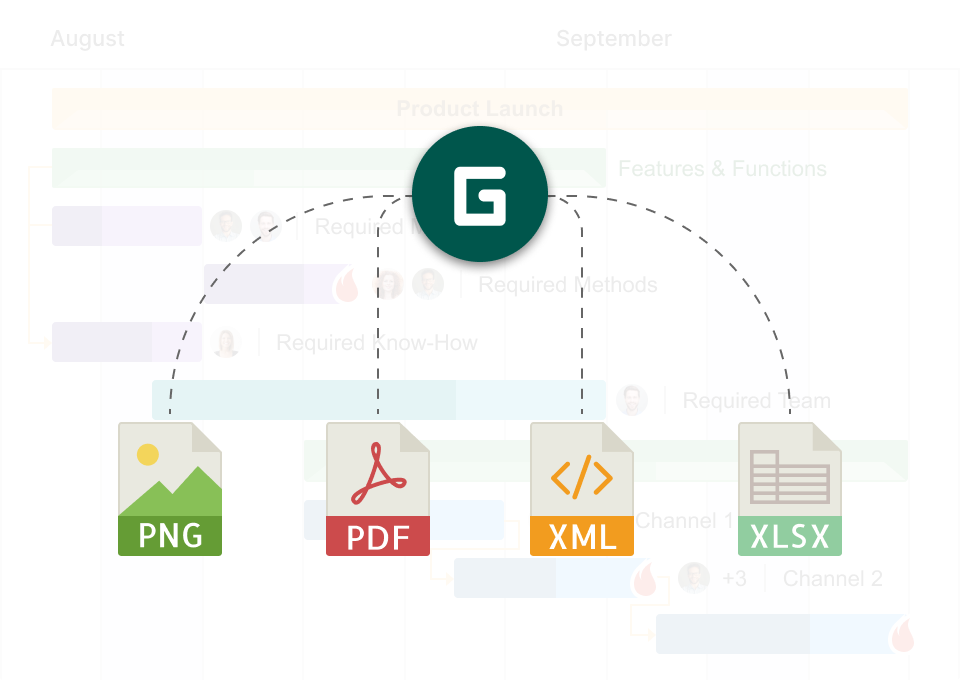
Le logiciel permet d’exporter les données du projet dans plusieurs formats (PDF, PNG, XLSX ou XML) afin de faciliter les rapports de projet, de tenir les tiers informés, d’intégrer des données dans des présentations et des analyses, et bien plus encore.
Les utilisateurs ont souvent recours à cette fonctionnalité lorsqu’ils souhaitent organiser le flux de travail de leur équipe dans GanttPRO.
En plus du choix du format, vous pouvez également sélectionner la taille du papier, choisir l’orientation, appliquer un filtre, modifier le zoom, ajuster les paramètres des champs et configurer d’autres options.
Astuce: utilisez l’exportation PDF de haute qualité pour présenter vos projets à des tiers. En plus des projets, vous pouvez exporter des portefeuilles, des charges de travail, des listes de tâches, des rapports et des journaux de suivi du temps.
Où trouver : vous trouverez le bouton “Exporter” dans le coin supérieur droit de votre page.

15. Partage de liens privés pour un accès rapide sans inscription
Il est essentiel de tenir vos collaborateurs, clients et autres parties prenantes informés à tout moment en partageant votre projet.
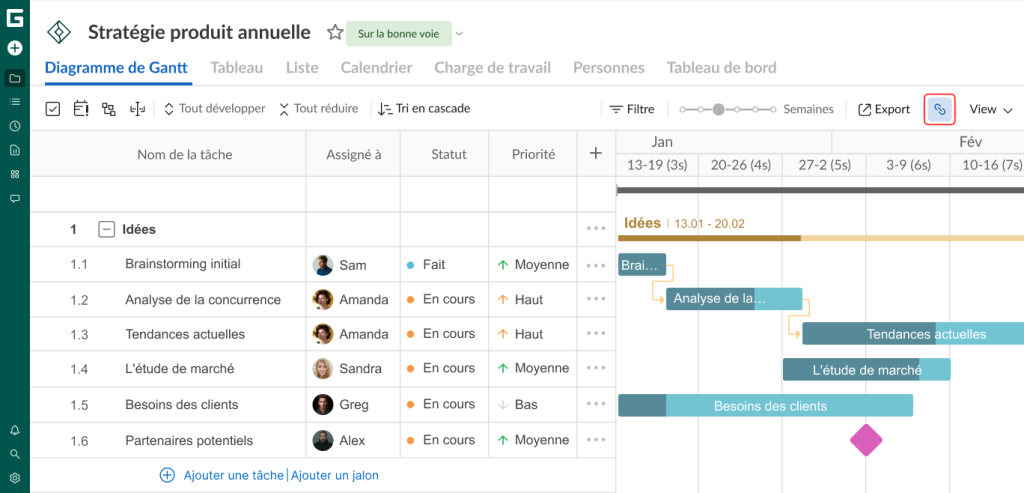
Créez un ou plusieurs liens avec des données filtrées pour différentes vues de projet, et partagez-les en seulement quelques clics. Vous pouvez partager des liens vers la vue en diagramme de Gantt avec un affichage statique ou dynamique de l’état du projet.
Tous vos liens existants peuvent être gérés directement : vous pouvez ainsi les copier, les désactiver ou les supprimer selon vos besoins.
Astuce: protégez votre projet partagé en définissant un mot de passe pour votre lien afin d’empêcher tout accès non autorisé.
Où trouver : l’icône Lien de partage se situe dans le coin supérieur droit. Il vous suffit de cliquer dessus directement.
Alternativement, vous pouvez appliquer des paramètres avancés tels qu’une description, un filtre, un mot de passe ou un instantané.

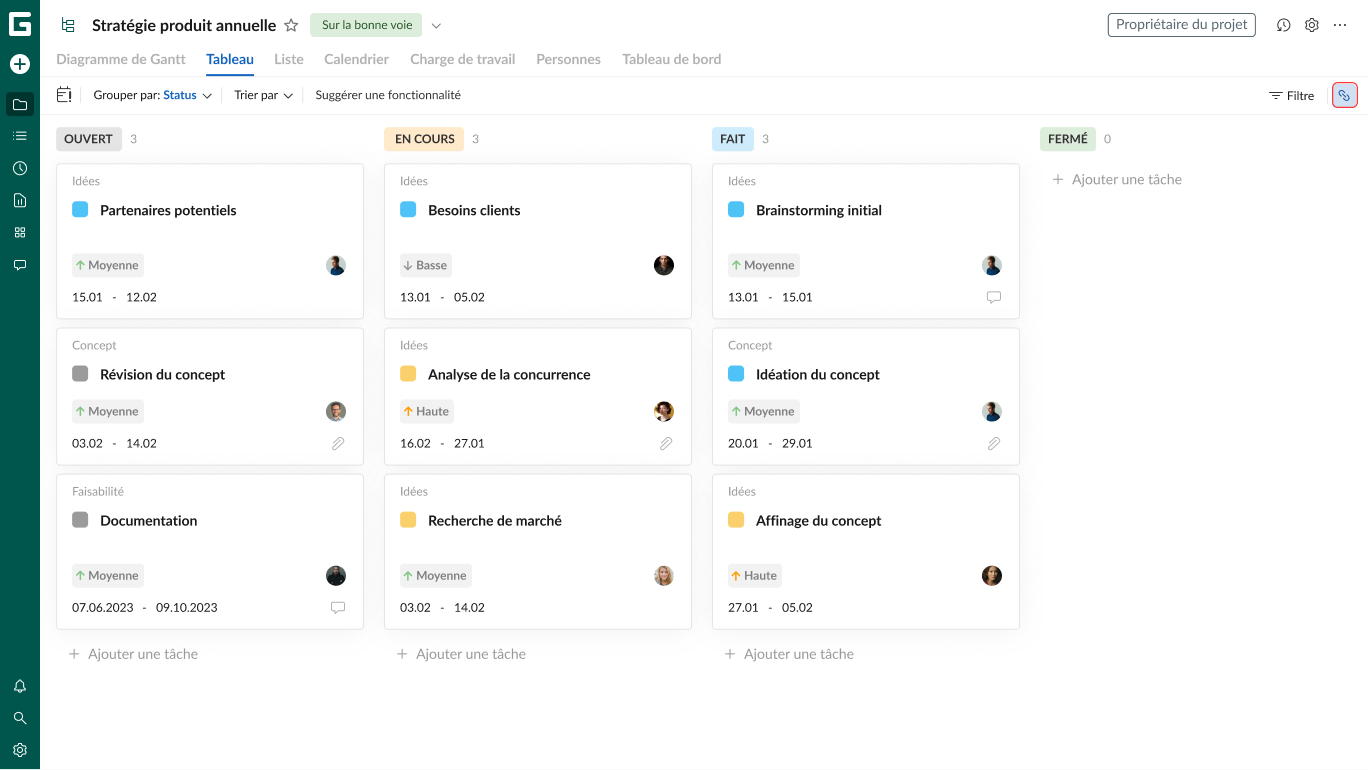
Par ailleurs, vous pouvez également partager un lien public pour la vue en Tableau.
Dans ce cas, les options disponibles sont les mêmes que pour un diagramme de Gantt partagé. Vous pouvez générer un lien sans aucun paramètre ou appliquer une partie ou la totalité d’entre eux.
Les 15 trucs et astuces d’expert mentionnés ci-dessus vous permettront de passer au niveau supérieur sur GanttPRO.
Optimisez votre gestion de projet grâce aux fonctionnalités cachées et aux astuces de pro de GanttPRO
Maîtriser GanttPRO va bien au-delà des fonctions de base de son puissant diagramme de Gantt. En explorant ses fonctionnalités cachées et ses astuces avancées, vous pourrez fluidifier les flux de travail de vos projets et booster votre efficacité.
De l’utilisation de modèles prêts à l’emploi au partage de liens privés pour un accès rapide, ces fonctionnalités vous aideront à gérer vos projets avec une précision et une rapidie accrues.
Tirer parti de cette fonctionnalité méconnue (mais essentielle) vous permet de tirer le meilleur parti du créateur de diagrammes de Gantt, tout en rendant la planification de vos projets plus fluide et efficace que jamais.
Commencez dès aujourd’hui à appliquer ces conseils et franchissez un nouveau cap de productivité dans la gestion de vos projets.


Une gestion de projet réussie grâce à un logiciel de diagramme de Gantt robuste
Planifiez et gérez vos projets efficacement. Tout au même endroit.
Inscrivez-vous gratuitement