


L’essai gratuit de GanttPRO dure 14 jours et donne un aperçu complet des fonctionnalités du logiciel.
Pendant cette période, vous pouvez juger par vous-même si la plateforme est pratique, intuitive et utile pour organiser votre travail. L’essai permet d’en tirer le meilleur, d’autant que le nombre de projets est illimité.
Nous ne cachons rien d’essentiel dans cette version gratuite. Vous pouvez tester les fonctionnalités premium de notre logiciel de diagramme de Gantt en ligne, de la planification des tâches au contrôle avancé du budget.
Sommaire :
- Gérer les tâches
- Planifier et piloter les projets
- Gérer les portefeuilles
- Collaborer en équipe
- Gérer les ressources
- Gérer le budget
6 choses à faire dans GanttPRO pendant l’essai gratuit de 14 jours
Un essai gratuit, c’est une première impression. GanttPRO met tout en œuvre pour que cette première impression soit bonne.
Voyez cette période comme l’essai routier d’une voiture neuve.
Personne ne vous accompagne sur le siège passager, et vous choisissez votre itinéraire. Le tableau de bord vous permet de découvrir toutes les possibilités du véhicule, sans pression et sans engagement. Vous testez les fonctions à votre rythme.
À la fin de l’essai routier, vous savez si cette voiture a sa place dans votre garage. Il en va de même avec l’essai de GanttPRO : il vous montre dans quelle mesure l’outil peut améliorer votre façon de travailler.
Laissons toutefois la métaphore de côté pour passer aux fonctionnalités concrètes du créateur de diagrammes de Gantt.
Pour aller plus loin que l’essai, vous pouvez lire ces articles :
- Comment configurer votre projet dans GanttPRO : tutoriel pas à pas
- Astuces pour tirer le meilleur de GanttPRO
- Les 10 fonctionnalités de GanttPRO préférées des chefs de projet et des équipes
- 6 cas d’usage plébiscités par les utilisateurs de GanttPRO
- Pourquoi les équipes apprécient le diagramme de Gantt de GanttPRO
Voyons maintenant ce que vous pouvez faire pendant l’essai gratuit.
1. Gérer les tâches
Pour votre premier projet d’essai dans GanttPRO, vous voudrez sans doute commencer par ajouter et organiser des tâches.
Vous pouvez partir d’un projet vierge ou d’un modèle de diagramme de Gantt prêt à l’emploi, que vous modifiez et adaptez facilement à vos besoins.
Une bonne organisation des tâches garantit une progression fluide et évite le désordre comme les retards. Dans GanttPRO, quelques minutes suffisent, grâce à une interface intuitive.
Daniel Andres Clavijo Ruiz, utilisateur de GanttPRO, décrit ainsi cette fonctionnalité aussi simple qu’importante :
Avant, nous utilisions des tableurs, et il était très difficile de suivre les échéances, les responsabilités et les dépendances. Avec GanttPRO, nous voyons désormais tout clairement au même endroit, nous attribuons facilement les tâches et nous savons exactement où en est chaque partie du projet. Nous gagnons du temps et la communication au sein de l’équipe s’est améliorée.
En gérant vos tâches dans GanttPRO, vous savez à tout moment qui fait quoi et quand, de l’initialisation à la livraison. La hiérarchisation des tâches, l’affectation des ressources et le suivi de l’avancement rendent vos processus de travail plus efficaces. Vous serez surpris par la simplicité et la clarté de l’organisation.
Vous pouvez visualiser votre projet de plusieurs façons :
- dans un diagramme de Gantt.
- sur un tableau.
- dans un calendrier.
- sous forme de liste.
- sur un tableau de bord.
Dans un diagramme de Gantt
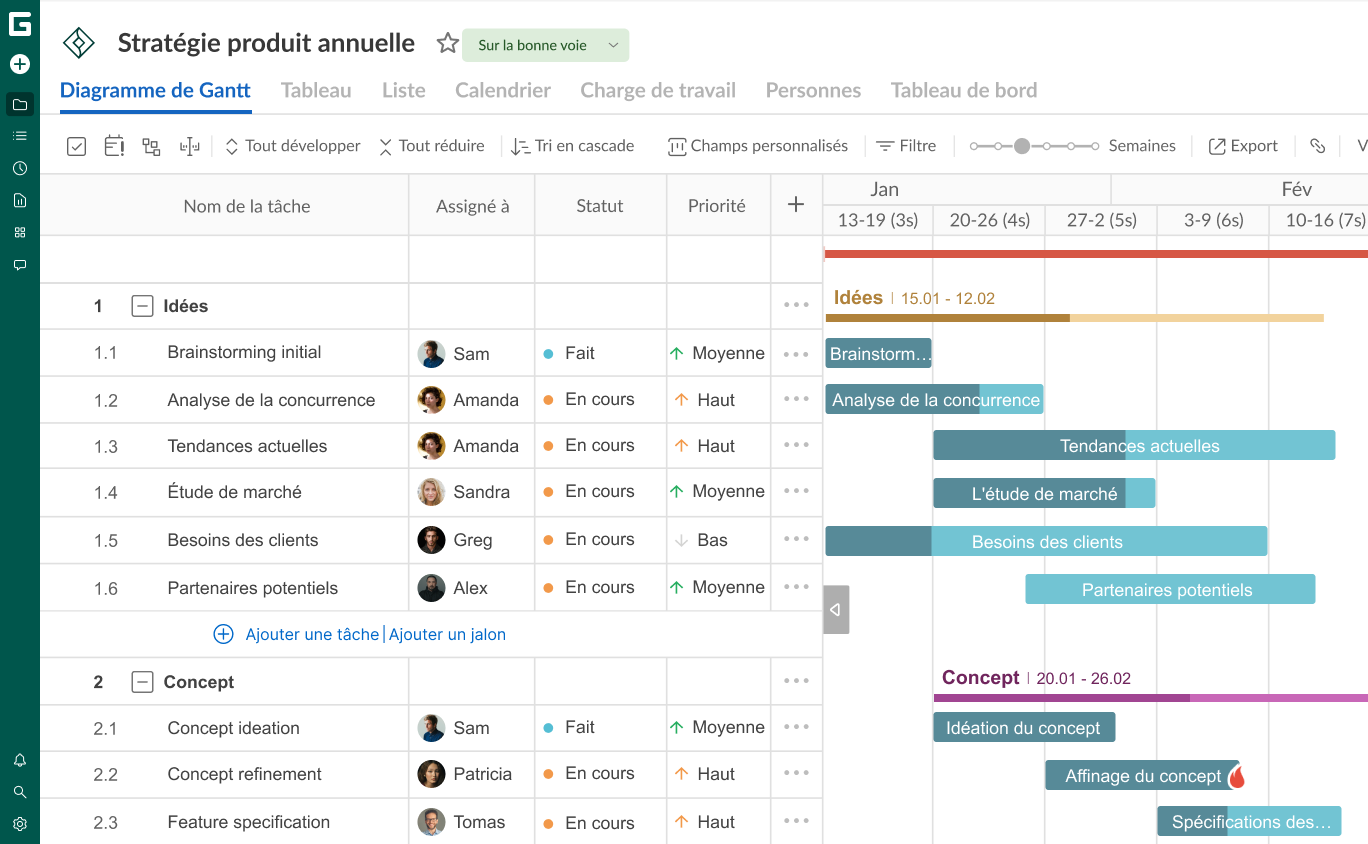
Le diagramme de Gantt est le principal mode de visualisation de GanttPRO. C’est la vue par défaut chaque fois que vous démarrez un nouveau projet.
Il est devenu l’un des outils de gestion du travail les plus utilisés, comme en témoignent son adoption dans de nombreux secteurs et les récompenses professionnelles reçues par GanttPRO.
Selon les experts, la force de ce diagramme tient à sa capacité à transformer des activités complexes en barres claires et faciles à gérer.
Ces barres retracent toute la vie du projet en montrant le début et la fin de chaque activité. Vous pouvez aussi y définir des dépendances de tâches et ajouter des jalons clés.

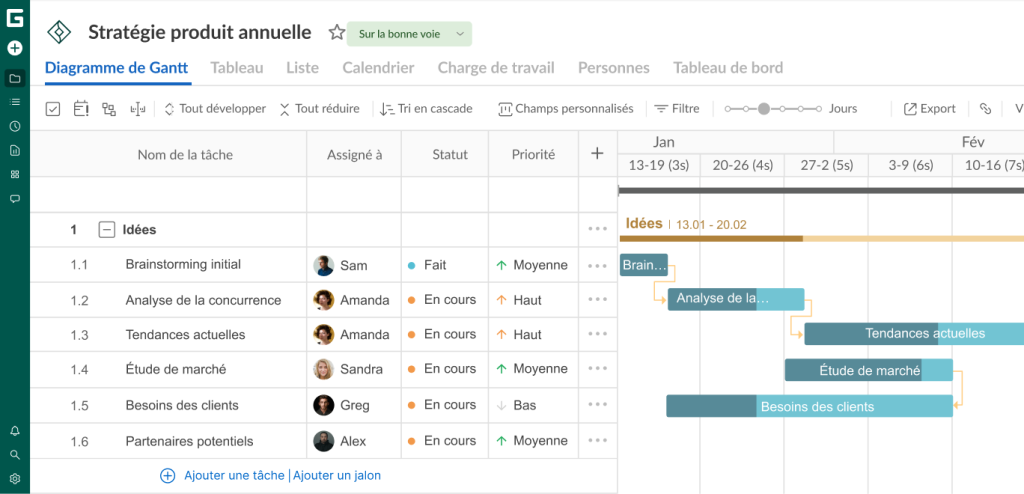
Contrairement aux simples listes, aux matrices et aux tableurs statiques, le diagramme de Gantt met à jour automatiquement l’avancement des tâches et les ajustements de calendrier à mesure que l’équipe termine son travail.
Voici l’avis d’Allan Cid, chef de projet expérimenté :


J’apprécie de pouvoir créer un diagramme de Gantt en ligne : je n’ai rien à télécharger ni à installer. Je peux l’utiliser sur n’importe quel ordinateur, il me suffit de me connecter à mon compte. J’utilise GanttPRO pour tout : mon travail, mes études et mes projets personnels.
Quand une tâche avance sur la ligne de temps, vous voyez tout de suite où en est le projet. Vous pouvez vous concentrer sur les tâches du jour, en sachant que le reste est planifié.
Cette visualisation, simple mais efficace, aide à repérer rapidement les goulots d’étranglement et à prévenir les risques.
Si des membres de votre équipe travaillent dans des fuseaux horaires différents, ils peuvent utiliser GanttPRO en même temps et reçoivent immédiatement une notification quand quelqu’un termine sa part du travail.
Pendant les 14 jours d’essai, vous pouvez aussi tester les autres vues.
Il suffit de passer de l’une à l’autre dans le menu supérieur, sous le nom du projet.
Sur un tableau
Le tableau de type Kanban sert à organiser les flux de travail et à suivre les tâches, quel que soit votre domaine d’activité.
Cette vue se compose de colonnes qui correspondent aux étapes d’un flux de travail, par exemple « À faire », « En cours » et « Terminé ». Si vous avez besoin d’autres colonnes, adaptées à vos processus ou nommées autrement, vous pouvez les définir vous-même.
Chaque tâche prend la forme d’une carte qui se déplace d’une colonne à l’autre au fil de l’avancement. La carte peut indiquer qui travaille sur la tâche, ce qu’il ou elle fait, à quelle date elle sera terminée, ainsi que d’autres informations.
Le nombre de cartes par colonne permet aux responsables comme aux membres de l’équipe de repérer facilement les zones surchargées.
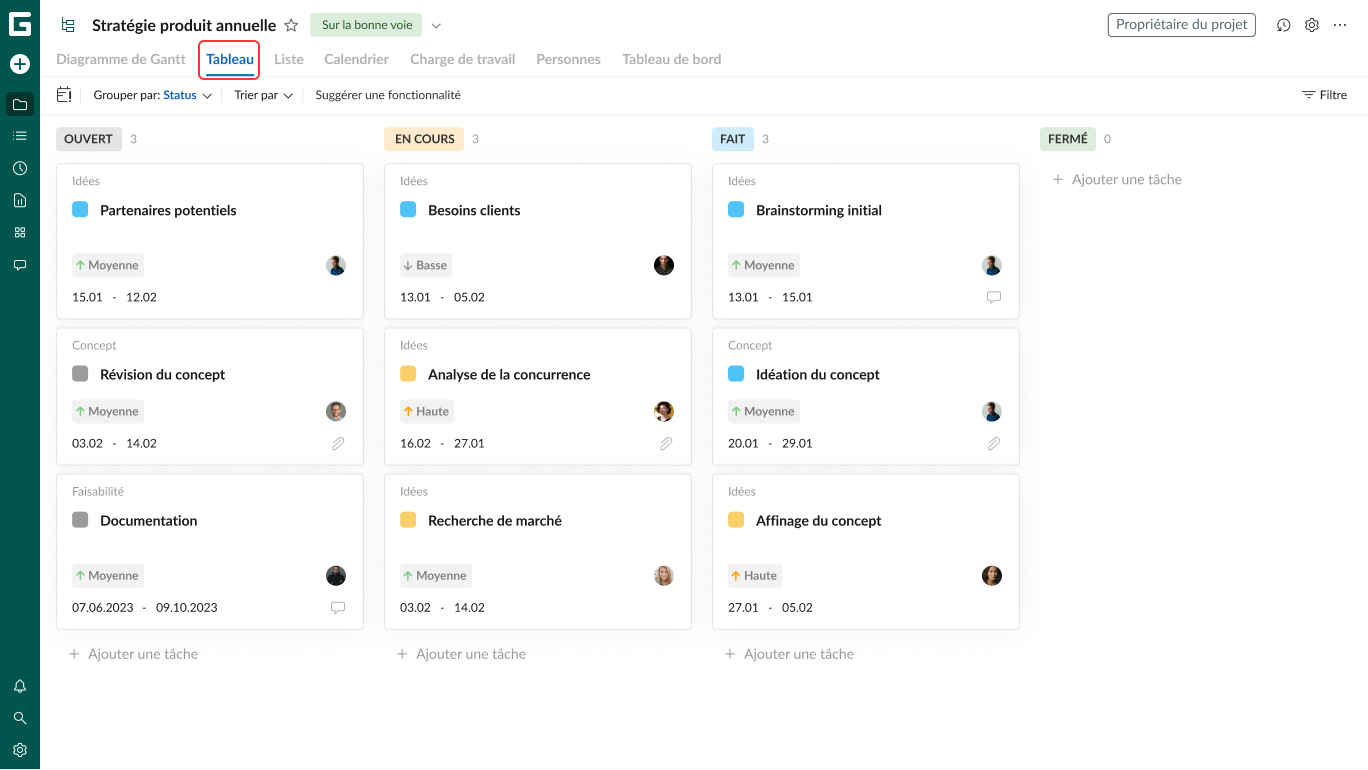
Le tableau donne ainsi une image claire de l’état des tâches et de leur progression, du lancement à l’achèvement. Vous pouvez aussi l’utiliser pour vos projets personnels, afin de ne rien oublier et d’être plus efficace.
Pour mieux comprendre cette vue, regardez la vidéo ci-dessous.

Dans un calendrier
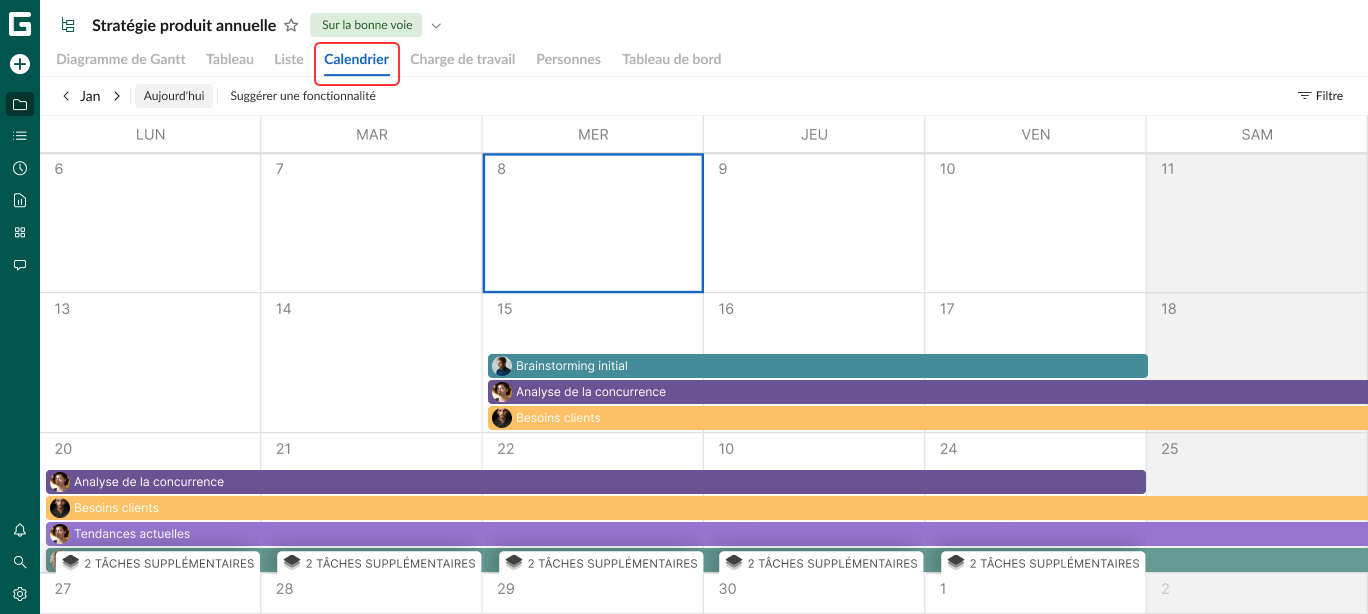
Si vous voulez passer d’un diagramme détaillé à une vue de la planification à court terme, qui allège la masse de données, essayez le calendrier.
Il présente les informations de votre projet selon l’ordre logique des dates. Cette vue permet de vérifier la charge des membres de l’équipe, de suivre les activités et d’anticiper les conflits.
Sous forme de liste
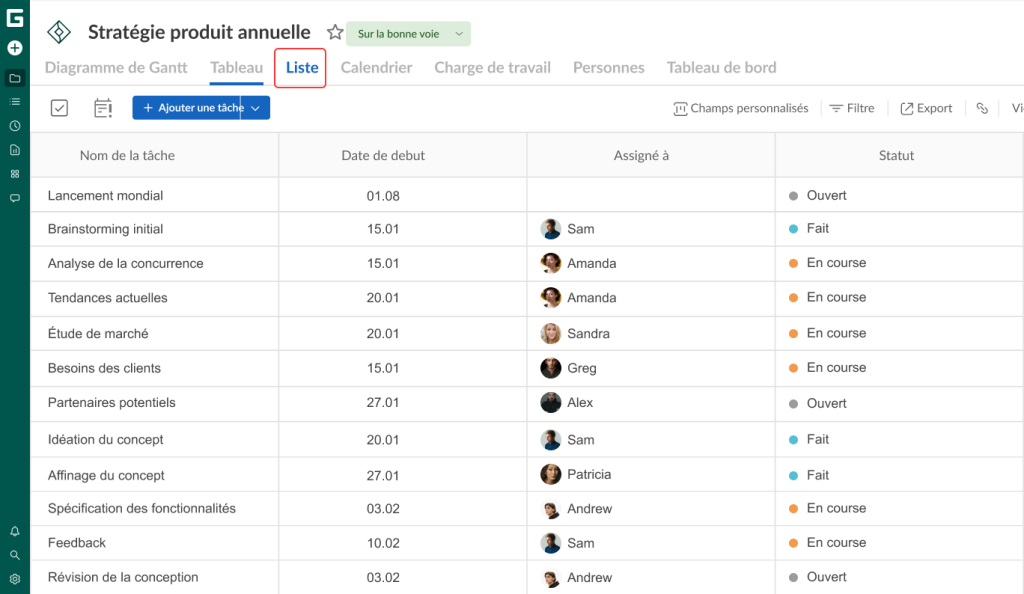
La liste est une version simplifiée du tableau qui montre clairement la structure du travail et donne un accès rapide aux détails.
Cette vue convient aux équipes de toute taille et de tout secteur. Vous y ajoutez des tâches et des jalons en quelques secondes.
Pour appliquer des modifications en masse ou supprimer des éléments, vous pouvez sélectionner plusieurs tâches à la fois.

Sur un tableau de bord
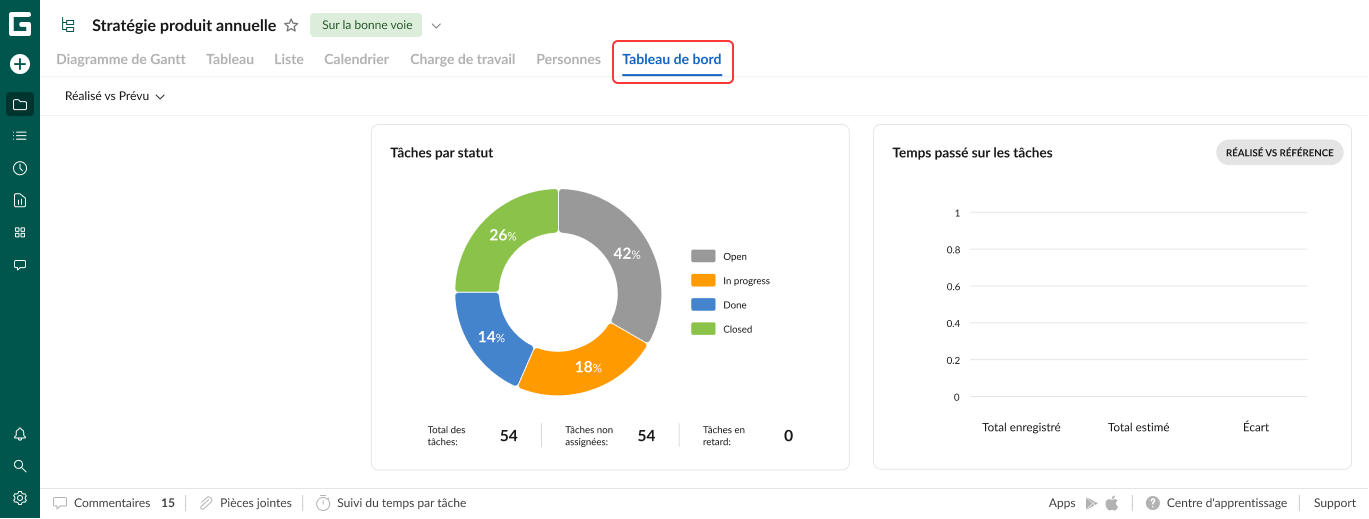
Le tableau de bord est lui aussi disponible dans la version d’essai de GanttPRO.
Il convient si vous voulez obtenir rapidement les informations essentielles sur votre projet et analyser les indicateurs d’avancement sans étapes superflues.
Il regroupe des widgets de synthèse dynamiques. Ils vous aident à évaluer l’efficacité de vos processus, à comparer l’avancement réel aux prévisions et à repérer les menaces potentielles.
2. Planifier et piloter les projets
Une fois vos tâches organisées, vous pouvez explorer les autres outils de planification et de gestion de projet de GanttPRO.
Le diagramme de Gantt présente l’ensemble de vos processus sous la forme d’un système clair et lisible.
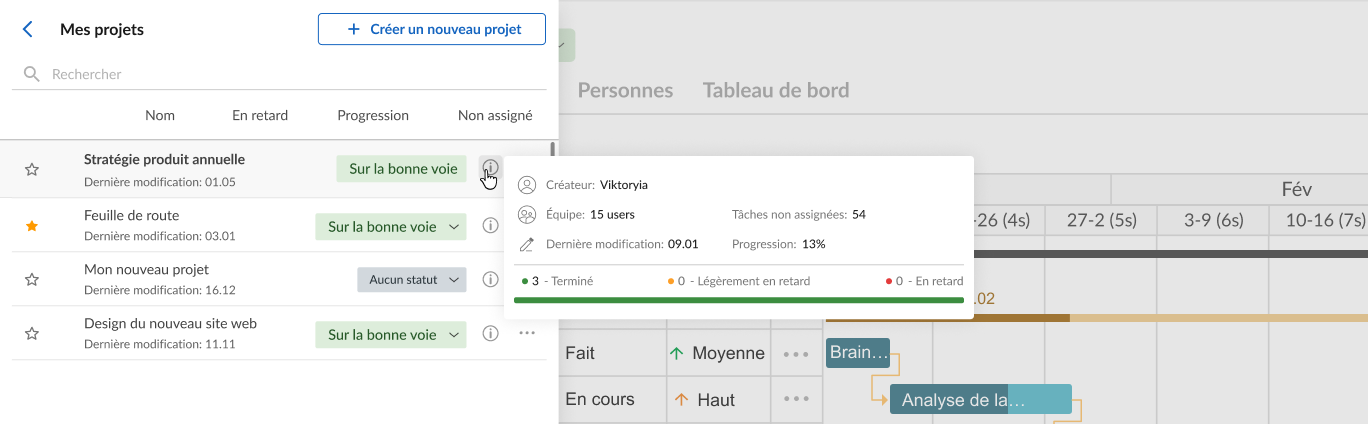
Même dans la version d’essai, vous pouvez gérer autant de projets que nécessaire.
Ils sont regroupés dans un seul onglet : cliquez sur Tous les projets, en haut du menu de gauche, pour les afficher.
Le système de grille et de ligne de temps de GanttPRO permet de planifier les projets, les tâches, les échéances, les événements et les ressources.
Cette vue d’ensemble montre comment le décalage d’une seule échéance peut influer sur l’avancement global. Si un imprévu survient, vous pouvez réaffecter ou replanifier facilement les tâches et les ressources pour limiter les risques.

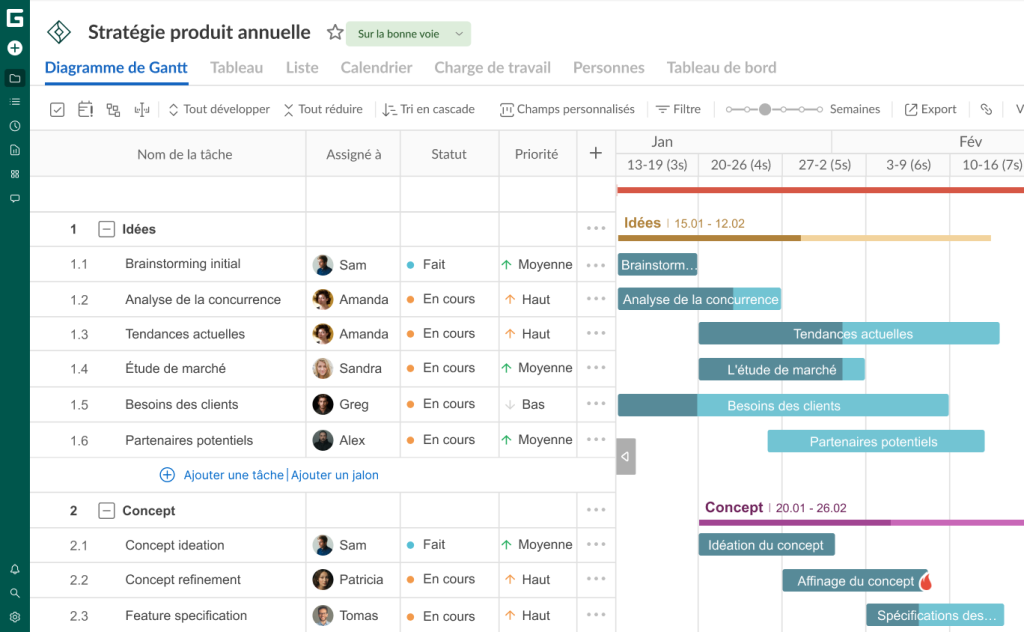
GanttPRO transforme ainsi les projets les plus complexes en calendriers faciles à utiliser, ce qui aide les équipes à atteindre plus vite leurs objectifs. Nadia Elizabeth, utilisatrice de GanttPRO, le confirme :
GanttPRO est la seule plateforme que j’ai trouvée pour résoudre mes problèmes de gestion de projet. Elle m’a permis de créer mon premier planning de projet, avec les tâches, les sous-tâches, les dépendances, les responsables et les échéances. Je la recommande sans réserve.
3. Gérer les portefeuilles
Pendant l’essai gratuit, vous pouvez aussi découvrir ce que change la gestion simultanée de plusieurs projets.
La gestion de portefeuille de projets centralise le travail au même endroit. Elle permet de décider, à partir de données, quels projets prioriser selon leur valeur potentielle, leurs risques et les ressources qu’ils exigent, sans jongler entre plusieurs onglets.
GanttPRO est un logiciel de gestion de portefeuille de projets qui garde vos plannings organisés et vous aide à garder le contrôle sur plusieurs projets menés de front.
Dan Ginn, auteur d’avis sur Cloudwards, un site consacré aux logiciels en ligne, écrit :
Si vous gérez plusieurs projets à la fois, GanttPRO propose une fonction de portefeuille bien pratique. L’idée nous plaît ; même si elle reste basique, elle donne une vue d’ensemble des projets en cours.
Créer un portefeuille est simple :
- Cliquez sur Créer un nouveau projet.
- Sélectionnez Créer un portefeuille de projets.
- Choisissez les projets à inclure dans le nouveau portefeuille.
Un menu distinct, dans la barre latérale gauche, permet de suivre plusieurs portefeuilles. Vous pouvez les y créer, les gérer et les supprimer.
Chaque portefeuille comporte 5 onglets pour suivre vos projets :
- Projets. Cet onglet affiche tous les projets du portefeuille avec leurs indicateurs principaux : nom, statut, avancement, etc. Le bouton à trois points, à droite du nom de chaque projet, permet d’ouvrir le projet ou de le retirer du portefeuille.
- Diagramme de Gantt. Cet onglet ressemble à la vue Gantt par défaut d’un projet, mais il affiche en même temps tous les projets du portefeuille, donc des données regroupées. Vous pouvez y utiliser des filtres, choisir des champs standard et personnalisés, mettre en évidence les tâches en retard, afficher les chemins critiques, régler le zoom et exporter les données. Vous pouvez aussi développer ou réduire les projets selon le niveau de détail souhaité.
- Liste. Cet onglet présente sous forme de liste les tâches de tous les projets du portefeuille. Vous pouvez y mettre en évidence les tâches en retard, appliquer des filtres, ajouter des champs standard et personnalisés, et exporter la liste des tâches.
- Charge de travail. Cet onglet sert à gérer la charge des ressources engagées dans les projets du portefeuille. Vous pouvez l’afficher en heures, en tâches ou en pourcentage, appliquer des filtres, définir des plages de dates personnalisées, régler le zoom et exporter les données de charge.
- Tableau de bord. Cet onglet présente les principales données sur les tâches et les projets par statut, ainsi que les jalons par statut et par date.
L’onglet affiché par défaut est Projets.
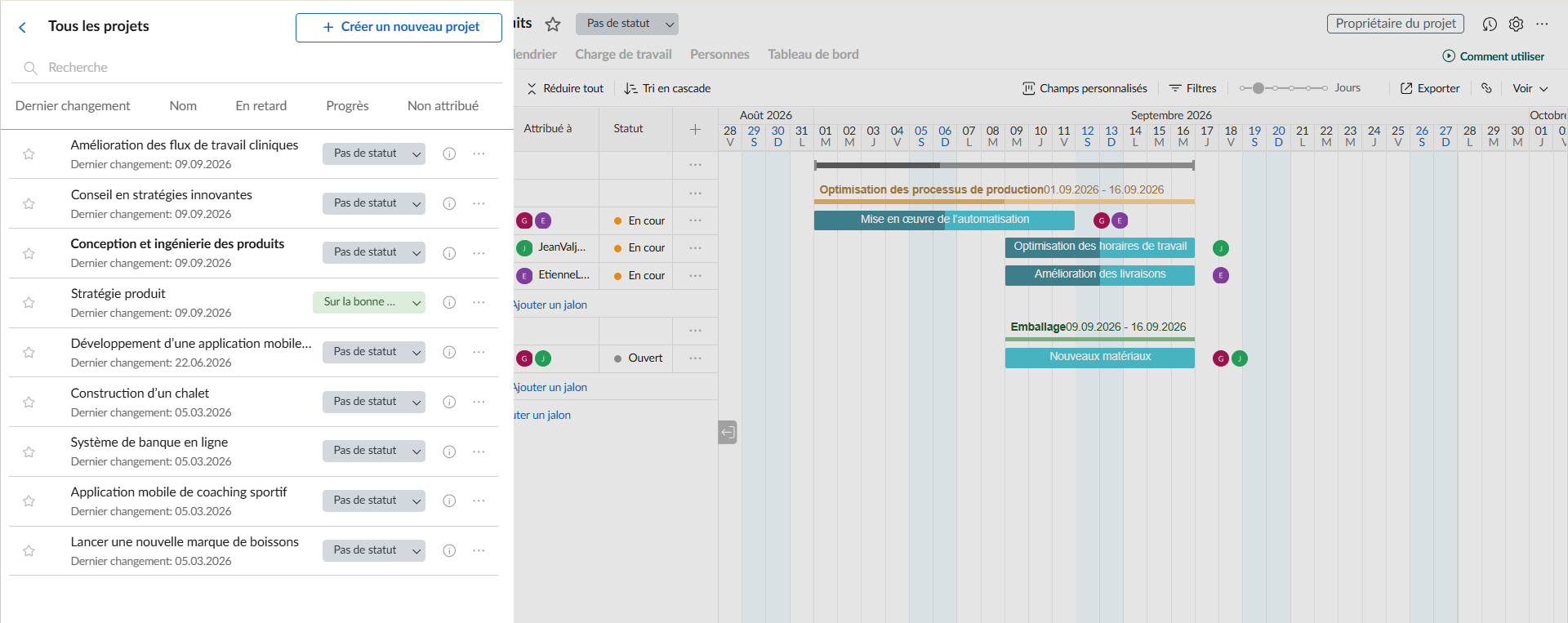
Tester la gestion de portefeuille pendant l’essai est utile, car elle illustre l’intérêt stratégique du contrôle avancé des projets que propose GanttPRO.
Attention : à l’issue de l’essai, seuls les administrateurs et les propriétaires du compte ont accès à cette fonctionnalité, ainsi que les utilisateurs du forfait Enterprise disposant de rôles personnalisés.
4. Collaborer en équipe
L’essai gratuit vous permet aussi de tester les fonctionnalités avancées de collaboration.
Le logiciel aligne les processus de travail sur vos objectifs. La transparence est totale, ce qui rassemble l’équipe et se ressent sur les résultats.
Pendant l’essai, les échanges sont illimités, au sein de l’équipe comme avec des participants externes. Les informations importantes, dont les modifications et mises à jour du projet, sont accessibles à toutes les personnes concernées. C’est d’autant plus utile si vous vous intéressez à l’organisation du flux de travail de votre équipe dans GanttPRO.
Nunzio Ross, l’un des utilisateurs, témoigne :
GanttPRO est l’outil de gestion de projet de référence dans notre entreprise. L’un de ses atouts, ce sont les outils collaboratifs : les mentions et les commentaires nous permettent d’échanger avec l’équipe, et chacun peut voir où en sont les autres.
Le Hub de communication permet de discuter des tâches de plusieurs projets au même endroit. Il rassemble les commentaires à l’échelle du compte, il n’est donc pas nécessaire d’ouvrir chaque projet pour parler d’une tâche précise.
Vous trouverez le hub dans la barre latérale gauche.
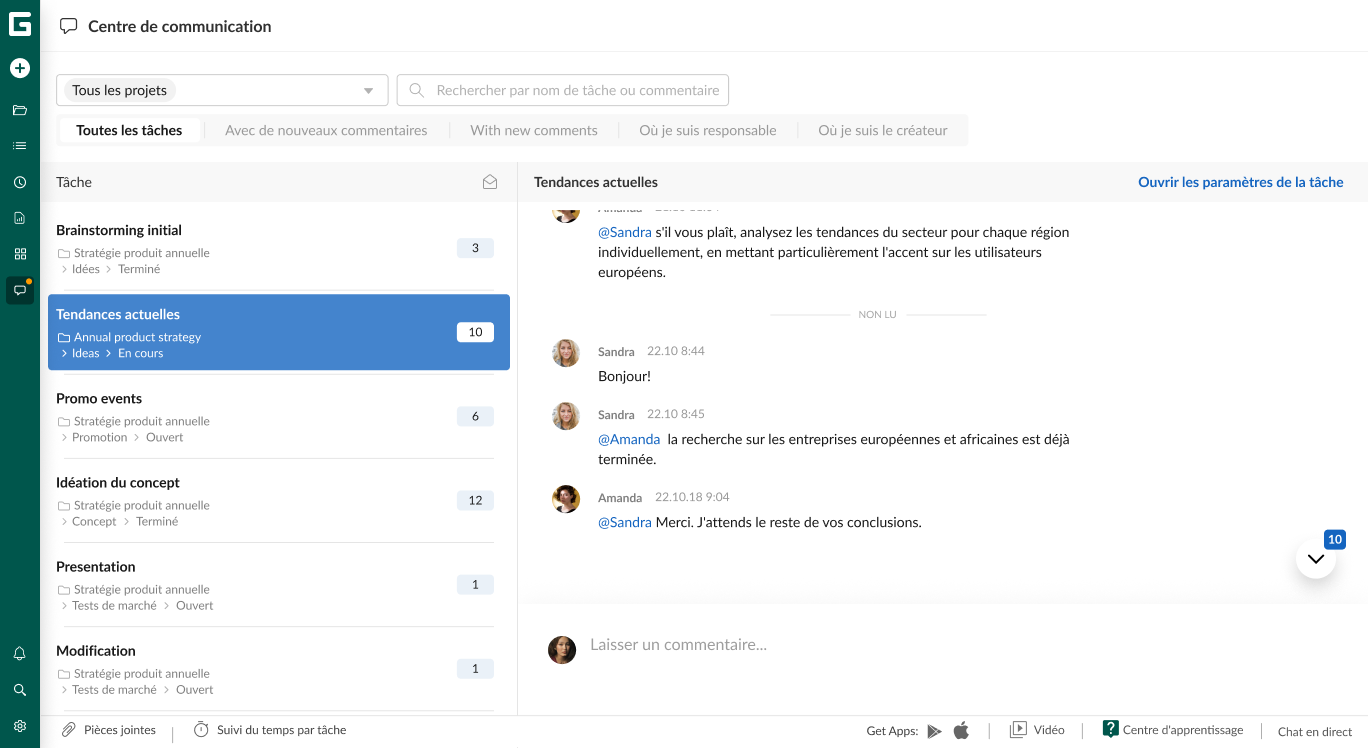
Vos collègues ont ainsi accès au contexte et à l’historique de chaque tâche.
Ils peuvent tout consulter en une fois ou filtrer par projet. Une recherche par nom de tâche ou par commentaire est également disponible, entre autres fonctions.
En plus du hub, qui sert à communiquer à l’échelle du compte, vous pouvez collaborer au niveau de chaque tâche. Plusieurs fonctionnalités rapprochent les membres de l’équipe :
- Pièces jointes. Si une tâche nécessite des fichiers supplémentaires, vous pouvez les joindre. Il suffit de téléverser un fichier depuis votre appareil ou de le glisser-déposer.
- Commentaires. Vous et vos collègues pouvez laisser des remarques sur des tâches précises. Chaque participant au projet gère ses propres messages : il peut les modifier ou les supprimer. Tout le monde voit les commentaires, ainsi que leur auteur et leur date de publication. Cette fonction se trouve en bas de la fenêtre Paramètres de la tâche.
- Notifications. Elles permettent d’informer vos collègues de ce qui compte. Vous avez le choix entre les notifications du fil d’activité, les notifications push et les notifications par e-mail. Vous définissez vos préférences dans les Paramètres du compte et dans le fil d’activité.
- Mentions. Elles rendent la communication directe et simple. Tapez « @ » dans le Hub de communication ou dans la zone de commentaires des paramètres de la tâche : une liste déroulante vous permet de sélectionner un collègue.
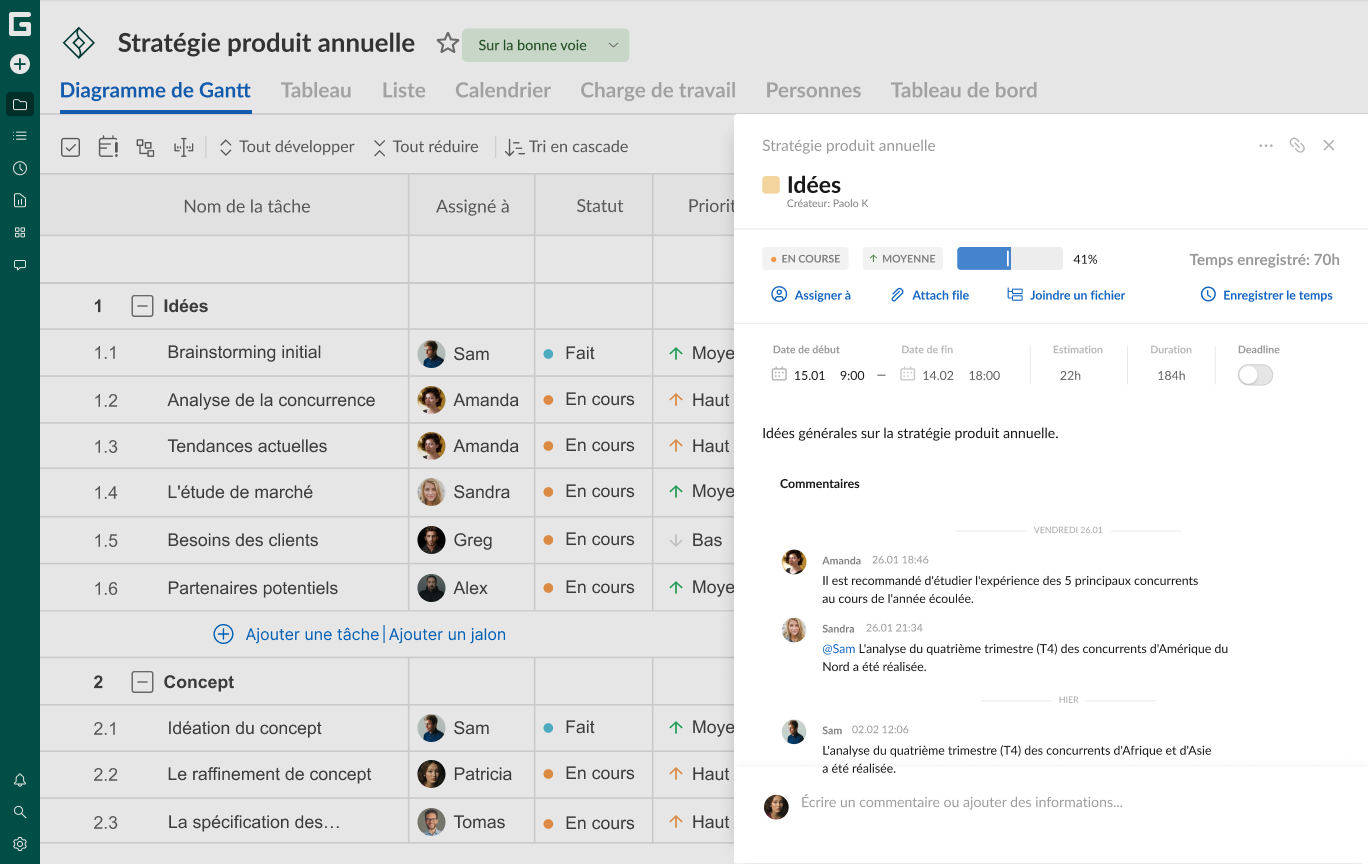
Vous pouvez également collaborer avec des parties prenantes externes.
Toute personne extérieure intéressée par votre projet ou votre portefeuille peut recevoir un lien privé (les projets peuvent être présentés sous forme de diagramme de Gantt ou de tableau) ou accéder aux données exportées du projet.
5. Gérer les ressources
L’allocation des ressources est elle aussi un point important à tester pendant l’essai gratuit.
Il est utile de l’essayer avec les autres fonctionnalités, car vous aurez sans doute besoin, par la suite, de gérer des membres d’équipe, un budget, des moyens de transport, du matériel et d’autres actifs.
Cette fonction vous permet de savoir clairement qui travaille sur quoi, quand chacun est disponible et quel effet cela a sur vos échéances.
Charge de travail
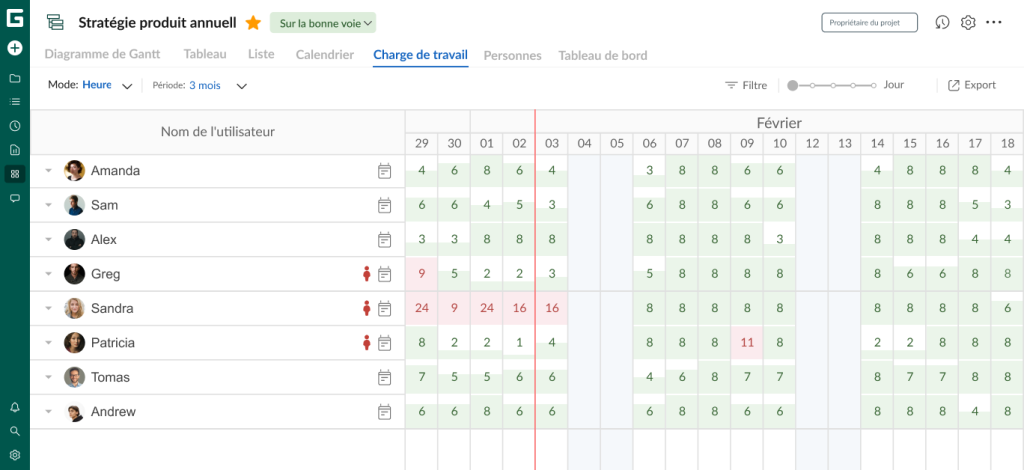
Tester tôt la gestion de la charge de travail vous montrera avec quelle facilité GanttPRO permet de suivre et de contrôler la répartition des tâches entre tous les participants.
Anika Albrecht, cheffe de projet et consultante au studio de design « Design for human nature », donne son avis sur cette fonction :


La fonction de charge de travail est très utile. Nous utilisons actuellement GanttPRO pour des projets d’aménagement d’un nouvel environnement de travail. Deux flux de travail avancent en parallèle, et le logiciel nous permet de voir combien de designers travaillent sur les tâches. C’est une vue d’ensemble précieuse, car nous pouvons dépasser sans le vouloir la limite de 8 heures, et GanttPRO nous aide à le remarquer.
Pour l’utiliser, sélectionnez Charge de travail dans le menu latéral gauche.
Des couleurs de fond indiquent l’état de la charge :
- Vert : le participant a une charge de travail optimale.
- Blanc : il reste de la capacité et la personne peut prendre d’autres tâches.
- Rouge : la personne est en surcharge.
Une icône rouge en forme de silhouette apparaît en outre à côté du nom d’un membre de l’équipe dont la charge dépasse la capacité.

Membres de l’équipe
L’essai montre que l’invitation de participants à un projet est simple et rapide.
Votre projet reflète tous les responsables de l’exécution ainsi que les ressources nécessaires à l’organisation et à la réalisation du travail.
Vous pouvez ajouter des participants à l’ensemble du compte, mais aussi à chaque projet séparément. La version d’essai ne limite pas le nombre de personnes invitées.
Comment ajouter une personne à votre compte ?
- Ouvrez les Paramètres du compte.
- Sélectionnez l’onglet Équipe et ressources.
- Cliquez sur Inviter par e-mail.
Comment ajouter un collègue directement à un projet ?
- Ouvrez le projet voulu et accédez à l’onglet Personnes, dans le menu supérieur où se trouvent les onglets des vues du projet.
- Cliquez sur Inviter des utilisateurs. L’onglet Choisir dans l’équipe affiche les utilisateurs disponibles du compte. Cochez les cases correspondantes pour ajouter des collègues.
- Si les personnes à ajouter n’ont pas encore de compte, passez à l’onglet Inviter par e-mail et saisissez ou collez leurs adresses dans le champ prévu.
Ressources virtuelles
Pendant l’essai, vous aurez la bonne surprise de pouvoir ajouter des ressources virtuelles à votre projet. Peu de plateformes proposent cette fonction, qu’on peut donc qualifier d’unique.
Le nombre de ressources virtuelles est illimité pendant l’essai.
GanttPRO permet aussi de définir les unités de temps de travail et les coûts associés à ces ressources, ce qui facilite l’intégration ultérieure de personnes réelles au projet.
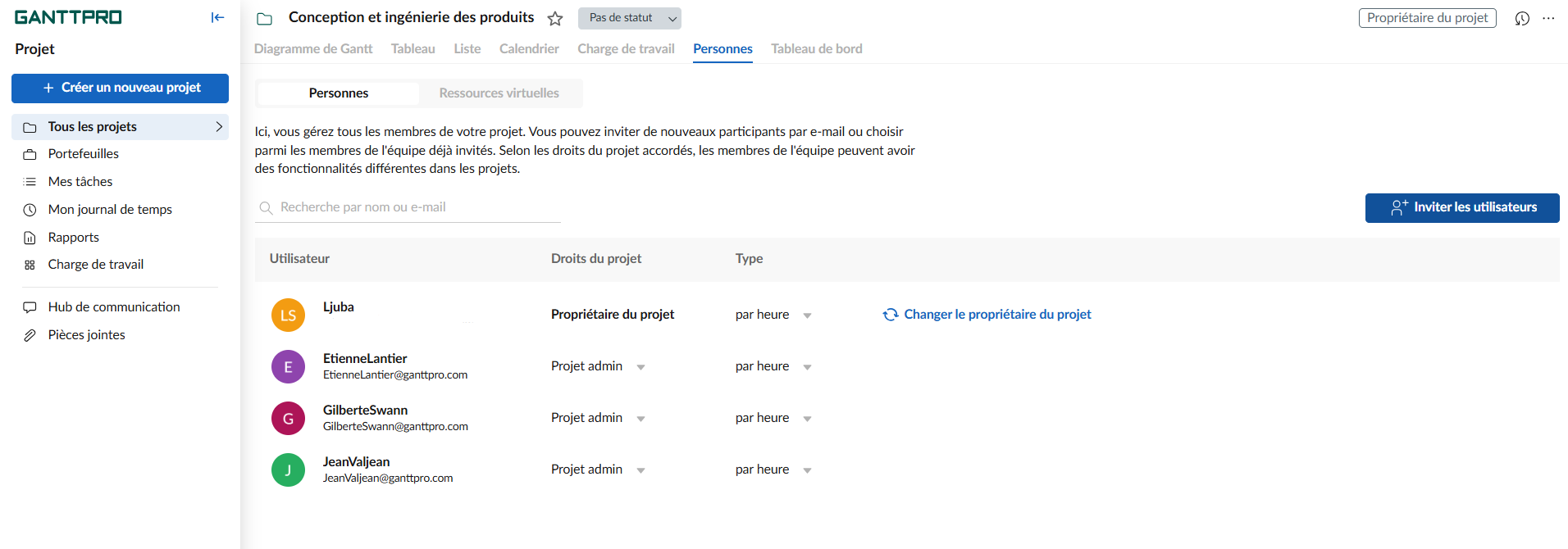
Il existe 2 façons d’ajouter des ressources virtuelles :
- Au niveau du compte. Ouvrez les Paramètres du compte, dans le coin inférieur gauche, puis la section Équipe et ressources. Sélectionnez l’onglet Ressources virtuelles et cliquez sur + Créer pour ajouter une ressource.
- Au niveau du projet. Ouvrez le projet voulu et choisissez l’onglet Personnes, dans le menu supérieur. Passez à Ressources virtuelles et cliquez sur + Ajouter des ressources.
Rostislav Chernichenko, responsable de l’infrastructure et chef de projet de l’équipe DevOps chez GeoComply, donne son avis sur cette fonction :

J’aime l’efficacité avec laquelle on ajoute des ressources virtuelles à un projet dans GanttPRO. Je peux estimer leur charge de travail et leur coût. Ensuite, inviter de vrais collègues dans mon équipe ne pose aucun problème.
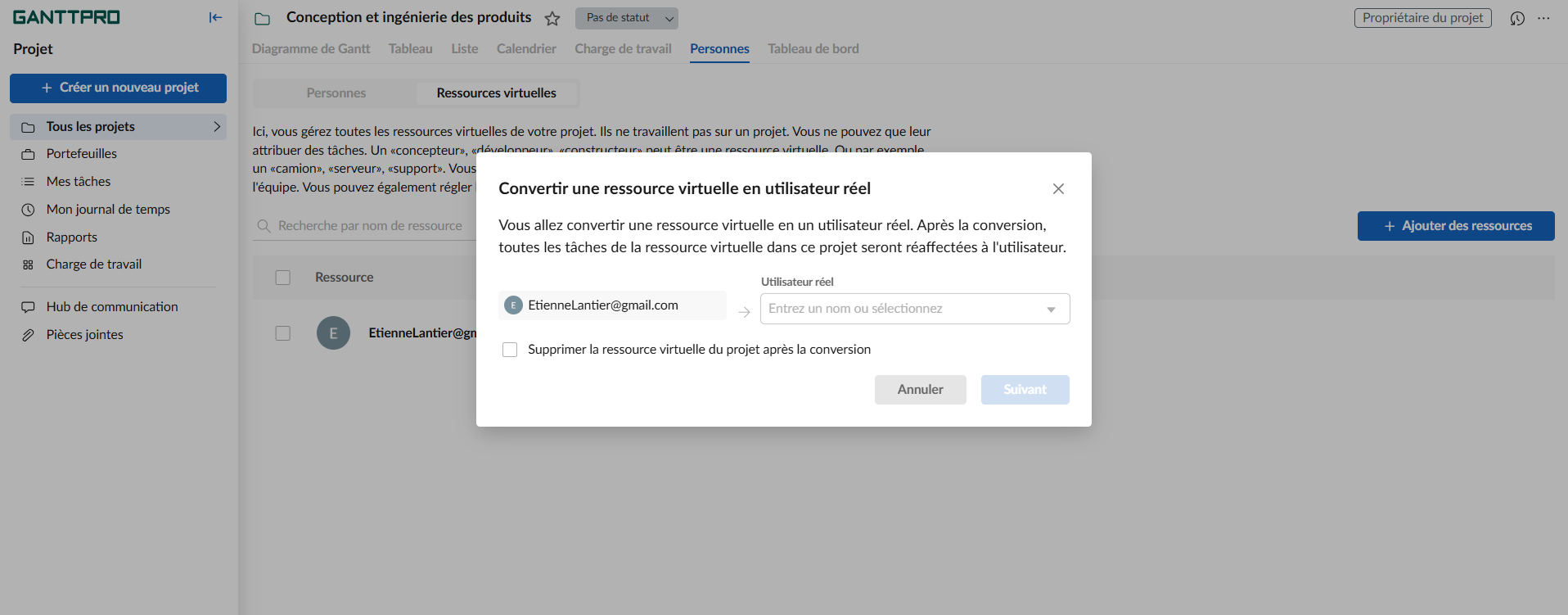
La conversion des ressources virtuelles est une autre fonctionnalité unique disponible pendant l’essai. Comme l’ajout, elle demande peu de temps et d’efforts. Elle s’applique à un projet donné, et non au niveau du compte.
Pour l’utiliser, ouvrez l’onglet Personnes, dans le menu supérieur, puis Ressources virtuelles. Repérez la ressource concernée et cliquez sur Convertir en utilisateur réel.
C’est aussi simple que cela.
Maintenant que vous savez comment gérer les ressources avec GanttPRO pendant l’essai, passons à un actif essentiel : les finances.
6. Gérer le budget
Il y a de fortes chances que vous souhaitiez aussi suivre l’aspect financier de vos projets.
Cette fonctionnalité est également disponible pendant l’essai gratuit.
Le logiciel permet de planifier et de suivre les dépenses en temps réel, de maîtriser les dépassements de coûts avant qu’ils ne s’aggravent, de fixer des limites financières, et plus encore.
Vous répartissez facilement les ressources et voyez précisément où va l’argent aux différentes étapes du projet.
Deux méthodes de calcul des coûts sont proposées :
- Calcul automatique du budget. Lorsque cette option est activée, les coûts du projet sont estimés automatiquement à partir du coût des ressources.
- Calcul manuel du budget. Lorsque la première option est désactivée, vous saisissez vous-même tous les éléments du budget. Cette méthode convient si vous préférez contrôler vous-même les données financières et devez les ajuster souvent. C’est la méthode appliquée par défaut à tout nouveau projet.
À noter : la méthode de calcul du budget se configure projet par projet ; il n’est pas possible de l’appliquer en une fois à tous les projets du compte.
Voilà pour les principales fonctionnalités qui vous attendent pendant les 14 jours d’essai gratuit de GanttPRO.


Gérez vos projets efficacement avec un logiciel de diagramme de Gantt fiable
Planifiez et pilotez vos projets de façon professionnelle, même pendant l’essai.
Inscrivez-vous gratuitementDonnez un bon départ à votre prochain projet avec GanttPRO
Tout projet réussi commence par le choix du bon outil pour le gérer.
Un essai gratuit ne se limite pas à une démonstration de fonctionnalités ni à un moment pour « cliquer partout ». C’est l’occasion de constater concrètement comment votre façon de travailler va évoluer.
Vous ne vous contentez pas de lire la liste des fonctions : vous les essayez sur vos propres tâches. Quand vous êtes convaincu, vous pouvez passer aux forfaits tarifaires.
Si vous cherchez plus qu’un énième outil de gestion de projet, un véritable assistant pour planifier, piloter et concrétiser vos idées, essayez GanttPRO.
Quelques jours d’utilisation régulière vous en apprendront plus que des dizaines d’avis. Vous pouvez ainsi regarder la gestion de projet sous un autre angle, avec plus de précision et d’assurance.